Passo Modulistica
In quasi tutte le pratiche nautiche è necessario predisporre uno o più documenti da far firmare al cliente oppure da trasmettere agli enti competenti.
Per questo motivo AppGrade mette a disposizione il Passo Modelli, una funzione che genera automaticamente tutta la modulistica prevista dalla pratica.
I documenti non vengono solamente creati, ma sono anche precompilati con tutte le informazioni già presenti nella pratica, recuperando automaticamente i dati da:
- anagrafiche dei soggetti coinvolti;
- anagrafica dell’imbarcazione;
- risposte alle domande della pratica;
- documenti già allegati;
- altre informazioni raccolte durante il processo di lavorazione.
Inoltre, la modulistica viene adattata dinamicamente in base alle risposte fornite durante la pratica.
Ad esempio, durante la generazione di un Atto di Vendita, se dalle domande risulta che l’atto è unilaterale, AppGrade compilerà automaticamente la sezione dedicata all’autentica inserendo esclusivamente le firme dei venditori.
Grazie a questo sistema è possibile ridurre notevolmente i tempi di compilazione e limitare gli errori dovuti all’inserimento manuale dei dati.
Suggerimento
Per ottenere documenti completi e correttamente compilati è fondamentale mantenere sempre aggiornate le anagrafiche dei contatti, delle aziende e delle imbarcazioni, allegando tutta la documentazione disponibile.
Azioni disponibili sui modelli
Per ogni documento generato sono disponibili diverse funzioni operative.
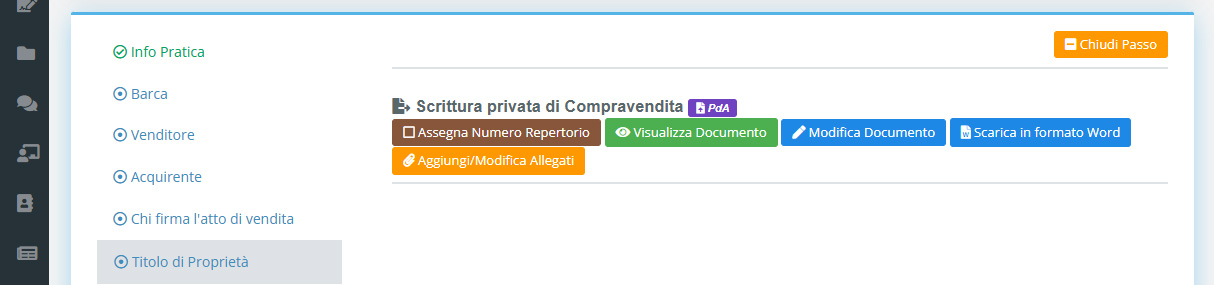
- Repertoria: assegna automaticamente il numero di repertorio ai documenti che lo richiedono.
- Visualizza Documento: apre l’anteprima del documento in formato PDF.
- Modifica Documento: consente di modificare il contenuto del modello.
- Scarica Word: esporta il documento in formato Microsoft Word (.docx).
- Allegati: permette di associare la scansione del documento firmato o altri allegati.
Assegna Numero Repertorio
Alcuni documenti, come ad esempio gli Atti di Vendita, devono essere registrati con un numero di repertorio.
Quando un documento richiede questa operazione, viene visualizzato il pulsante Assegna Numero Repertorio.
Il numero di repertorio è un numero progressivo e univoco che identifica ufficialmente l’atto. Ogni numero assegnato deve essere registrato nell’apposito Registro Repertorio, che costituisce lo storico degli atti emessi dall’agenzia.
AppGrade gestisce automaticamente anche questo registro tramite la sezione dedicata Atti, nella quale vengono conservati tutti gli atti repertoriati e la relativa numerazione progressiva.
Per maggiori informazioni consultate la guida dedicata alla Gestione Atti.
Facendo clic sul pulsante Assegna Numero Repertorio, AppGrade:
- assegna automaticamente il primo numero di repertorio disponibile;
- inserisce il numero all’interno del documento;
- registra automaticamente l’atto nel Registro Repertorio.
In questo modo viene eliminata la necessità di assegnare manualmente la numerazione, riducendo il rischio di errori o duplicazioni.
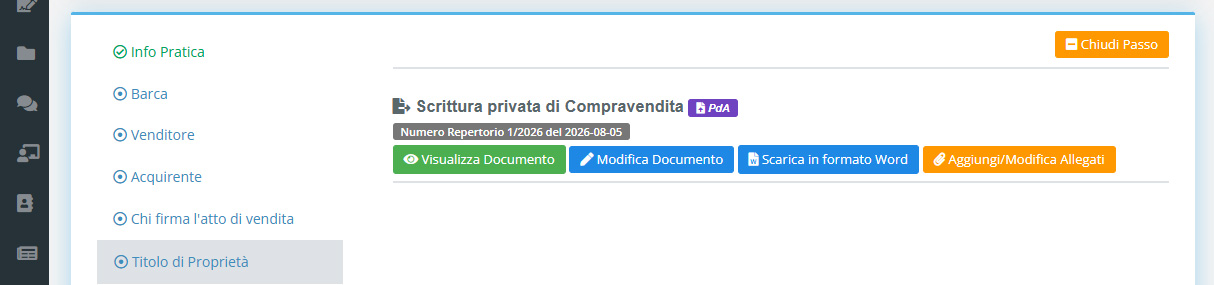
Quando un documento è stato repertoriato il pulsante scompare e viene inserita una particolare dicitura che ne ricorda il numero e la data.
Visualizza Documento
Questa funzione genera il documento in formato PDF e ne mostra l’anteprima.
Dall’anteprima è possibile:
- visualizzare il documento;
- stamparlo;
- salvarlo in formato PDF.
Per alcuni modelli è inoltre disponibile la modifica diretta del contenuto direttamente dall’anteprima.
Questa funzionalità risulta particolarmente utile quando il documento deve essere inviato al cliente per una verifica prima della firma oppure quando è necessario apportare piccole correzioni senza accedere all’editor completo.
Attenzione
La prima volta che un documento viene generato, il contenuto viene salvato come versione del modello.
Se successivamente vengono modificati dati dell’anagrafica, dell’imbarcazione o della pratica, tali modifiche non vengono riportate automaticamente nel documento già generato.
Ad esempio, se dopo aver creato un documento viene aggiunto il codice fiscale del cliente nella sua anagrafica, il modello continuerà a riportare la versione precedente.
Per aggiornare il documento sarà necessario utilizzare la funzione Rigenera Modello, disponibile nella schermata di modifica.
Modifica Documento
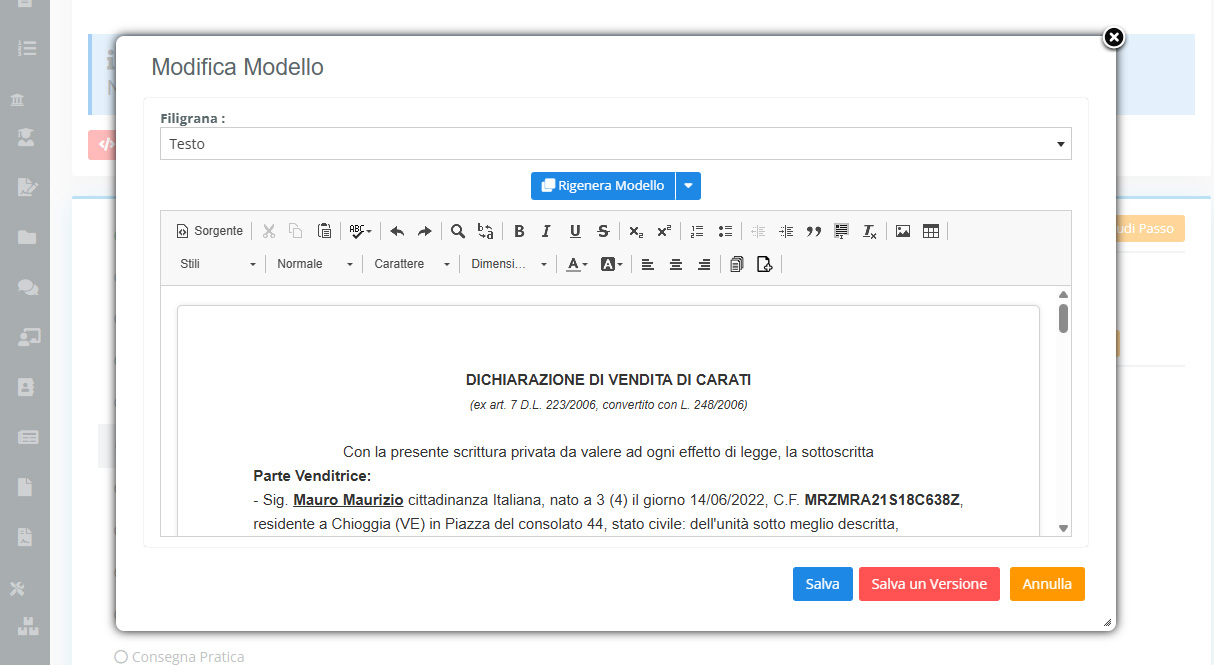
La funzione Modifica Documento apre l’editor integrato di AppGrade, consentendo di personalizzare completamente il modello.
Filigrana
Nella parte superiore è disponibile il campo Filigrana, che permette di scegliere il tipo di filigrana da applicare al documento.
In base alla tipologia del modello, AppGrade propone automaticamente quella più appropriata.
Rigenera Modello
La funzione Rigenera Modello ricostruisce completamente il documento utilizzando i dati attualmente presenti nella pratica.
Questa funzione è utile quando, dopo la prima generazione del documento, vengono aggiornati dati delle anagrafiche, dell’imbarcazione o delle risposte della pratica.
Attenzione
Rigenerando il modello vengono perse tutte le modifiche manuali apportate al documento.
Se avete personalizzato il testo dell’atto o aggiunto contenuti specifici, sarà necessario reinserirli dopo la rigenerazione.
Per alcuni documenti la funzione permette anche di scegliere una diversa versione del modello.
Ad esempio, nell’Atto di Vendita è possibile rigenerare il documento utilizzando il modello italiano oppure la versione internazionale Bill of Sale.
Rigenerazione delle singole sezioni
L’editor mette a disposizione una funzione avanzata che permette di rigenerare soltanto una parte del documento.
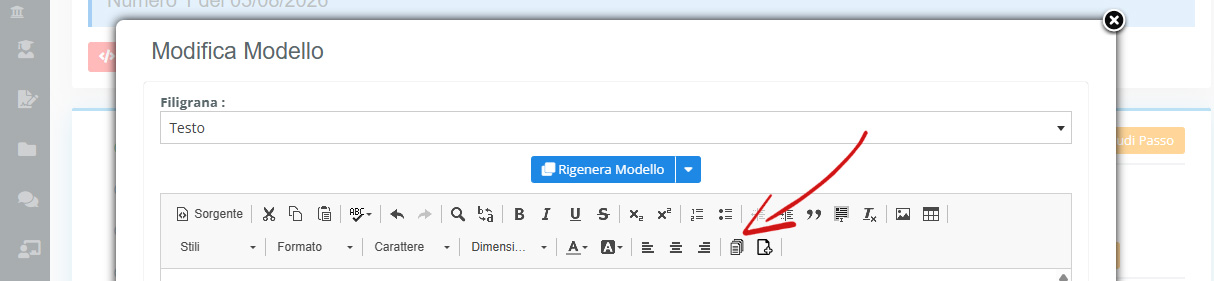
Questa funzione è particolarmente utile nei documenti complessi.
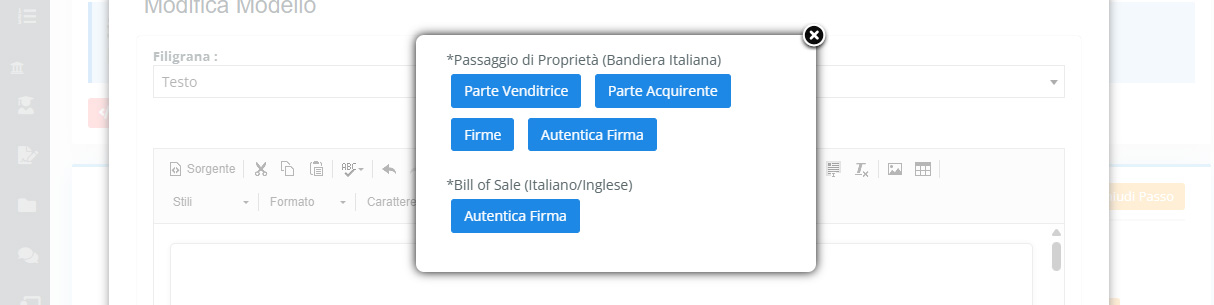
Immaginiamo, ad esempio, di aver personalizzato un Atto di Vendita inserendo clausole richieste dal cliente.
Successivamente vengono modificati alcuni dati del venditore.
In questo caso non è necessario rigenerare l’intero documento.
È sufficiente:
- eliminare la sezione interessata;
- posizionare il cursore nel punto desiderato dove inserire la nuova sezione;
- cliccare sull’icona dell’editor;
- scegliere la sezione da ricreare.
AppGrade ricostruirà solamente la parte selezionata, mantenendo inalterate tutte le altre modifiche effettuate.
Nei documenti che supportano questa funzione è possibile rigenerare singole sezioni come:
- Parte Venditrice;
- Parte Acquirente;
- Firme;
- Autentica delle firme;
- altre sezioni specifiche del modello.
Separatore di pagina
L’ultima icona dell’editor permette di inserire un Separatore di Pagina.
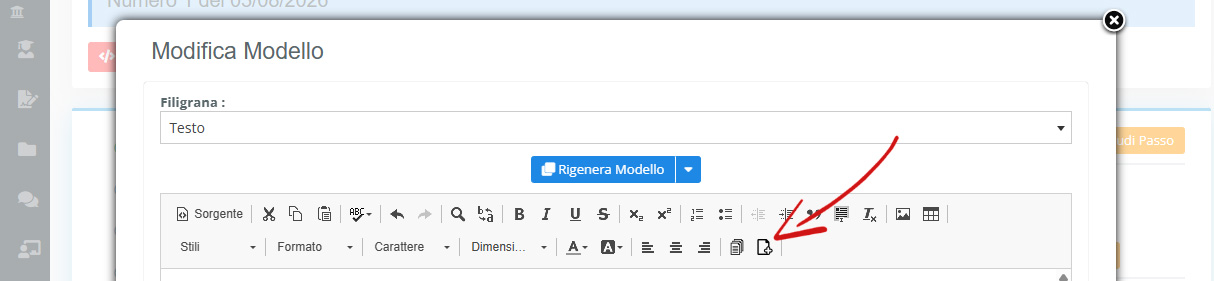
Questo elemento forza automaticamente l’inizio di una nuova pagina durante la stampa del documento.
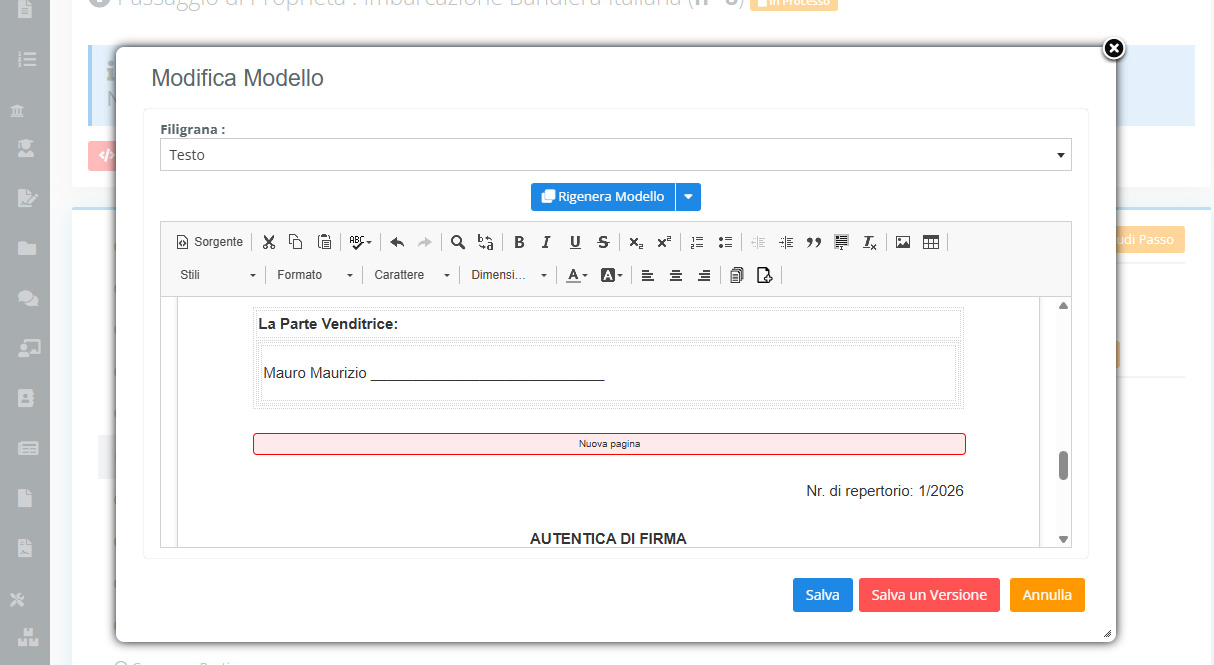
È quindi possibile decidere con precisione dove iniziare una nuova pagina senza utilizzare numerose righe vuote o spaziature manuali.
Versioni del documento
Al termine delle modifiche è possibile scegliere tra due modalità di salvataggio.
Salva
Aggiorna il documento esistente mantenendo un’unica versione.
Salva come nuova versione
Crea una nuova versione del documento mantenendo anche la precedente.
Le versioni vengono numerate automaticamente (Versione 2, Versione 3, ecc.) e rimangono sempre consultabili.
Questa funzione è particolarmente utile quando è necessario predisporre diverse revisioni dello stesso documento senza perdere lo storico delle modifiche.
Scarica in formato Word
La funzione Scarica Word esporta il documento nel formato Microsoft Word (.docx).
Il file può essere aperto e modificato con Microsoft Word o con altri programmi compatibili.
Allegati
La funzione Allegati permette di associare al modello la scansione del documento firmato oppure qualsiasi altro allegato relativo a quel documento.
Ad esempio, dopo aver fatto firmare un Atto di Vendita, è possibile caricare direttamente la scansione firmata e collegarla al relativo modello.
In questo modo tutta la documentazione rimane ordinata e facilmente consultabile.
Documenti destinati al Portale dell’Automobilista
Alcuni modelli riportano una etichetta viola “PDA”.
Questa indicazione identifica i documenti che dovranno essere trasmessi al Portale dell’Automobilista.
Caricando la scansione del documento firmato nella sezione Allegati, AppGrade la associa automaticamente alla corretta tipologia documentale prevista dal portale, semplificando le successive operazioni di invio della pratica.