Sezione Portale dell’Automobilista
La maggior parte delle pratiche nautiche gestite con AppGrade deve essere successivamente completata attraverso il Portale dell’Automobilista.
Il portale richiede di inserire specifiche informazioni sulla pratica e di caricare la documentazione richiesta, organizzata secondo precise tipologie e codici documentali.
Per semplificare questa procedura, AppGrade mette a disposizione il passo Portale dell’Automobilista, una sezione dedicata che permette di raccogliere, organizzare, generare e preparare automaticamente i documenti necessari per il caricamento sul portale.
Alcune pratiche possono prevedere due o più passi Portale dell’Automobilista, quando per il completamento della pratica è necessario inserire più pratiche distinte sul portale.
Documenti destinati al Portale dell’Automobilista
Durante la lavorazione della pratica, in diverse sezioni di AppGrade può essere visualizzata un’icona viola con la sigla “PDA”.
L’icona può comparire, ad esempio, nella:
- generazione dei documenti;
- sezione Allegati;
- documentazione dell’imbarcazione;
- documentazione dei contatti e delle aziende.
La sigla PDA indica che il documento è richiesto dal Portale dell’Automobilista per il completamento della pratica.
Quando viene richiesto un documento contrassegnato con questa icona, è sufficiente caricarne la scansione in formato PDF o immagine nella relativa sezione.
AppGrade utilizzerà automaticamente il documento durante la preparazione dei file da trasmettere al portale.
Come funziona il passo Portale dell’Automobilista
Il Portale dell’Automobilista richiede che i documenti vengano caricati secondo precise regole.
Dopo aver inserito e confermato le informazioni della pratica sul portale, viene assegnato un numero pratica.
Successivamente il portale richiede di caricare i documenti suddivisi per specifici codici.
Anche il nome dei file deve rispettare una determinata struttura, composta dal numero della pratica e dal codice del documento.
Ad esempio:
143657-DAL2
In questo caso:
- 143657 è il numero assegnato alla pratica dal portale;
- DAL2 identifica la tipologia di documento.
Gli identificativi dei documenti sono codici di tre o più caratteri che cambiano in base alla tipologia di pratica.
Ad esempio:
- DSR – Dichiarazione sostitutiva di residenza e cittadinanza / Carta Identità Utilizzatore;
- DII – Documento di identità / Visura Camerale;
- VER – Versamenti;
- TTP – Titolo di Proprietà.
L’elenco e i codici dei documenti richiesti possono variare in base alla tipologia di pratica.
I documenti devono inoltre essere firmati elettronicamente prima di essere trasmessi al portale.
AppGrade automatizza gran parte di questa procedura, permettendo di:
- raccogliere automaticamente i documenti della pratica;
- suddividerli nei corretti codici documentali;
- generare i file da firmare;
- scaricare tutti i documenti in un’unica operazione;
- ricaricare i documenti firmati;
- associare automaticamente ogni file firmato alla relativa tipologia.
Organizzazione dei documenti
Entrando nel passo Portale dell’Automobilista vengono visualizzate le sezioni relative ai codici dei documenti richiesti dalla pratica.
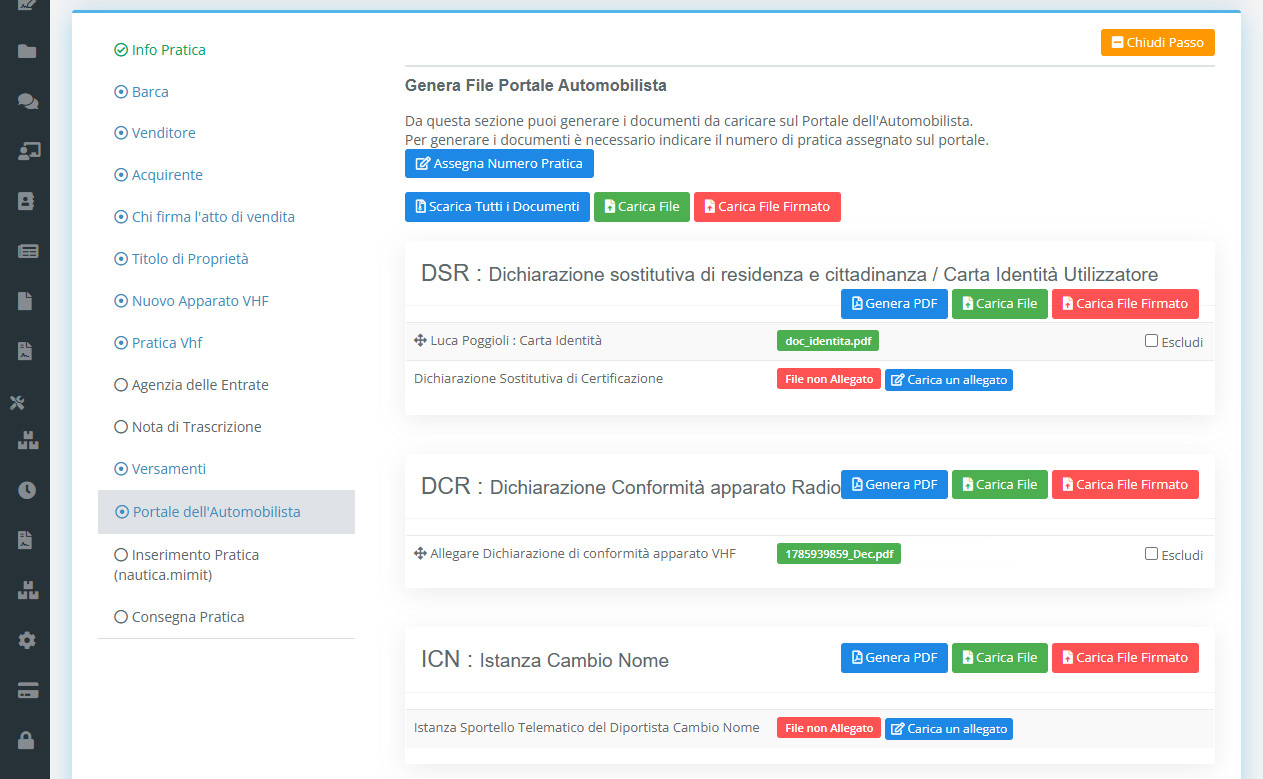
AppGrade utilizza le informazioni raccolte durante la lavorazione per inserire automaticamente ogni documento nella sezione corretta.
Ad esempio, un documento caricato nell’anagrafica del cliente o dell’imbarcazione e contrassegnato come PDA verrà automaticamente associato al codice documentale previsto dalla pratica.
Per ogni documento richiesto viene inoltre visualizzato lo stato di disponibilità.
Se un documento non è ancora presente, viene mostrata la dicitura in rosso File non Allegato, che permette di individuare immediatamente la documentazione mancante.
Aggiungere documenti aggiuntivi
In alcuni casi la pratica può richiedere documentazione aggiuntiva o particolare, non prevista automaticamente dalla configurazione standard.
È possibile aggiungere manualmente un documento facendo clic su Carica File all’interno della relativa sezione.
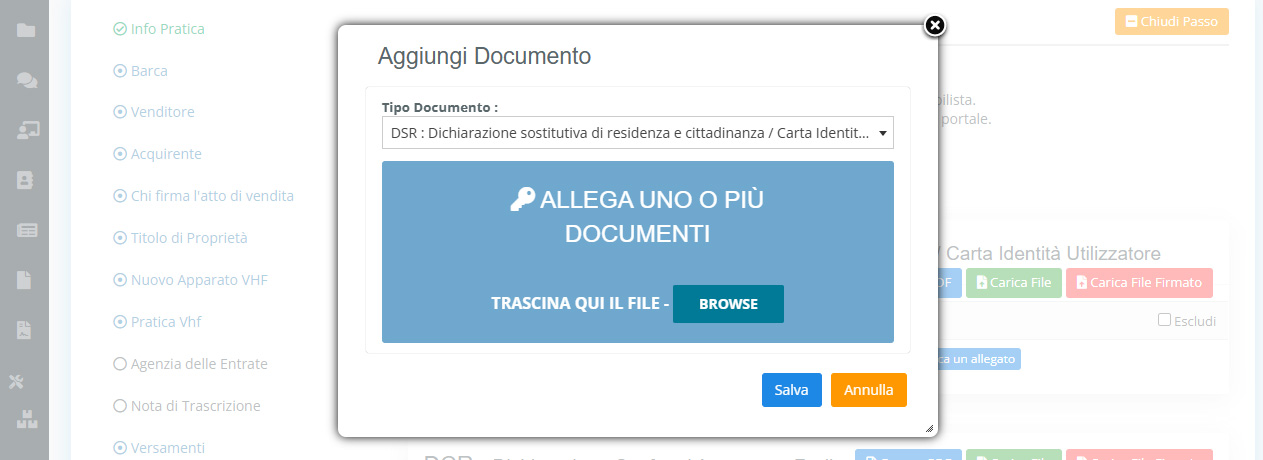
Se invece il codice del documento necessario non è già presente tra le sezioni visualizzate, è possibile utilizzare il pulsante Carica File disponibile nella sezione superiore.
In questo caso AppGrade permette di caricare il documento e di indicare manualmente il relativo identificativo documentale, così da inserirlo nel corretto gruppo di documenti.
Ordinare ed escludere i documenti
Quando una sezione contiene più documenti, è possibile modificarne l’ordine utilizzando l’apposita icona di trascinamento.
L’ordine impostato viene utilizzato da AppGrade durante la generazione dei file.
È inoltre possibile escludere temporaneamente un documento dalla generazione utilizzando la funzione Escludi.
Il documento rimarrà comunque presente nella pratica, ma non verrà incluso nei file generati per il Portale dell’Automobilista.
Generare i documenti da firmare
Prima di generare i documenti è consigliabile inserire il numero della pratica assegnato dal Portale dell’Automobilista.
Per farlo utilizzare la funzione Modifica Numero Pratica.
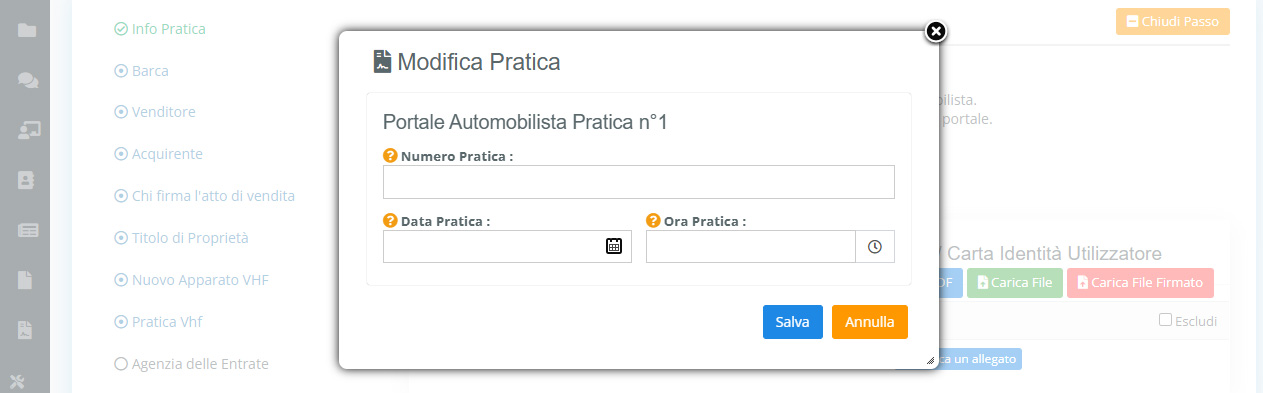
Inserendo il numero corretto, AppGrade potrà generare automaticamente i file utilizzando la corretta denominazione richiesta dal portale.
Scarica tutti i documenti
Facendo clic su Scarica Tutti i Documenti, AppGrade genera un file ZIP contenente tutti i documenti necessari alla pratica, già organizzati e denominati secondo le regole previste.
I file potranno quindi essere estratti, firmati elettronicamente e successivamente ricaricati in AppGrade.
Generare un singolo documento
Se è necessario generare solamente un documento, è possibile utilizzare il pulsante Genera PDF presente nella relativa sezione.
In questo modo verrà generato e scaricato solamente il documento selezionato.
Caricare i documenti firmati
Dopo aver firmato elettronicamente i documenti, è possibile ricaricarli velocemente in AppGrade utilizzando la funzione Carica File Firmato.
Facendo clic su Carica File Firmato nella parte superiore della sezione è possibile selezionare contemporaneamente tutti i documenti firmati.
AppGrade riconoscerà automaticamente i file e li assocerà alla corretta tipologia di documento in base al nome del file e al relativo codice.
In alternativa, è possibile utilizzare il pulsante Carica File Firmato presente nella singola sezione per caricare solamente il documento relativo a quella specifica tipologia.
Una volta caricati i documenti, nella relativa sezione verrà visualizzato un riquadro giallo con il nome del file, indicando che il documento firmato è stato correttamente caricato.
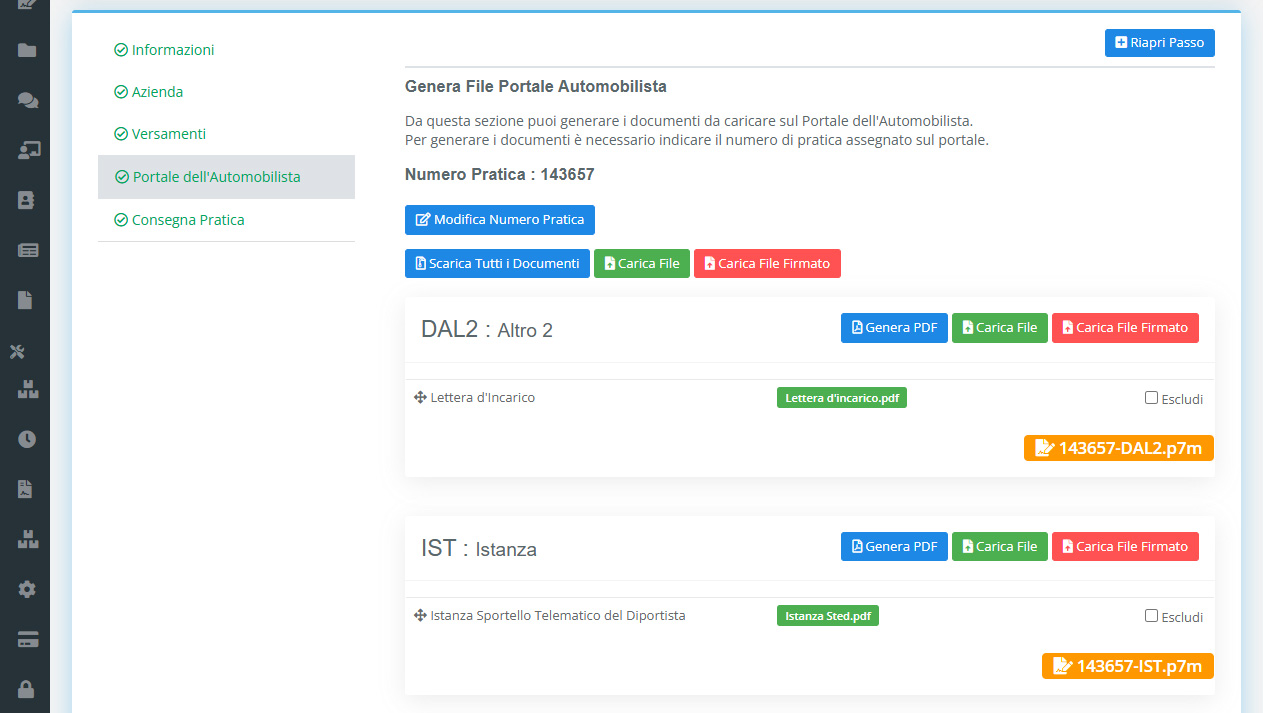
A questo punto la documentazione è pronta per essere utilizzata nella fase successiva di caricamento sul Portale dell’Automobilista.
Video Guida
Di seguito trovate una videoguida che mostra passo dopo passo come utilizzare questa sezione e come gestire correttamente le operazioni descritte nella guida.