Confindustria Nautica e Portale STED
Per il completamento delle pratiche, un’Agenzia Nautica deve spesso interagire con diversi portali esterni, ciascuno dei quali richiede l’inserimento di dati e il caricamento della documentazione necessaria.
Tra i principali portali utilizzati rientrano Il Portale dell’Automobilista, per l’inserimento e la convalida delle pratiche nautiche, Confindustria, per il rilascio della DIC (Dichiarazione di Costruzione o Importazione di unità da diporto), e il portale Nautica MIMIT, utilizzato, ad esempio, per le pratiche relative al rilascio del certificato limitato di radiotelefonista per navi e della licenza di esercizio radioelettrico per natanti, imbarcazioni e navi da diporto.
Poiché questi portali sono distinti tra loro e richiedono l’inserimento ripetitivo di numerosi dati, AppGrade mette a disposizione un plugin per Google Chrome che permette di compilare automaticamente i campi richiesti.
Il plugin utilizza i dati già presenti nelle pratiche di AppGrade, riducendo le operazioni manuali e contribuendo a diminuire il rischio di errori durante la compilazione.
Il plugin Nautica AppGrade è disponibile gratuitamente sul Chrome Web Store:
Scarica il plugin Nautica AppGrade per Google Chrome
Configurazione del plugin
Dopo aver installato il plugin, l’icona di Nautica AppGrade sarà disponibile nella parte superiore del browser Google Chrome.
Se l’icona non è visibile direttamente nella barra degli strumenti, cliccare sull’icona a forma di puzzle presente in alto a destra per visualizzare le estensioni installate. Da qui sarà possibile individuare e selezionare Nautica AppGrade.
Cliccando sull’estensione verrà visualizzata una schermata nella quale è possibile scegliere su quali portali utilizzare il plugin.
È possibile attivare singolarmente i portali interessati. Se l’agenzia utilizza tutti i portali supportati, è sufficiente attivare tutte le relative opzioni:
- Il Portale dell’Automobilista
- Confindustria
- Nautica MIMIT
Dopo aver configurato i portali, è possibile accedere a uno di essi e iniziare a utilizzare il plugin.
Collegamento dell’agenzia
Al primo utilizzo è necessario collegare il plugin alla propria agenzia AppGrade.
Accedendo a uno dei portali supportati, nella parte destra del browser comparirà la sezione dedicata a Nautica AppGrade. Cliccando sul pulsante Login verrà aperta una finestra nella quale sarà richiesto di effettuare l’accesso ad AppGrade.
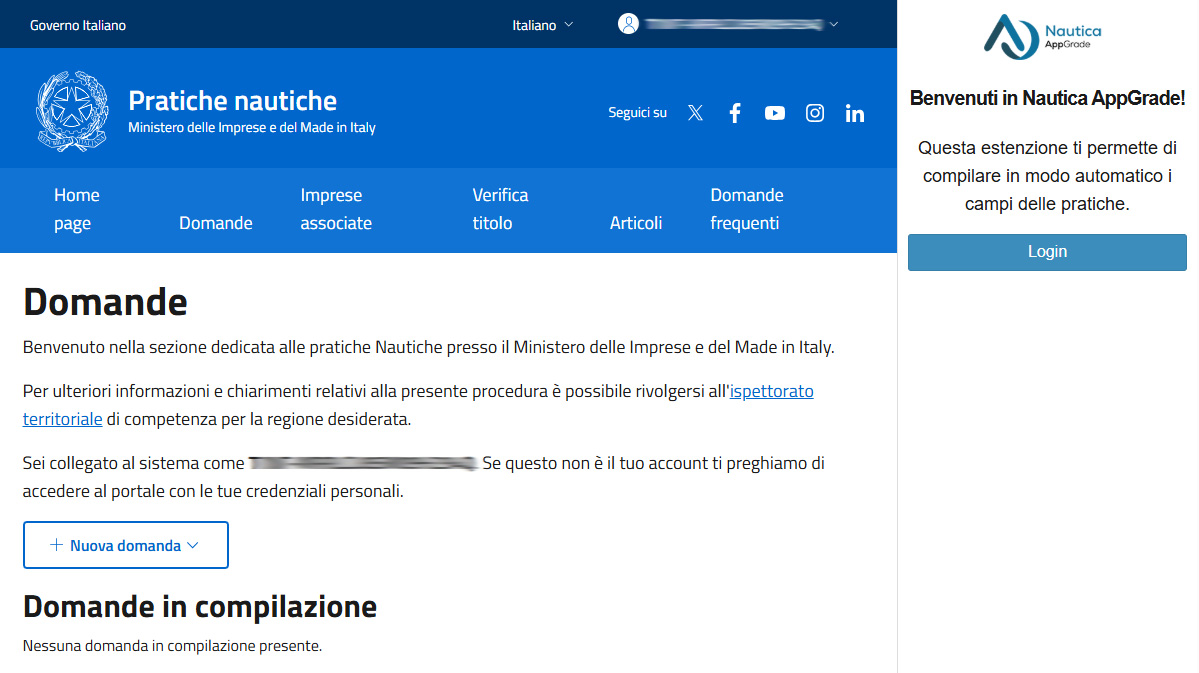
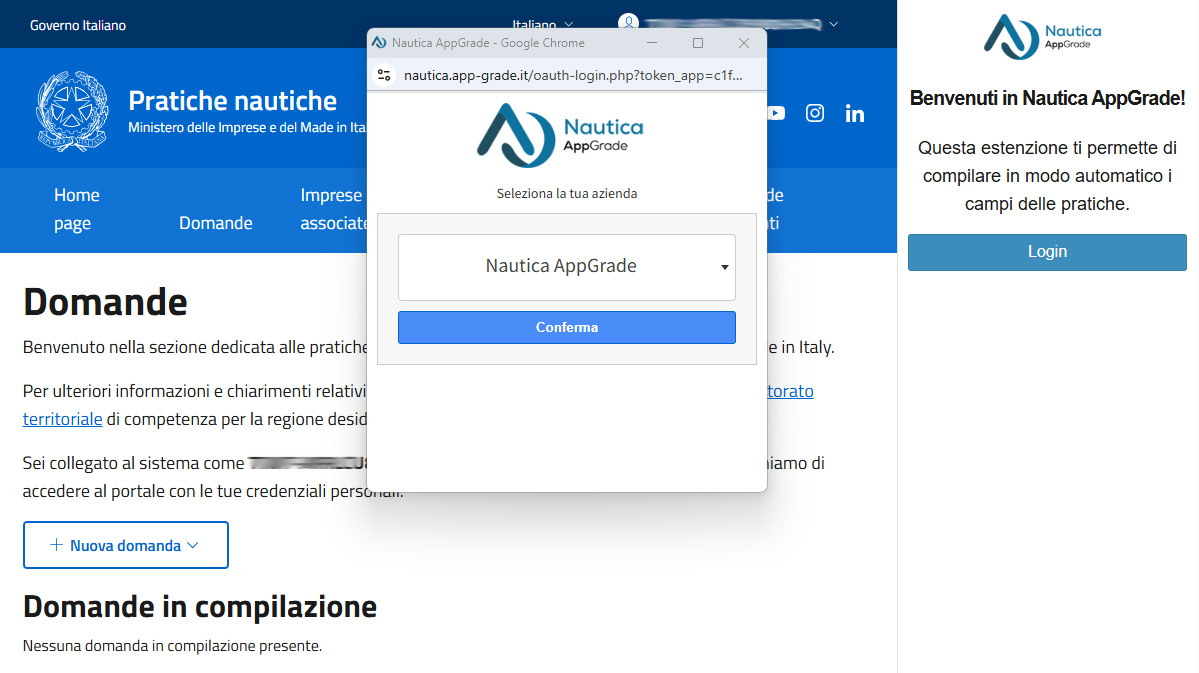
Dopo aver effettuato il login sarà possibile selezionare l’Agenzia da collegare al plugin. Cliccando su Conferma, l’agenzia verrà associata al plugin e sarà possibile utilizzare le relative pratiche.
Utilizzo del plugin
Una volta collegata l’agenzia, nella parte superiore della sezione Nautica AppGrade sarà disponibile la voce Pratiche.
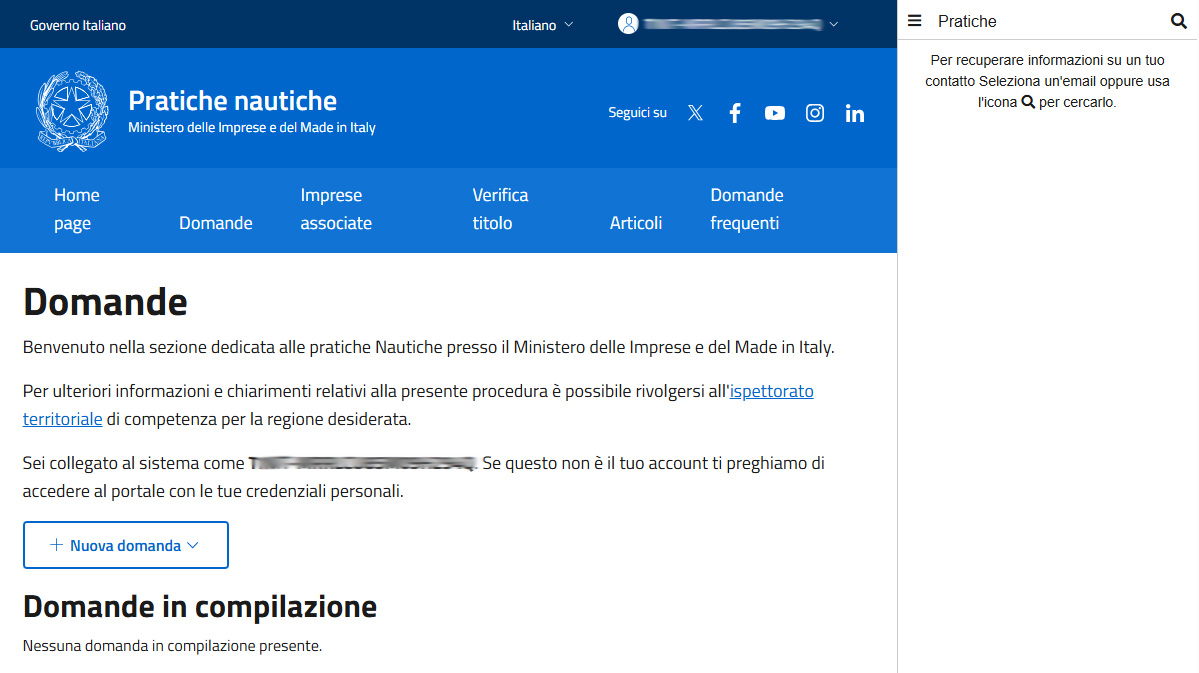
Da questa sezione è possibile ricercare la pratica sulla quale si desidera lavorare. La ricerca può essere effettuata utilizzando il numero della pratica oppure l’intestatario.
Una volta individuata la pratica, è sufficiente selezionarla per visualizzarne i dati all’interno del plugin.
Le informazioni vengono organizzate in sezioni in base alla tipologia della pratica. Possono quindi essere presenti, ad esempio, le sezioni relative a Imbarcazioni, Apparati, Acquirenti e Venditori.
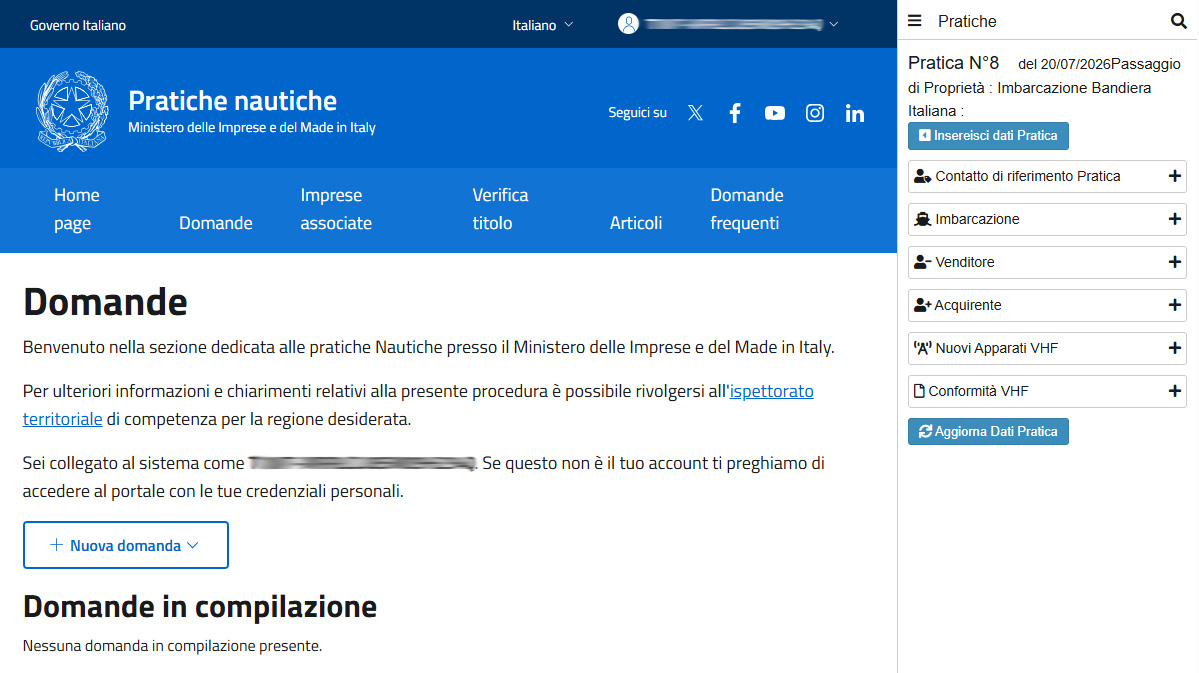
Cliccando sul pulsante + associato a ciascun elemento è possibile visualizzare i dati presenti nella pratica. Per ogni informazione sono disponibili i comandi necessari per consultare il dato e, quando previsto, trasferirlo direttamente nel campo corrispondente del portale.
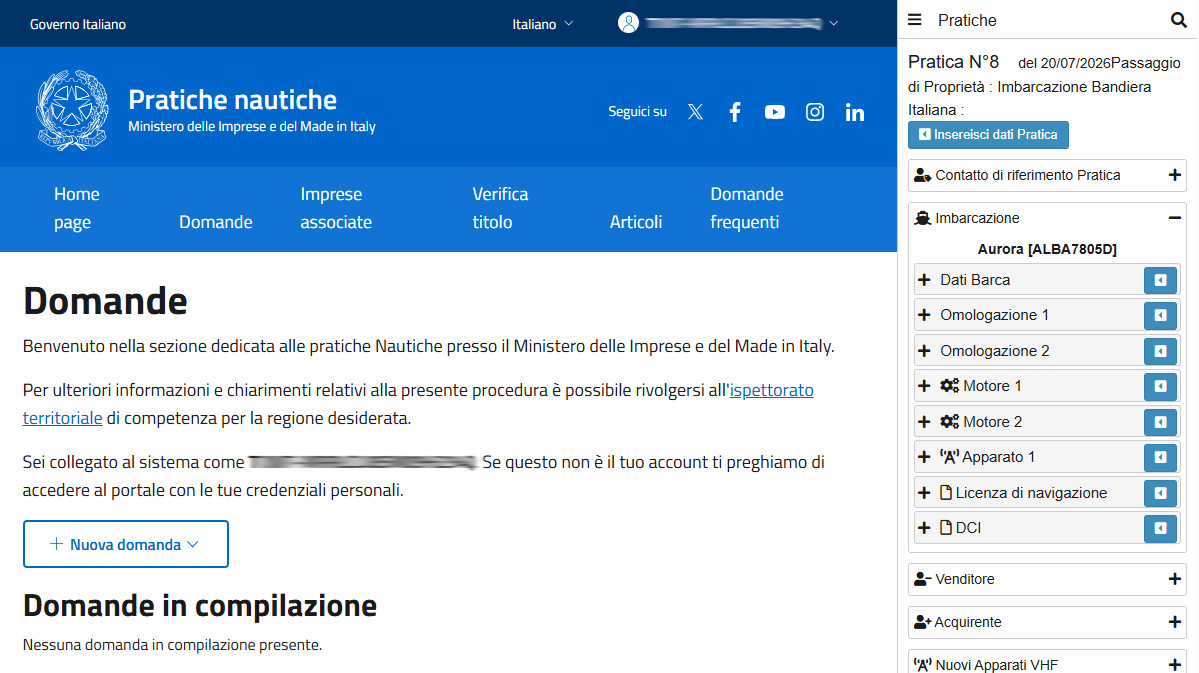
In questo modo è possibile utilizzare le informazioni già inserite in AppGrade senza doverle digitare nuovamente nei portali esterni.
Gestione dei portali
Per utilizzare il plugin è necessario accedere al portale sul quale si desidera completare la pratica e iniziare la relativa procedura.
Ad esempio, supponiamo di dover richiedere una nuova licenza di esercizio radioelettrico attraverso il portale Nautica MIMIT.
Dopo aver avviato la procedura, il plugin riconosce i diversi passaggi della pratica e, quando possibile, inserisce automaticamente nei campi del portale i dati presenti nella pratica AppGrade.
Il comportamento del plugin dipende dalla tipologia della pratica e dalle informazioni richieste dal portale. AppGrade è infatti in grado di individuare quali dati devono essere utilizzati e di proporre le informazioni corrispondenti presenti nella pratica.
In alcuni casi il portale può richiedere un solo elemento anche quando nella pratica AppGrade ne sono presenti più di uno. Ad esempio, può essere necessario indicare un solo intestatario per una licenza VHF mentre nella pratica sono presenti due intestatari.
In queste situazioni il plugin inserirà automaticamente il primo elemento disponibile. Se invece si desidera utilizzare un altro intestatario, è possibile selezionarlo direttamente dal plugin e utilizzare il relativo pulsante di inserimento per forzare il caricamento del dato scelto.
I dati proposti o inseriti automaticamente dal plugin possono comunque essere modificati manualmente direttamente nel portale, quando necessario.
Importanza dei dati presenti nella pratica
Il corretto funzionamento del plugin dipende dalla qualità e dalla completezza delle informazioni presenti nella pratica AppGrade.
È quindi importante compilare correttamente tutti i dati della pratica e allegare la documentazione richiesta. Un dato inserito correttamente in AppGrade potrà infatti essere riutilizzato dal plugin per la compilazione automatica dei portali esterni.
Lo stesso vale per i documenti: se gli allegati richiesti sono stati caricati correttamente nella pratica, il plugin potrà utilizzarli nelle procedure che ne prevedono il caricamento.
Una pratica completa e correttamente compilata consente quindi di sfruttare al meglio le funzionalità del plugin, riducendo le operazioni manuali e rendendo più rapida la compilazione delle pratiche sui diversi portali.
Attenzione: prima di utilizzare il plugin è sempre consigliabile verificare i dati della pratica. L’automazione si basa sulle informazioni presenti in AppGrade e un dato errato o incompleto potrebbe essere riportato anche nel portale esterno.
Video guida
Di seguito è disponibile un video che mostra passo dopo passo la configurazione e l’utilizzo del plugin Nautica AppGrade, dalla ricerca della pratica fino alla compilazione dei dati nei portali esterni.