Preventivi Pratiche Nautiche
La gestione Preventivi Pratiche Nautiche è stata progettata per semplificare la preparazione delle quotazioni relative alle pratiche nautiche.
A differenza di un normale preventivo, una pratica nautica può comprendere numerose attività amministrative, versamenti, competenze professionali e documentazione da predisporre. Per questo motivo AppGrade mette a disposizione una procedura guidata che consente di generare rapidamente un preventivo completo e coerente con la pratica richiesta.
Grazie a questa funzione è possibile predisporre in pochi minuti una quotazione precisa, riducendo il rischio di dimenticare costi o adempimenti e fornendo al cliente un preventivo dettagliato e professionale.
Elenco dei preventivi
La gestione è disponibile nella sezione Pratiche → Preventivi.
In questa schermata vengono visualizzati tutti i preventivi creati.
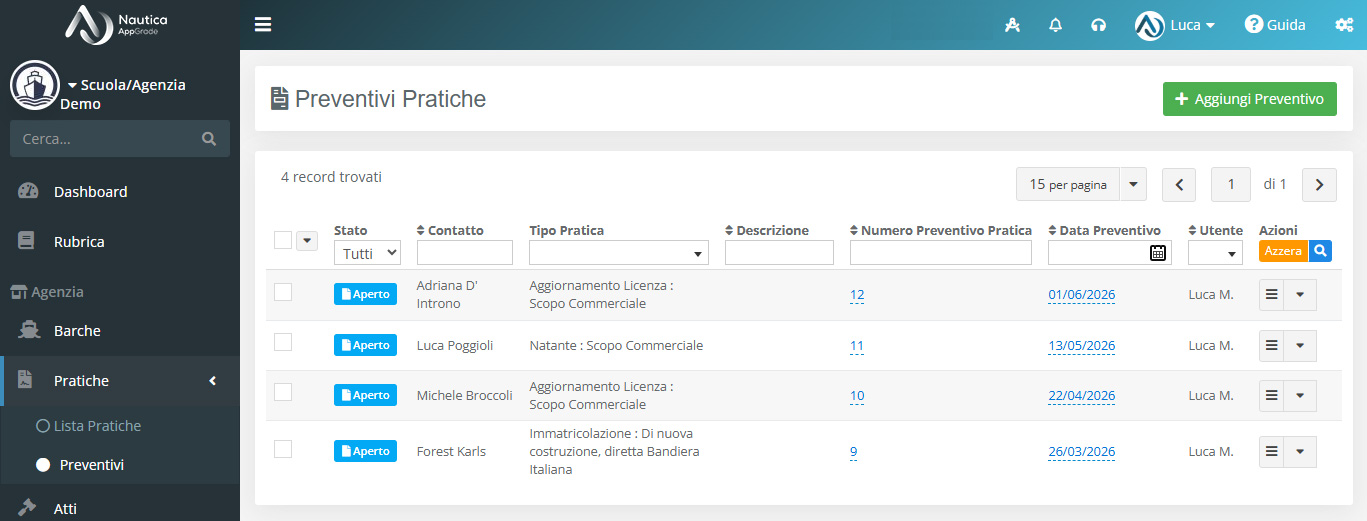
Per ogni preventivo sono riportate le principali informazioni:
- numero del preventivo;
- data di emissione;
- contatto associato;
- tipologia della pratica;
- stato del preventivo.
Lo Stato permette di monitorare l’avanzamento della trattativa ed è particolarmente utile per organizzare il lavoro commerciale.
Sono disponibili tre stati:
- Aperto: il preventivo è stato emesso ed è in attesa di una risposta del cliente.
- Vinto: il cliente ha accettato il preventivo.
- Perso: il cliente non ha accettato la proposta.
Mantenere aggiornato lo stato dei preventivi consente di individuare rapidamente le trattative ancora aperte e programmare eventuali ricontatti o solleciti.
Creare un nuovo preventivo
Per creare un nuovo preventivo è sufficiente fare clic su Aggiungi Preventivo.
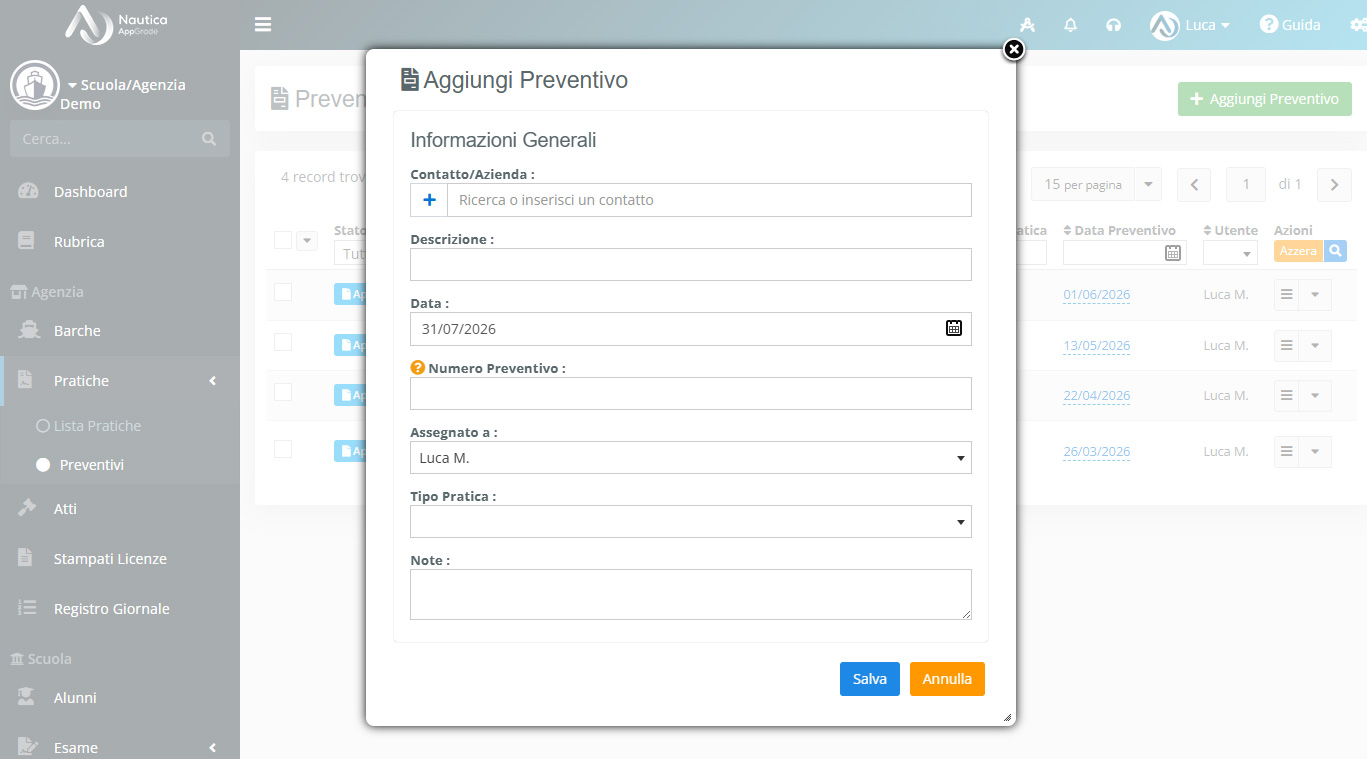
Durante la creazione è necessario compilare i seguenti campi.
Contatto
Selezionate il cliente o l’azienda alla quale sarà intestato il preventivo.
Descrizione
Permette di inserire una descrizione interna, utile per identificare rapidamente il preventivo.
Ad esempio è possibile indicare il nome dell’imbarcazione o altre informazioni utili alla ricerca.
Numero preventivo
È possibile inserire manualmente un numero identificativo.
Se il campo viene lasciato vuoto, AppGrade assegnerà automaticamente il numero progressivo successivo.
Tipo pratica
Selezionate la tipologia della pratica nautica per la quale desiderate predisporre il preventivo.
La scelta della pratica è molto importante, poiché determina le domande che verranno proposte e i prodotti che saranno generati automaticamente.
Una volta creato il preventivo, il Tipo Pratica non può essere modificato.
Se è stata selezionata una tipologia errata, sarà necessario eliminare il preventivo e crearne uno nuovo.
Note
Nel campo Note è possibile inserire annotazioni interne che saranno visibili solo agli operatori.
Dopo aver completato la compilazione, fate clic su Salva per creare il preventivo.
Compilazione del preventivo
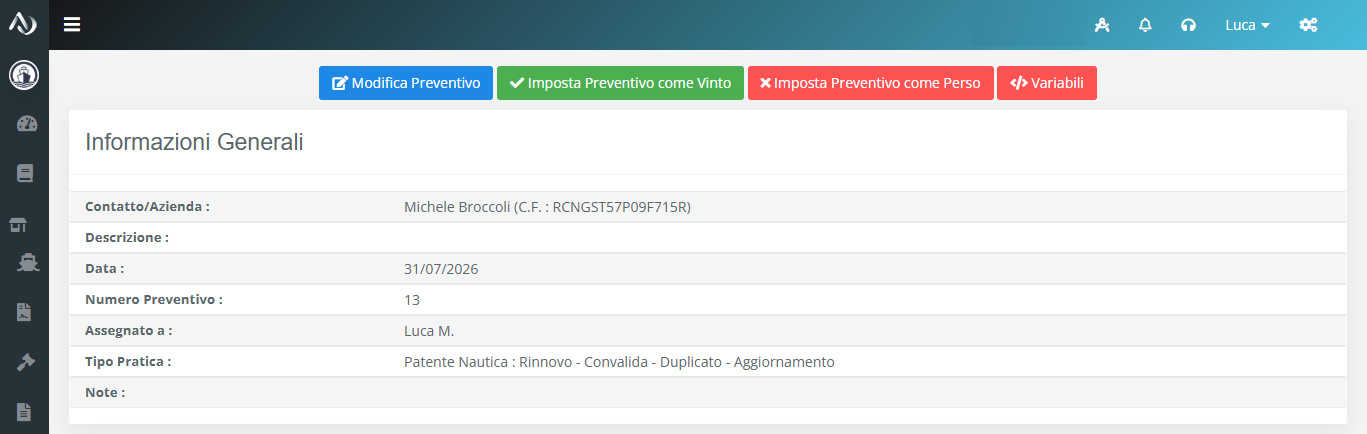
Aprendo il dettaglio del preventivo vengono mostrate, nella parte superiore della schermata, tutte le informazioni generali inserite durante la creazione.
Nella parte centrale è invece presente una serie di domande relative alla pratica selezionata.
Le domande variano automaticamente in base al Tipo Pratica scelto.
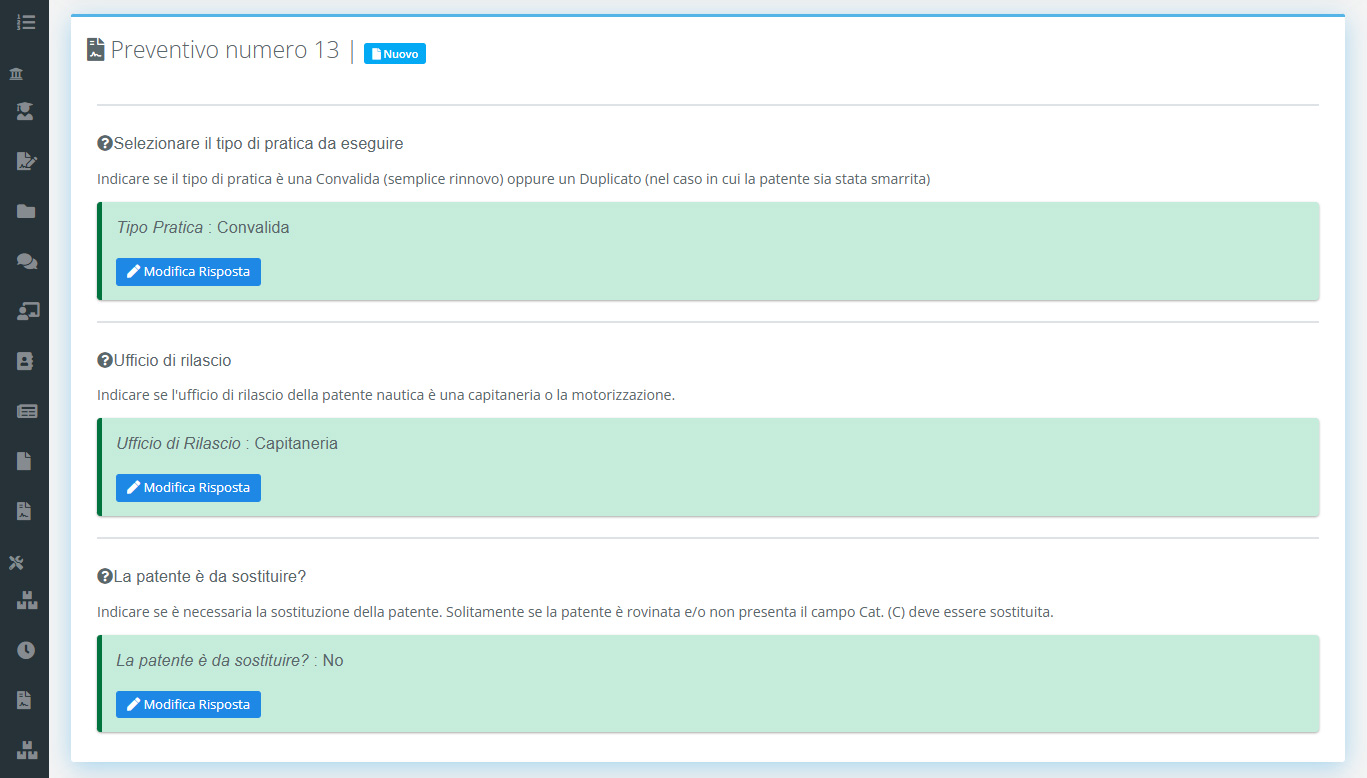
Le risposte fornite consentono ad AppGrade di determinare automaticamente:
- le pratiche amministrative da eseguire;
- le competenze professionali;
- i versamenti dovuti;
- gli altri prodotti necessari al completamento della pratica.
Per ottenere un preventivo completo è quindi necessario compilare tutte le domande previste.
Pratiche da generare
In questa sezione vengono elencate tutte le pratiche che dovranno essere successivamente eseguite, determinate in base alle risposte inserite.

Questo permette all’operatore di avere immediatamente una panoramica completa delle attività necessarie per completare la pratica richiesta dal cliente.
Quando una pratica viene creata a partire da un preventivo, tutte le risposte fornite alle domande durante la compilazione del preventivo vengono riportate automaticamente nella pratica.
In questo modo non è necessario inserire nuovamente le stesse informazioni, riducendo i tempi di compilazione ed evitando possibili errori di trascrizione.
Prodotti del preventivo
La sezione Prodotti Preventivo contiene tutti i prodotti che compongono il preventivo.
L’elenco viene generato automaticamente sulla base delle risposte fornite durante la compilazione.
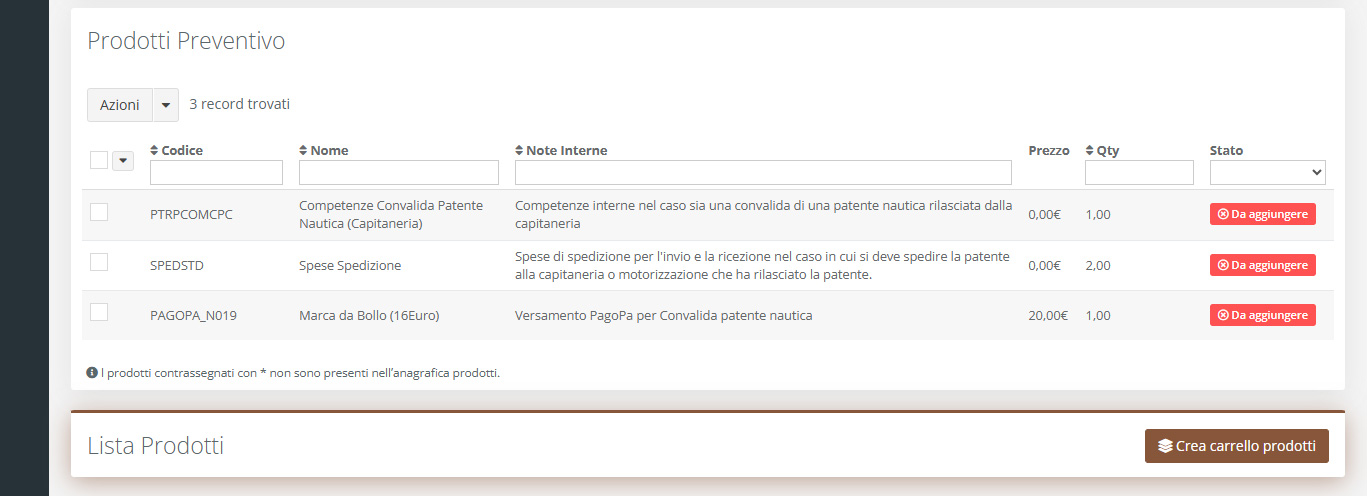
Generalmente i primi articoli rappresentano le competenze professionali, mentre nella parte finale vengono riportati i diversi versamenti previsti dalla pratica.
Personalizzazione dei prezzi
Per ogni prodotto è possibile modificare il prezzo proposto.
Se nell’Anagrafica Prodotti è presente un articolo con lo stesso codice, AppGrade utilizzerà automaticamente il prezzo configurato in anagrafica.
In questo modo è possibile personalizzare i prezzi delle competenze senza dover intervenire manualmente su ogni preventivo.
Prodotti non presenti in anagrafica
Accanto ad alcuni articoli potrebbe comparire il simbolo (*).
Questo indica che il prodotto non è presente nell’Anagrafica Prodotti.
Il preventivo potrà comunque essere generato, ma se desiderate personalizzarne il prezzo sarà sufficiente creare il relativo prodotto nell’anagrafica utilizzando lo stesso codice.
Stato del prodotto
Per ogni articolo viene inoltre indicato lo stato di assegnazione.
Questa informazione permette di verificare se il prodotto è già stato inserito in un Carrello Prodotti.
Lo stato risulta particolarmente utile quando, dopo aver modificato le risposte del preventivo, vengono aggiunti o rimossi alcuni prodotti: in questo modo è possibile individuare rapidamente quali articoli devono ancora essere assegnati.
Creazione del Carrello Prodotti
Una volta verificato il preventivo, è possibile trasferire i prodotti nel Carrello Prodotti.
Per farlo è sufficiente selezionare gli articoli desiderati e scegliere Azioni → Assegna Prodotti.
Successivamente è possibile:
- creare un nuovo Carrello Prodotti;
- aggiungere i prodotti a un carrello già esistente.
Dopo il salvataggio, tutti gli articoli selezionati verranno inseriti nel carrello.
Da questo momento sarà possibile gestire i prodotti normalmente, ad esempio:
- modificare prezzi e sconti;
- aggiornare lo stato dei prodotti;
- registrarne il pagamento;
- generare un preventivo o una fattura, se AppGrade è integrato con un software di fatturazione.
Per maggiori informazioni consultate la guida dedicata al Carrello Prodotti.
CRM e Documenti
Per ogni preventivo sono inoltre disponibili due sezioni dedicate.
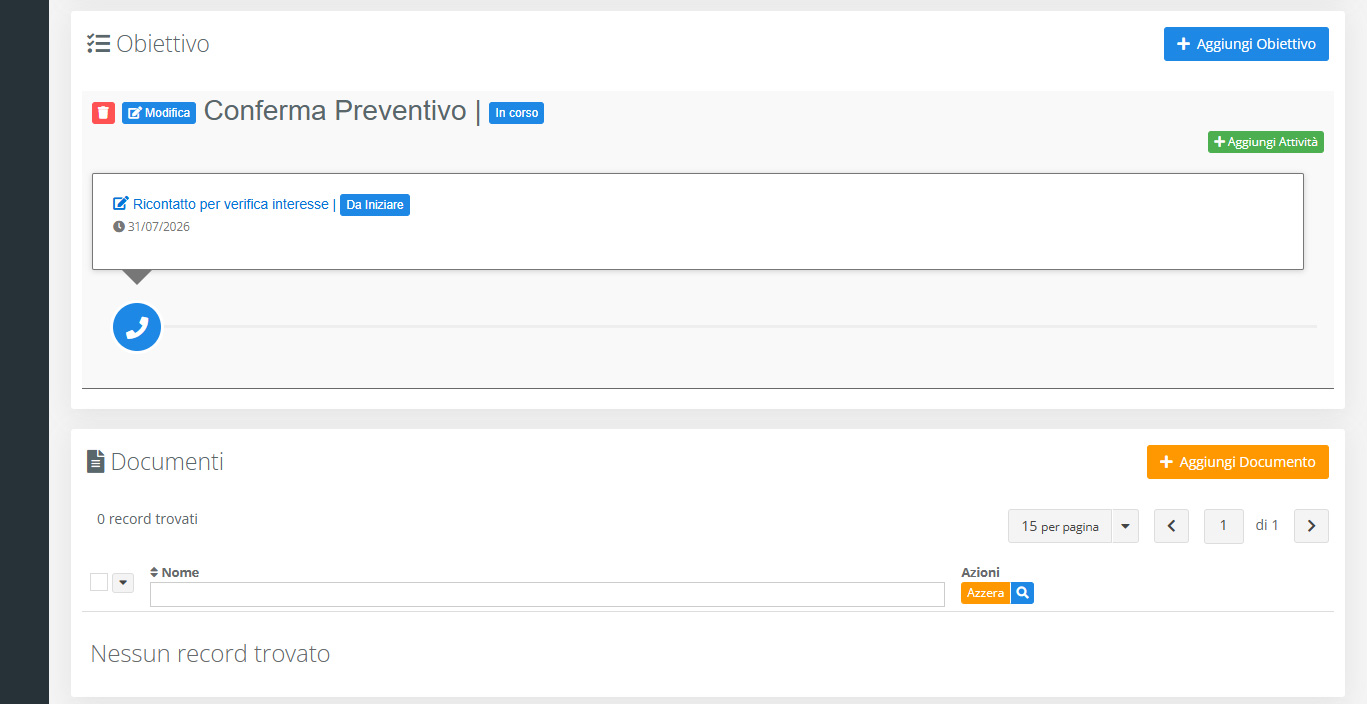
CRM
La sezione CRM permette di registrare attività collegate al preventivo, come telefonate, appuntamenti, promemoria o altre azioni di ricontatto.
Questa funzione consente di seguire l’intera trattativa senza perdere nessuna attività programmata.
Documenti
La sezione Documenti permette invece di allegare tutta la documentazione relativa al preventivo.
Ad esempio è possibile archiviare:
- conferme d’ordine;
- documenti firmati dal cliente;
- allegati ricevuti;
- qualsiasi altro documento utile alla gestione della pratica.
In questo modo tutte le informazioni rimangono raccolte all’interno del preventivo, rendendo più semplice la consultazione e la gestione dell’intera pratica nautica.