Carrello Prodotti
Il Carrello Prodotti è la funzione di AppGrade dedicata alla gestione dei prodotti e dei servizi assegnati ai vostri clienti.
Attraverso il carrello è possibile registrare i prodotti venduti, monitorarne lo stato (ad esempio assegnato, da incassare o pagato), applicare sconti e, se AppGrade è integrato con un software di fatturazione, generare direttamente preventivi o fatture.
Il Carrello Prodotti è disponibile in tutte le sezioni del gestionale in cui è necessario associare prodotti o servizi, tra cui:
- Anagrafica Cliente;
- Anagrafica Socio;
- Booking;
- Pratiche;
- altre sezioni che prevedono la gestione di prodotti.
Creazione di un Carrello
Accedendo, ad esempio, alla scheda di un cliente, è disponibile la sezione Lista Prodotti, dalla quale è possibile creare uno o più carrelli.
La possibilità di creare più carrelli per lo stesso cliente consente di separare diverse tipologie di vendita.
Ad esempio, una scuola nautica potrebbe creare un carrello dedicato a ogni corso frequentato dal cliente, mantenendo separati prodotti, pagamenti e documenti relativi a ciascun percorso formativo.
Per creare un nuovo carrello è sufficiente fare clic su Crea Carrello Prodotti e indicare un nome identificativo.
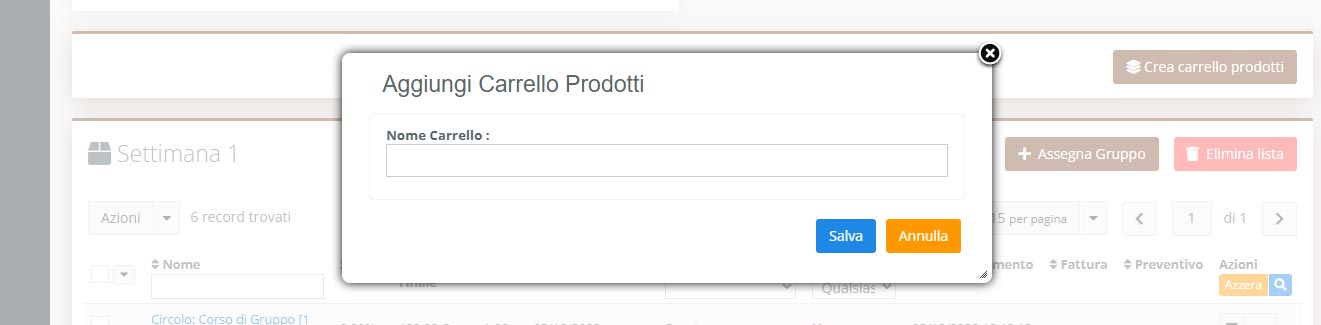
Una volta creato, verrà visualizzato un nuovo riquadro dedicato, nel quale sarà possibile inserire i prodotti.
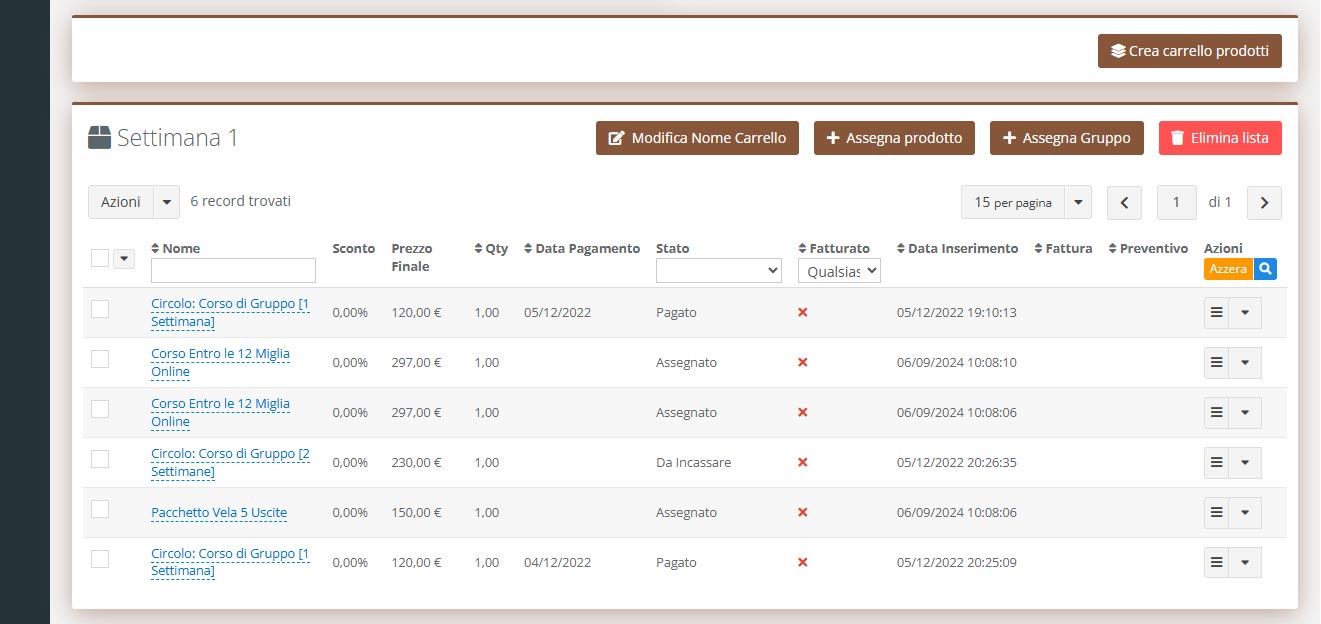
All’interno del carrello è possibile:
- aggiungere un singolo prodotto;
- aggiungere un gruppo di prodotti preconfigurato.
Aggiungere un singolo prodotto
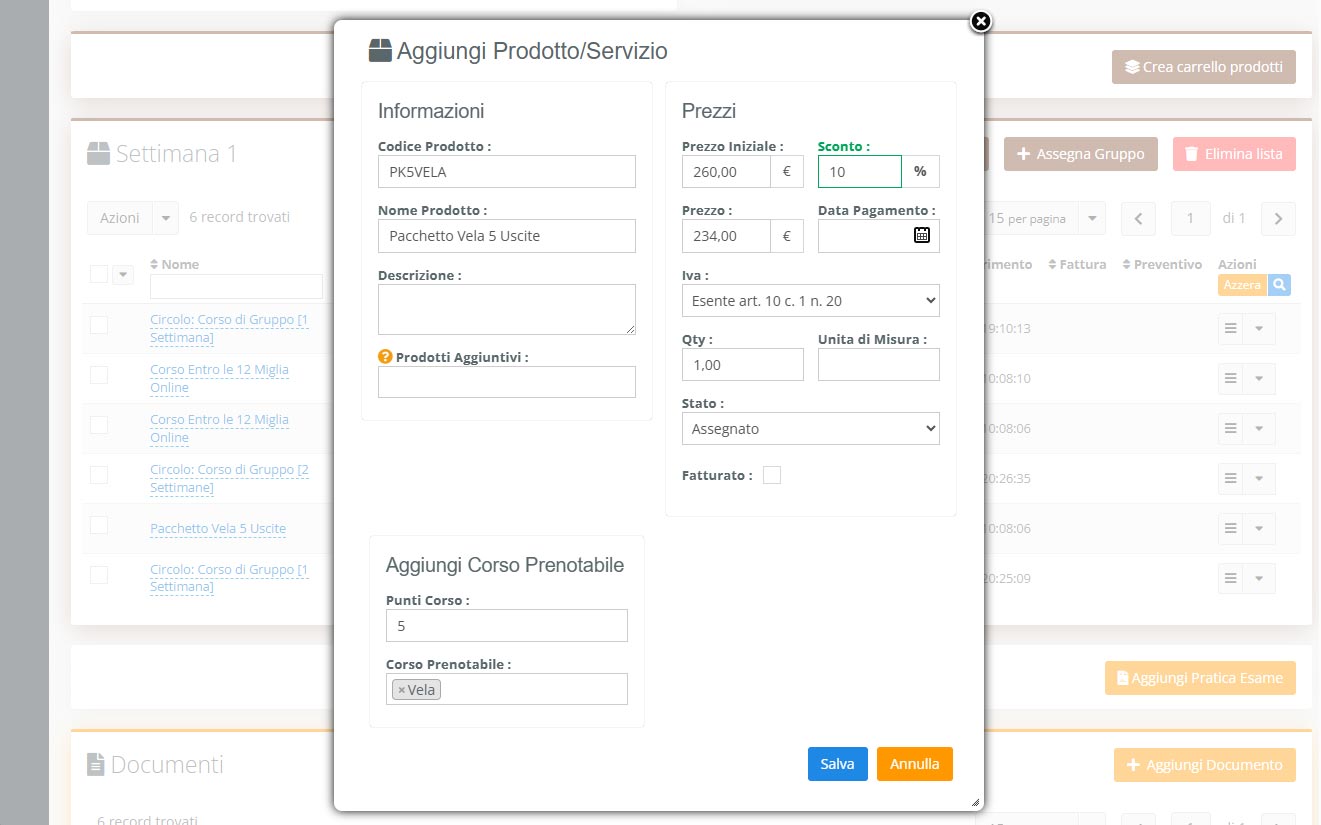
Facendo clic su Assegna Prodotto viene aperta la finestra di inserimento.
Nel campo Codice e Nome Prodotto è possibile digitare il codice o il nome del prodotto.
Durante la compilazione AppGrade propone automaticamente gli articoli presenti nell’anagrafica prodotti.
Se viene selezionato un prodotto esistente, tutte le informazioni configurate nell’anagrafica (descrizione, prezzo, IVA e altre impostazioni) vengono compilate automaticamente.
Prodotti aggiuntivi
Nel campo Prodotti Aggiuntivi è possibile associare ulteriori prodotti che andranno ad aumentare il valore della vendita.
Ad esempio, è possibile aggiungere automaticamente una voce come Commissioni Bancarie o altri servizi accessori.
Gestione del prezzo e degli sconti
Dopo aver selezionato il prodotto è possibile applicare uno sconto.
Inserendo la percentuale di sconto, il campo Prezzo viene aggiornato automaticamente con il valore scontato.
In alternativa è possibile modificare direttamente il Prezzo finale. AppGrade calcolerà automaticamente la percentuale di sconto corrispondente.
Se invece si desidera impostare un prezzo personalizzato senza evidenziare alcuno sconto, è sufficiente modificare il Prezzo iniziale, che diventerà il nuovo prezzo di riferimento.
Se al cliente è stato assegnato uno sconto personalizzato nella relativa anagrafica, questo verrà applicato automaticamente durante l’inserimento del prodotto.
Tutti i prezzi visualizzati nel Carrello Prodotti sono comprensivi di IVA.
Quantità
Nel campo Quantità (Qty) è possibile indicare il numero di unità da assegnare al cliente.
Stato del prodotto
Per ogni prodotto è possibile impostare uno stato, utile per monitorarne la gestione.
Sono disponibili i seguenti stati:
- Assegnato: il prodotto è stato assegnato al cliente.
- Da Incassare: il prodotto deve ancora essere pagato.
- Pagato: il pagamento è stato ricevuto.
- Pagato – Consegnato: il prodotto è stato pagato e consegnato al cliente.
- Omaggio: il prodotto è stato fornito gratuitamente.
Stato di fatturazione
Se abilitata nelle impostazioni del gestionale, è disponibile anche l’opzione Fatturato, che permette di indicare se il prodotto è già stato fatturato.
Iscrizione automatica ai corsi
Se il prodotto selezionato è configurato per l’iscrizione a un corso, durante l’inserimento verranno visualizzate automaticamente le sezioni:
- Aggiungi Corso Prenotabile
- Aggiungi Corso Lezione
Dopo il salvataggio del prodotto sarà quindi possibile iscrivere automaticamente il cliente al corso selezionato, evitando di dover effettuare successivamente l’iscrizione manuale.
Assegnare un gruppo di prodotti
Oltre ai singoli prodotti, AppGrade permette di inserire nel carrello un Gruppo Prodotti, composto da più articoli preconfigurati.
Per la creazione dei gruppi prodotti rimandiamo alla relativa guida dedicata.
Per utilizzare questa funzione è sufficiente selezionare il gruppo desiderato.
Dopo la selezione verrà visualizzato l’elenco completo dei prodotti appartenenti al gruppo.
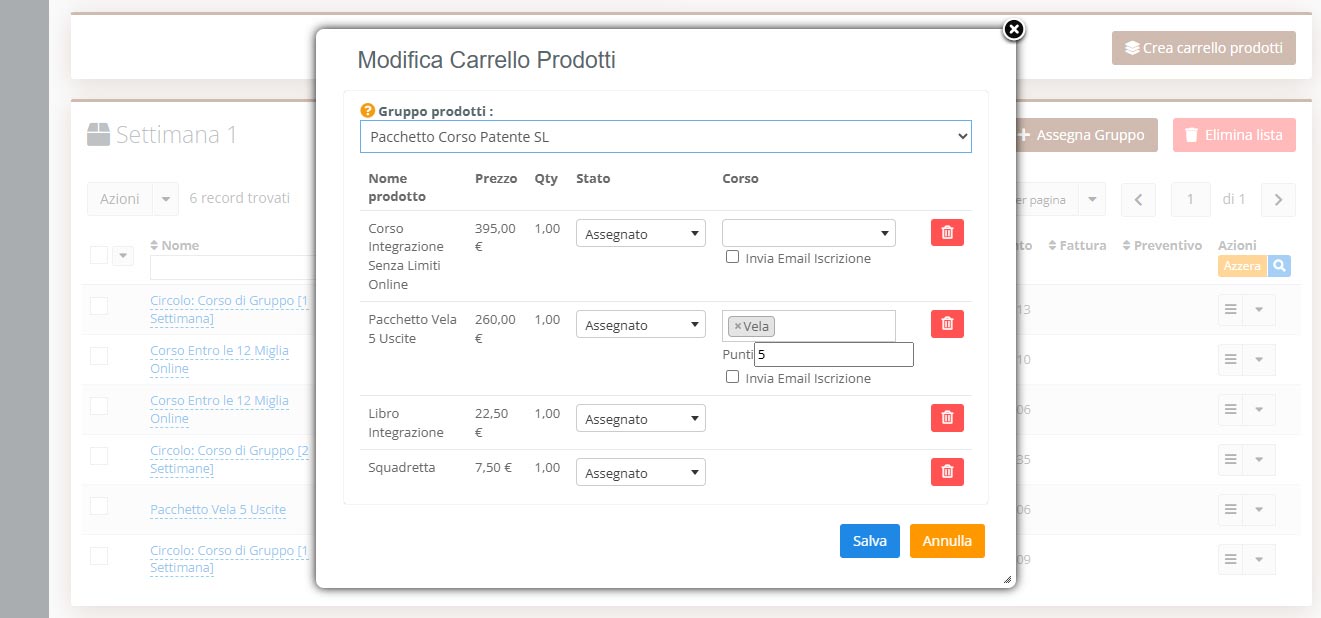
Prima della conferma è possibile:
- rimuovere i prodotti che non si desidera inserire;
- modificare lo stato dei singoli prodotti;
- verificare o modificare le eventuali iscrizioni automatiche ai corsi associate ai prodotti.
Facendo clic su Salva, tutti i prodotti selezionati verranno inseriti automaticamente nel Carrello Prodotti.
Azioni sul Carrello
Dal menu Azioni è possibile eseguire operazioni contemporaneamente su più prodotti presenti nel carrello.
Tra le principali funzionalità sono disponibili:
- applicazione di uno sconto a più prodotti;
- aggiornamento dello stato dei prodotti;
- impostazione come Pagato;
- impostazione come Fatturato;
- riordino dei prodotti presenti nel carrello.
Se AppGrade è integrato con un software di fatturazione, dal menu Azioni è inoltre possibile generare direttamente:
- un Preventivo;
- una Fattura.
Questa integrazione consente di trasformare rapidamente i prodotti presenti nel carrello in un documento commerciale, evitando di reinserire manualmente gli articoli nel software di fatturazione.
Statistiche Carrello Prodotti
Quando si gestisce un numero elevato di clienti, può essere utile poter recuperare rapidamente i carrelli creati in precedenza, ad esempio per verificare quali prodotti o servizi devono ancora essere fatturati o quali importi devono ancora essere incassati.
La funzione è disponibile nella sezione Prodotti → Carrello Prodotti.
Nella parte superiore della schermata sono disponibili diversi filtri che consentono di individuare rapidamente i carrelli di interesse. È possibile filtrare i risultati in base alla data di creazione, allo stato, alla presenza o meno della fattura e al nome o cognome del contatto.
Grazie a questi filtri è quindi possibile recuperare velocemente i carrelli e verificare eventuali prodotti o servizi ancora da fatturare oppure importi ancora da incassare.