Prodotti
In questa guida vedremo come utilizzare al meglio la gestione dei prodotti in Nautica AppGrade. Questa funzionalità permette di definire prezzi dedicati per ciascun prodotto e inserirli nei carrelli presenti nelle anagrafiche di clienti e alunni, così da creare gruppi di prodotti personalizzati.
In questo modo è possibile mantenere sempre sotto controllo i prodotti assegnati a ogni cliente, verificare quali sono stati pagati, fatturati o consegnati, e gestire in maniera ordinata tutte le operazioni correlate.
Se AppGrade è collegato a un software di fatturazione, sarà inoltre possibile generare automaticamente preventivi o fatture, rendendo il processo semplice e immediato.
Anagrafica prodotti
Nella sezione Prodotti → Lista prodotti è disponibile l’elenco completo di tutti i prodotti creati.
Da questa area è possibile gestire diverse tipologie di prodotti, utili per definire automatismi che consentono di comporre facilmente il prezzo finale del prodotto e riportare correttamente in fattura la configurazione fiscale associata.
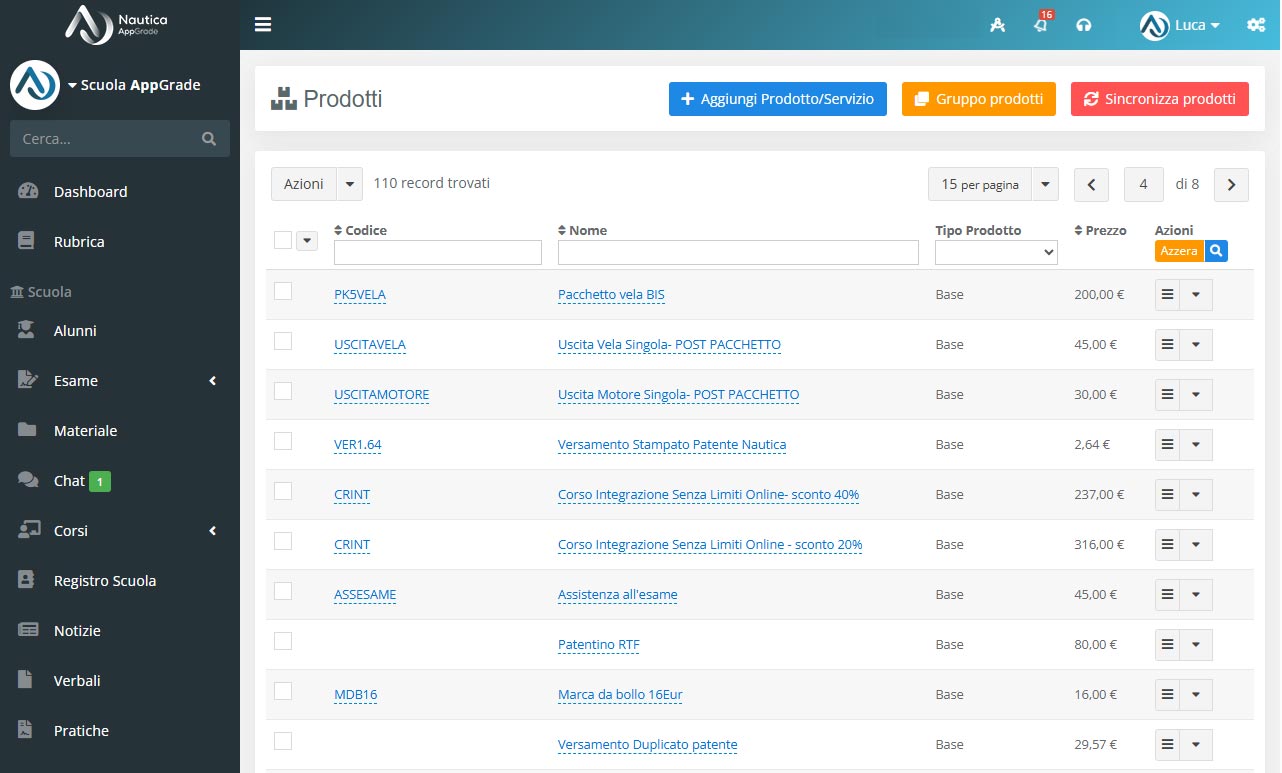
Questa sezione rappresenta il punto centrale per la gestione strutturata e automatizzata dei prodotti all’interno di AppGrade.
Aggiungere un nuovo prodotto
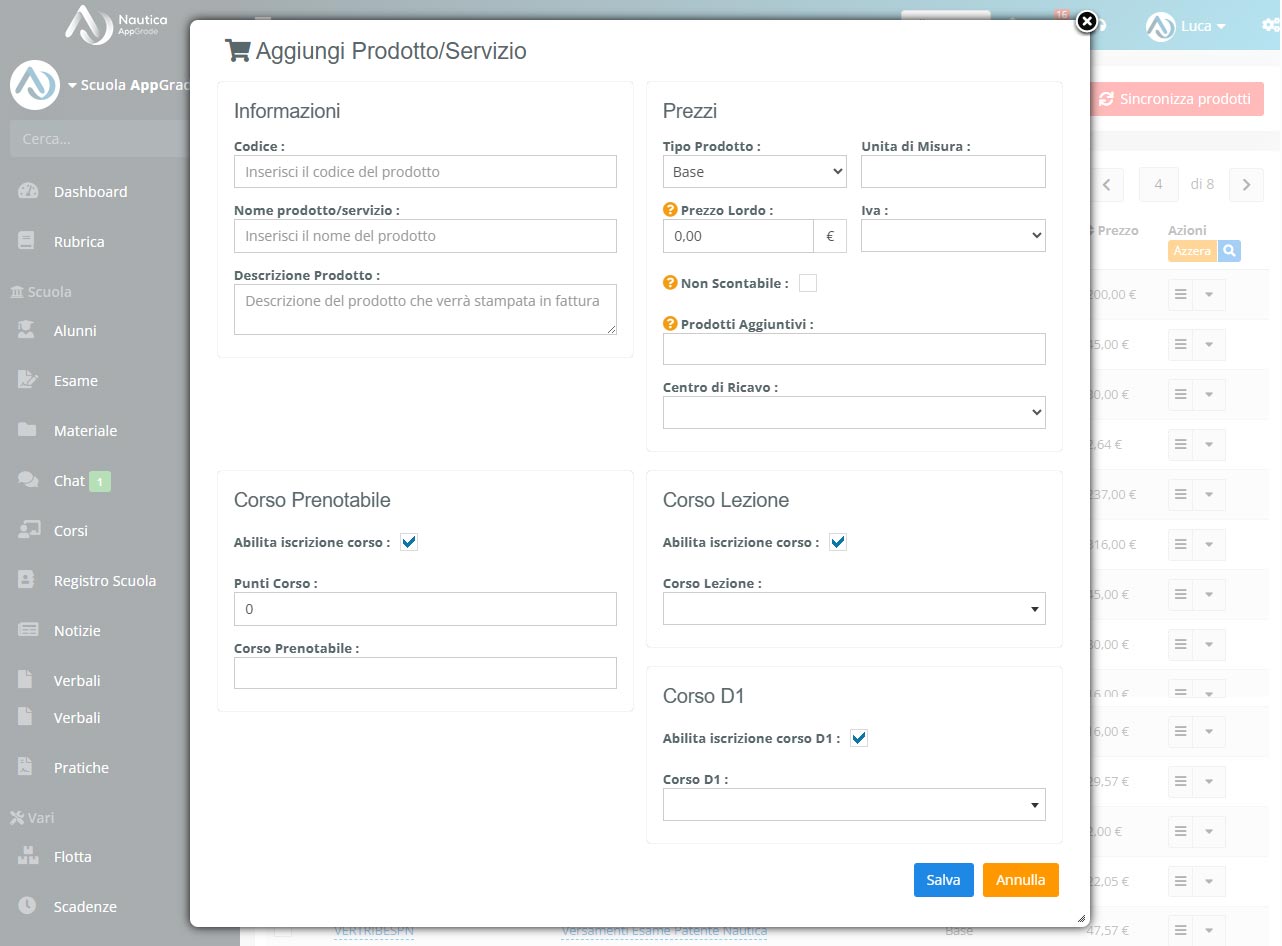
Per aggiungere un nuovo prodotto clicca su “Aggiungi Prodotto/Servizio” e compila i seguenti campi:
- Codice: identifica univocamente il prodotto.
- Nome prodotto/servizio: nome del prodotto o servizio.
- Descrizione prodotto: breve descrizione dell’articolo.
- Unità di Misura e Dati Economici
- Unità di Misura: indica il tipo di unità associata al prodotto, ad esempio Pz (pezzi) o Ore.
- Prezzo Lordo: specifica il prezzo lordo del prodotto.
- IVA: definisce l’aliquota IVA applicata, necessaria per la corretta fatturazione.
- Non Scontabile: se attivo, impedisce l’applicazione di sconti su questo prodotto. Se nell’anagrafica clienti è stato associato uno sconto dedicato, all’assegnazione del prodotto a quel cliente sarà in automatico assegnato lo sconto al prodotto. E’ bene quindi indicare quali prodotti non sono soggetti a sconto, come Bolli, versamenti o spese di spedizione.
Se sono attive integrazioni con sistemi di fatturazione compariranno anche:
- Categoria FattureInCloud: disponibile con l’integrazione Fatture in Cloud; consente di compilare automaticamente la “Categoria (per piano dei conti)” nelle fatture.
- Centro di Ricavo: visibile con la fatturazione WindDoc; permette di impostare automaticamente il centro di ricavo del prodotto.
Infine, occorre definire il Tipo di Prodotto che può essere definito come:
- Base: prodotto semplice e autonomo.
- Complesso: composto da più prodotti interni che non alterano il prezzo finale. Questa tipologia diventa utile soprattutto in fase di fatturazione, quando il prodotto venduto deve essere suddiviso in più righe con aliquote IVA differenti.
Prodotti aggiuntivi
Nel campo prodotti aggiuntivi è possibile selezionare uno o più prodotti aggiuntivi da collegare a quello principale.
I prodotti aggiuntivi devono essere caricati precedentemente nell’anagrafica e, una volta associati, andranno ad incrementare il prezzo totale del prodotto corrente.
Durante la fatturazione, verranno inseriti in documento sia il prodotto principale sia tutti i prodotti aggiuntivi collegati.
Questa funzione è molto utile, ad esempio, quando un prodotto richiede un versamento obbligatorio: può essere creato un prodotto dedicato (es. Costo Versamento 2€) da agganciare a tutti gli articoli che ne prevedono l’utilizzo.
In caso di variazione del prezzo del prodotto aggiuntivo, tutti i prodotti che lo utilizzano erederanno automaticamente il nuovo importo, evitando modifiche manuali e garantendo coerenza nei prezzi.
Corso Prenotabile / Corso Lezione / Corso D1
Se il profilo è abilitato alla gestione dei corsi, è possibile attivare per ogni prodotto l’iscrizione in automatico di un alunno a una delle seguenti tipologie di corsi : Corso Prenotabile, Corso Lezione, Corso D1.
Quando il prodotto viene inserito nel carrello di un alunno, il sistema assegnerà automaticamente il corso corrispondente.
Questa funzione permette di automatizzare e velocizzare l’assegnazione dei corsi, ottimizzando l’intero flusso di gestione.
Prodotti Complessi
Come indicato, i prodotti complessi sono prodotti composti da uno o più sottoprodotti.
Questa funzione è utile quando, per semplicità, si vende al cliente un unico prodotto, ma in fase di fatturazione è necessario suddividerlo in più prodotti con aliquote IVA differenti.
Si ricorda che il prezzo del prodotto complesso deve sempre corrispondere alla somma dei prezzi di tutti i prodotti associati.
Alla creazione di un prodotto complesso, nel menu della lista prodotti comparirà una voce dedicata “Prodotto”.
Cliccando su questa voce si accede alla schermata di gestione, dalla quale è possibile associare i prodotti che andranno a comporre il prodotto complesso.
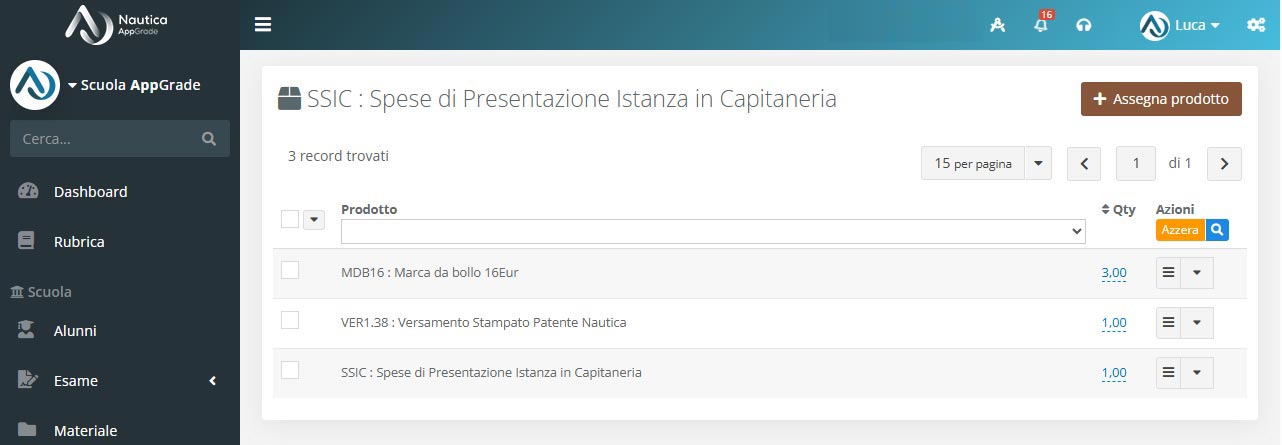
In questa sezione viene mostrato l’elenco di tutti i prodotti assegnati.
Cliccando sul pulsante “Assegna Prodotto”, nella maschera che compare sarà necessario selezionare, dal menu a tendina del campo “Prodotto”, l’articolo da inserire.
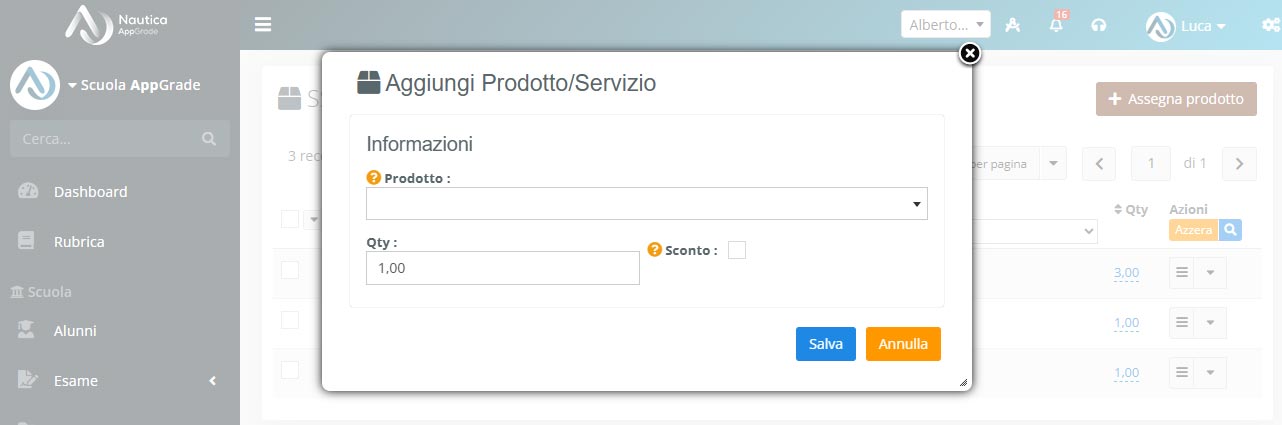
Il prodotto selezionato deve essere presente nell’anagrafica prodotti ed essere di tipologia Base.
Per ciascun prodotto è possibile indicare la quantità da inserire nell’apposito campo.
Infine, è possibile specificare se il prodotto è soggetto a sconto. Questa funzione è particolarmente importante quando il prodotto complesso viene inserito nel carrello con uno sconto. In fase di fatturazione, il sistema applicherà lo sconto distribuendolo automaticamente sui prodotti che compongono il prodotto complesso, fino a raggiungere il prezzo finale scontato.
Nel caso siano presenti prodotti non scontabili (ad esempio versamenti), è possibile indicarlo al sistema, in modo che tali prodotti vengano esclusi dal calcolo dello sconto, che verrà applicato solo agli altri articoli.
Gruppo prodotti
Questa funzione consente di creare uno o più gruppi composti da più prodotti.
È particolarmente utile quando è necessario assegnare massivamente più prodotti a un carrello dedicato a un singolo contatto o alunno.
Ad esempio, è possibile creare un gruppo denominato “Patente nautica E12” e inserire al suo interno tutti i prodotti che compongono questo servizio.
Al momento dell’assegnazione del gruppo prodotti al contatto, tutti i prodotti inclusi nel gruppo verranno aggiunti automaticamente al carrello, in modo rapido e senza ulteriori operazioni manuali.
Gestione dei gruppi prodotti
Per accedere alla gestione dei gruppi prodotti è sufficiente cliccare sul pulsante “Gruppi Prodotti”.
In questa sezione viene visualizzato l’elenco di tutti i gruppi prodotti presenti.
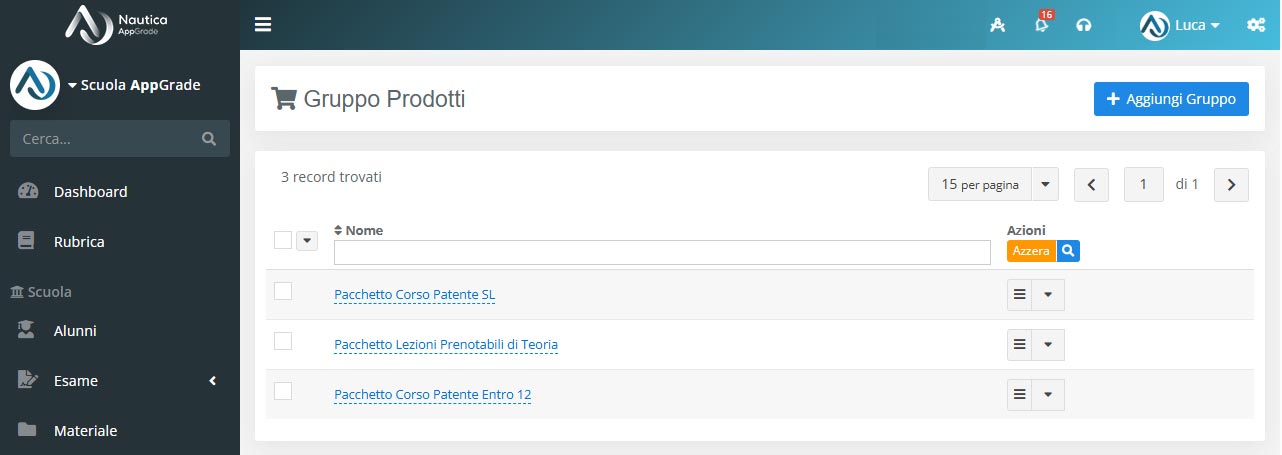
Per creare un nuovo gruppo, cliccare sul pulsante “Aggiungi gruppo”.
Sarà necessario indicare esclusivamente il nome del gruppo, che fungerà da identificativo interno per riconoscerlo.
Associazione dei prodotti al gruppo
Per ogni gruppo prodotto, nel menu laterale destro è disponibile la funzione “Lista Prodotti”.
Accedendo a questa sezione è possibile assegnare i prodotti che compongono il gruppo.
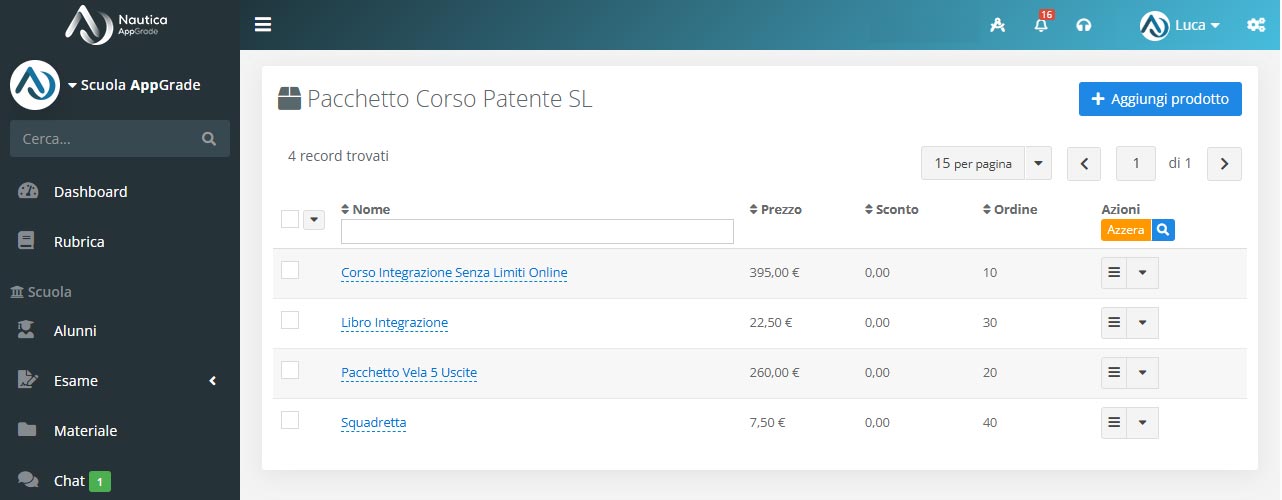
Per aggiungere un prodotto al gruppo è sufficiente cliccare sul pulsante “Aggiungi Prodotto”. Nella maschera che si apre sarà necessario compilare le informazioni del prodotto, già descritte nelle sezioni precedenti di questa guida.