PagoPA
In AppGrade è possibile attivare il pagamento automatico dei versamenti PagoPA effettuabili tramite il sito https://www.ilportaledellautomobilista.it/.
Questa funzione consente di gestire i pagamenti in modo semplice e veloce, automatizzando l’intero processo e generando la ricevuta di pagamento in pochi istanti.
Il servizio è particolarmente utile per le scuole nautiche, in relazione al pagamento della domanda d’esame per la patente nautica e ai rinnovi di patente e per le agenzie nautiche, per il pagamento dei versamenti relativi alle diverse pratiche amministrative.
Per poter utilizzare questa funzione è necessario disporre delle Credenziali di accesso al Portale dell’Automobilista. Le credenziali possono essere richieste dal sito https://www.ilportaledellautomobilista.it/web/portale-automobilista/iscriviti selezionando la richiesta di accesso come Impresa.
E’ inoltro necessari l’attivazione di un PSP (Prestatore di Servizi di Pagamento), ovvero l’ente che consente l’esecuzione automatica dei pagamenti. Per attivare il servizio e conoscere i PSP supportati, è possibile contattarci direttamente all’indirizzo info@app-grade.it.
Tutti i pagamenti effettuati tramite AppGrade vengono automaticamente registrati e resi disponibili nella vostra sezione PagoPA sul portale https://www.ilportaledellautomobilista.it/.
IUV – Identificativo Univoco di Versamento
Nel corso di questa guida faremo riferimento all’IUV (Identificativo Univoco di Versamento).
Ogni volta che viene effettuato un pagamento, il sistema genera un codice univoco che consente di identificare in modo certo quel versamento. Questo codice è l’IUV e accompagna il pagamento durante tutto il suo ciclo di vita. Ogni IUV può trovarsi nei seguenti stati:
- Da pagare: Il codice è stato generato, ma il pagamento non è ancora stato effettuato.
- Pagato: Il versamento è stato completato correttamente e l’IUV può essere trasmesso all’ente di riferimento.
- Disaggregato: Il pagamento è stato effettuato, ma per errori o altre motivazioni l’IUV non deve più essere utilizzato.
In questo caso il codice viene “disaggregato” e messo in stato di standby; verrà recuperato automaticamente alla prima nuova richiesta di pagamento con lo stesso codice. - Bruciato: L’IUV è stato contrassegnato dalla Pubblica Amministrazione come già utilizzato e non è più riutilizzabile.
Configurazione delle credenziali PagoPA
Dopo aver attivato il vostro PSP, accedendo ad AppGrade nella sezione Impostazioni → PagoPA, è possibile verificare lo stato delle credenziali.
Se le credenziali risultano non attive, è sufficiente cliccare su “Aggiorna le credenziali” ed inserire nei campi Matricola e Password le stesse credenziali utilizzate per l’accesso al portale
https://www.ilportaledellautomobilista.it/.
Una volta salvate, le credenziali permetteranno ad AppGrade di gestire correttamente i pagamenti PagoPA in modo automatico.
PagoPA – Liste di pagamento
Per creare un pagamento PagoPA, all’interno della gestione Alunno o nella gestione di una Pratica (ovvero le aree in cui è necessario effettuare un versamento verso https://www.ilportaledellautomobilista.it/) è disponibile la funzione Lista di pagamento.
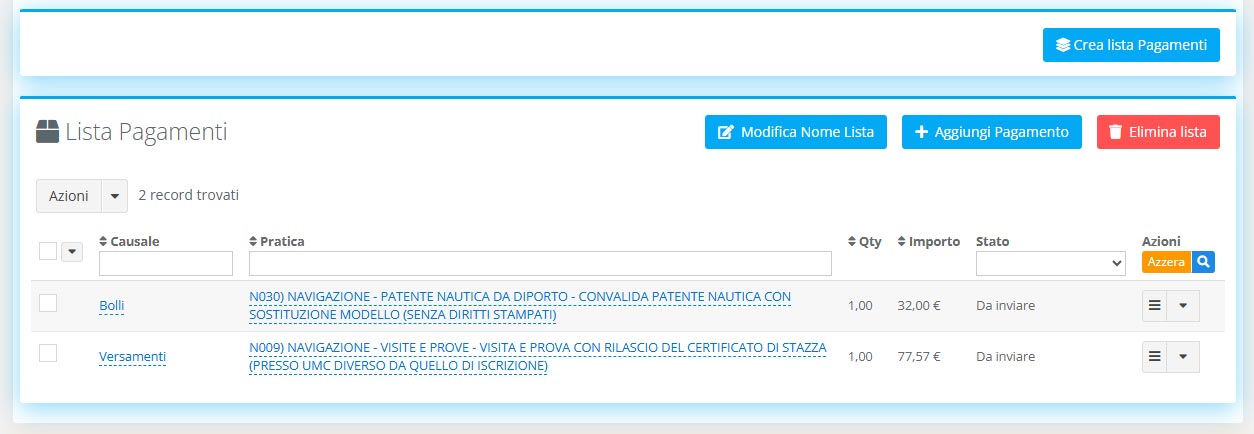
La lista di pagamento consente di raggruppare più versamenti da effettuare, semplificando la gestione dei pagamenti.
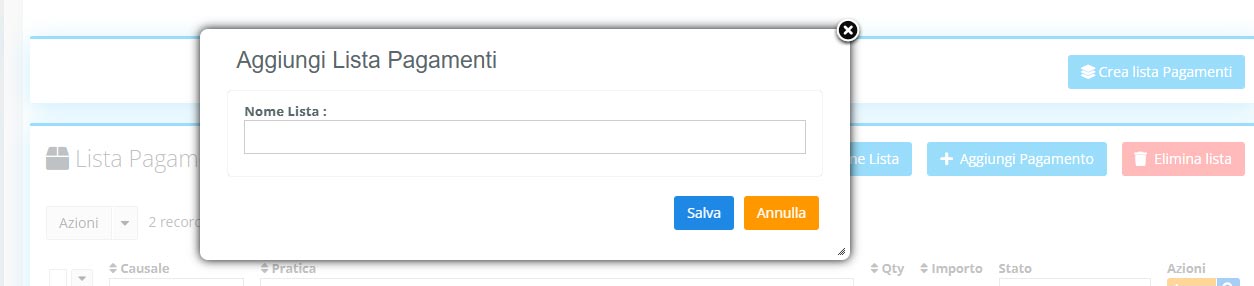
Per creare una nuova lista è sufficiente cliccare su “Crea lista pagamenti”. Nella maschera che compare è necessario indicare il nome della lista, un nome identificativo usato per uso interno.
Una volta creata la lista, per inserire un nuovo versamento è necessario cliccare su “Aggiungi pagamento”. Nella maschera che compare, per inserire un nuovo pagamento si dovranno indicare:
- la causale di pagamento
- il tipo di tariffario
- il codice di pratica
- il numero di pratiche da creare, ovvero il numero di versamenti che si desidera effettuare con il codice selezionato.
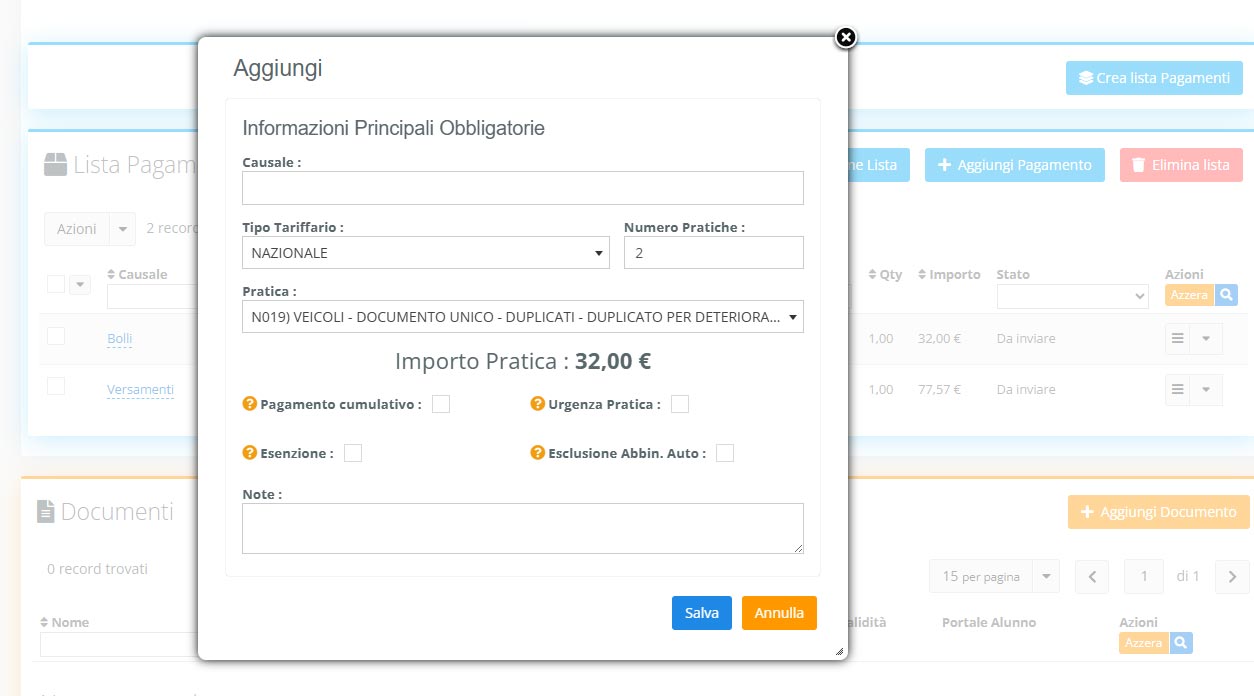
Viene inoltre calcolato in automatico l’importo pratica viene compilato automaticamente dal sistema e mostra il costo del versamento selezionato.
All’interno della maschera sono disponibili alcune opzioni avanzate, le stesse previste per la creazione di un pagamento direttamente sul portale https://www.ilportaledellautomobilista.it/. Tra questa trovate:
- Pagamento cumulativo: Questa opzione deve essere attivata quando si inserisce un numero di pratiche maggiore di uno. Con il pagamento cumulativo attivo, il sistema genera un unico IUV che include tutte le pratiche indicate. Se l’opzione non viene selezionata, verranno generati tanti IUV quanti sono i versamenti richiesti. Questa modalità è consigliata quando lo stesso versamento deve essere effettuato più volte per il medesimo ente.
- Urgenza pratica: Per alcune tipologie di pratica è possibile richiedere l’elaborazione urgente, con una maggiorazione del 50% sulla tariffa dei “Diritti”. Prima di procedere con il pagamento, è consigliato verificare presso l’ufficio che eroga il servizio l’effettiva disponibilità della procedura accelerata. Per gli utenti delle Province Autonome di Trento e Bolzano, l’opzione Urgenza non è disponibile.
- Esenzione: Questa opzione indica l’esenzione dall’imposta di bollo sull’istanza ai sensi dell’Art. 15-ter della L. 122/2012, relativa agli eventi sismici del 20 e 29 maggio 2012.
- Esclusione abbinamento automatico: Se selezionata, gli IUV associati a questo elemento del carrello non verranno abbinati automaticamente, richiedendo quindi una gestione manuale successiva.
Dopo aver configurato il pagamento, è necessario cliccare su “Salva” per confermare l’inserimento. All’interno della lista dei pagamenti vengono visualizzati tutti i versamenti da effettuare. Per ciascun pagamento sono mostrati:
- la causale di pagamento
- il nome e il codice della pratica
- la quantità
- il prezzo
- lo stato del pagamento.
Ogni versamento può assumere uno dei seguenti stati:
- Da inviare: Il pagamento è stato creato ma non è ancora stato avviato.
- Inviato (pagamento in corso): Il processo di pagamento è stato avviato correttamente.
- Errore invio: Il pagamento non è andato a buon fine a causa di un errore.
- Pagato: La pratica è stata pagata correttamente.
- Disaggregato: La pratica risulta disaggregata e non più utilizzabile nello stato corrente.
Esecuzione dei pagamenti
È possibile procedere sia con il pagamento di un singolo versamento, sia con il pagamento di più versamenti contemporaneamente.
Per pagare un singolo versamento è sufficiente cliccare sulla voce di menu “Paga”, disponibile nel menu a destra di ogni pagamento.
Per pagare più versamenti in un’unica operazione selezionare i versamenti desiderati tramite la casella di selezione sulla sinistra, cliccare su “Azioni” e sulla voce di menù “Paga”.
In questo modo sarà possibile avviare il pagamento cumulativo dei versamenti selezionati in modo rapido e centralizzato.
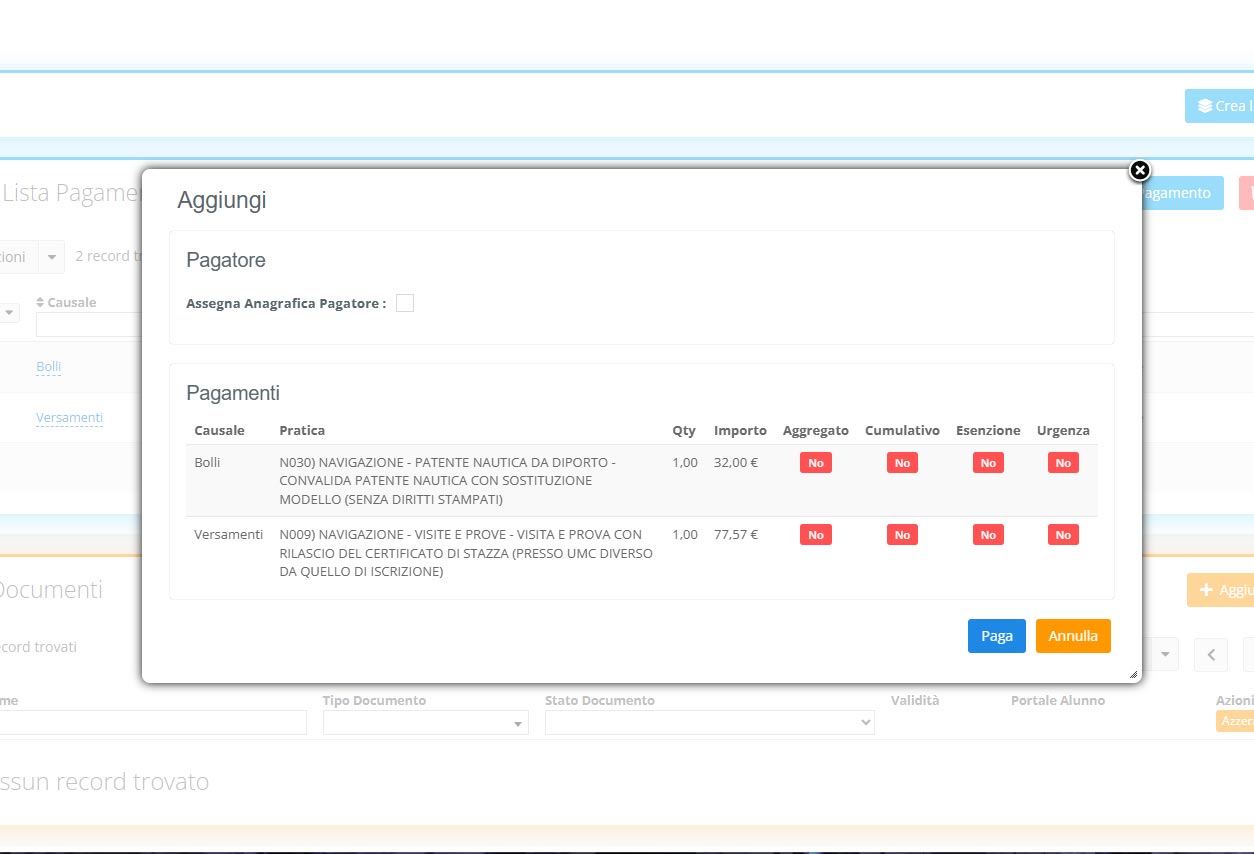
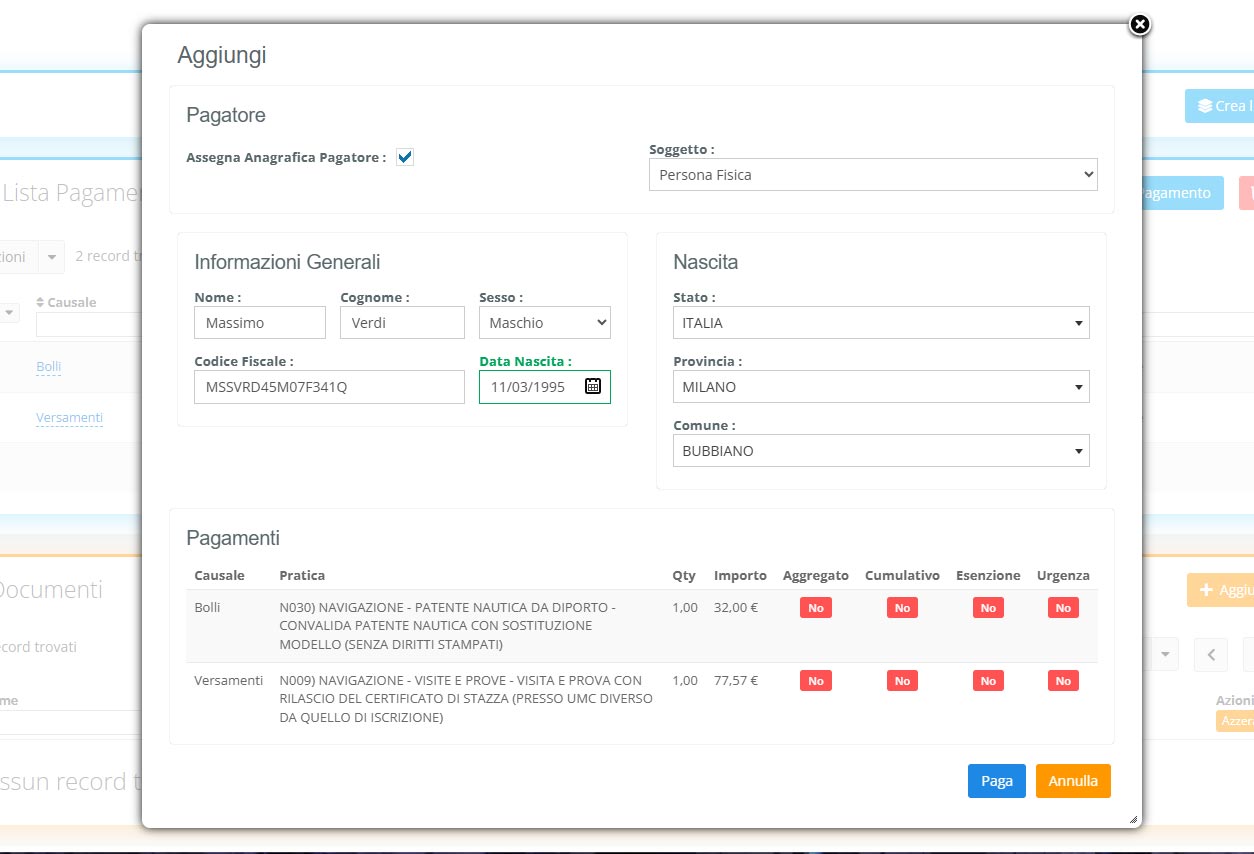
In questa maschera, nella parte superiore, è possibile specificare il soggetto pagatore.
Di default, se non viene indicato diversamente, il pagamento dei versamenti viene emesso per conto della vostra Scuola o Agenzia.
Se è necessario emettere il pagamento per conto di un soggetto diverso, è sufficiente attivare l’apposita spunta e compilare il campo “Soggetto”, scegliendo la tipologia corretta tra Persona giuridica (in questo caso è necessario indicare Partita IVA e ragione sociale) o Persona fisica (devono essere inseriti i dati anagrafici, come nome, cognome e codice fiscale).
Durante la compilazione è importante prestare particolare attenzione al codice fiscale, che se non correttamente riconosciuto può causare errori in fase di pagamento e ai campi Provincia e Comune di nascita, che vengono resi selezionabili in base alla data di nascita del soggetto indicato.
Una volta inseriti tutti i dati richiesti, cliccando sul pulsante “Paga” la richiesta di pagamento viene inviata immediatamente.
Il sistema immediatamente dopo l’invio della richiesta crea automaticamente il carrello di pagamento sul portale https://www.ilportaledellautomobilista.it/ ed esegue in modo automatico il pagamento di tutti gli IUV presenti nel carrello, generati dai versamenti indicati in precedenza.
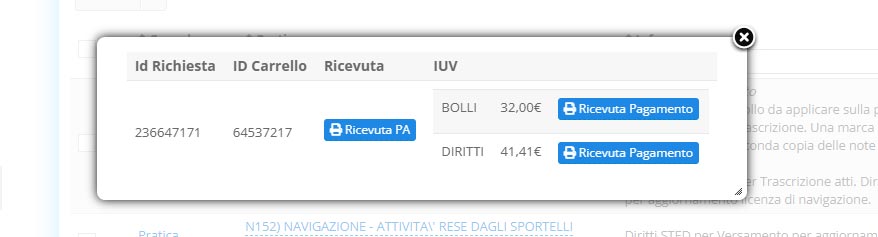
È importante ricordare che il Portale dell’Automobilista ha previsto alcuni codici di versamento composti, che possono includere più IUV all’interno dello stesso pagamento.
Al termine dell’operazione riceverete una notifica in AppGrade dell’avvenuto pagamento ed all’interno del pagamento sarà possibile recuperare la ricevuta PagoPA e la ricevuta di pagamento del PSP.
Nel caso in cui un pagamento sia stato emesso per errore, sarà inoltre possibile procedere con la disaggregazione del pagamento direttamente da AppGrade.
PagoPA – Esame patente nautica
La scuola nautica è tenuta a emettere il pagamento relativo alla domanda di ammissione all’esame per la patente nautica.
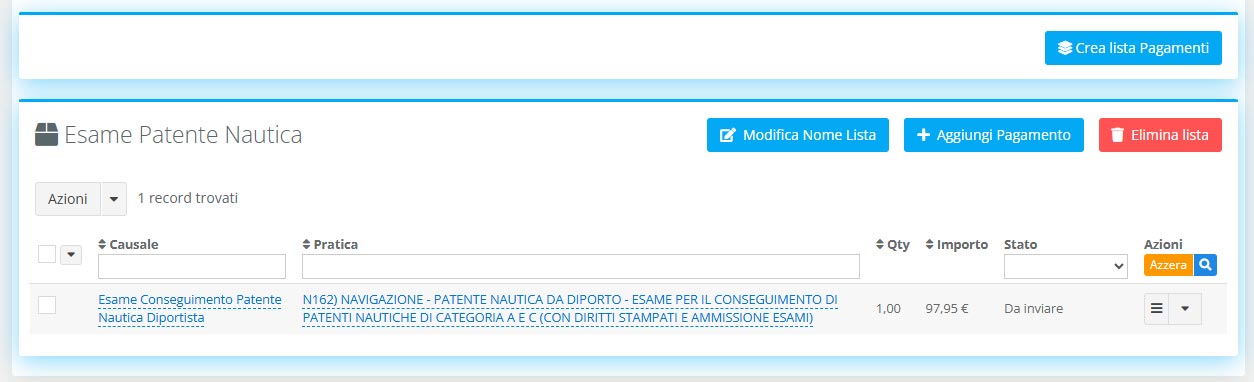
In AppGrade è stata implementata la creazione automatica del versamento per ogni domanda d’esame inserita nel sistema. Questo consente di ridurre le operazioni manuali e velocizzare la gestione dei pagamenti.
Accedendo alla scheda di un alunno, per ciascuna domanda d’esame generata, sarà disponibile la lista dei pagamenti associata. Il sistema provvede automaticamente a creare il pagamento relativo al versamento da effettuare creando il codice di versamento N162, previsto per la domanda di esame della patente nautica.
Il pagamento risulterà quindi immediatamente pronto per essere verificato ed eseguito direttamente da AppGrade.
PagoPA – Pratiche nautiche
All’interno di ogni pratica nautica, quando è richiesto il pagamento di uno o più versamenti, è presente un passaggio dedicato alla loro gestione.
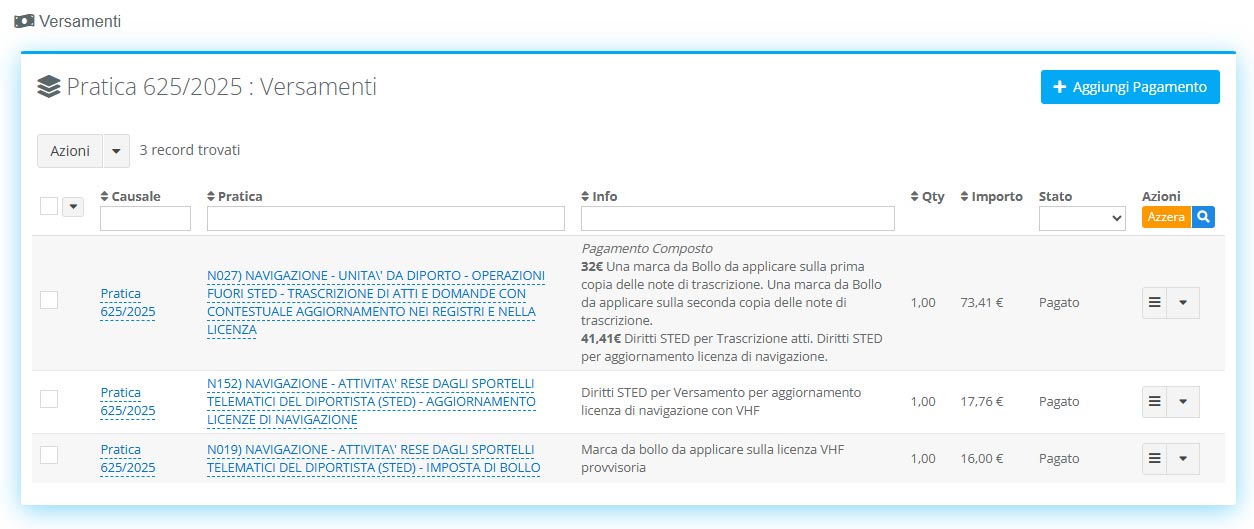
Ogni pratica, in base alla tipologia e alle risposte fornite durante la compilazione, richiede specifici versamenti. In funzione di questi elementi, AppGrade genera automaticamente tutti i codici di pagamento necessari per il corretto completamento della pratica.
Per ogni pagamento creato in automatico sono disponibili informazioni dedicate che descrivono la motivazione del versamento, consentendo una verifica chiara e immediata.
In caso di esigenze particolari, è sempre possibile modificare i versamenti generati automaticamente ed aggiungere ulteriori versamenti manualmente.
Gestione del versamento N156 – Stampato licenza di navigazione
È necessario prestare particolare attenzione al versamento identificato dal codice N156, che fa riferimento allo stampato della licenza di navigazione.
Generalmente le agenzie nautiche non acquistano le licenze singolarmente, ma procedono con l’acquisto di un quantitativo in blocco. Per questo motivo, in tali casistiche, il versamento N156 può non essere necessario per ogni singola pratica.
È possibile escludere la generazione automatica di questo versamento accedendo a Impostazioni → Gestione moduli → PA AppGrade.
L’esclusione di questo versamento evita la creazione automatica del pagamento N156, ma non esclude il prodotto dalla preventivazione della pratica, che rimane invariata.
Report e statistiche dei pagamenti PagoPA
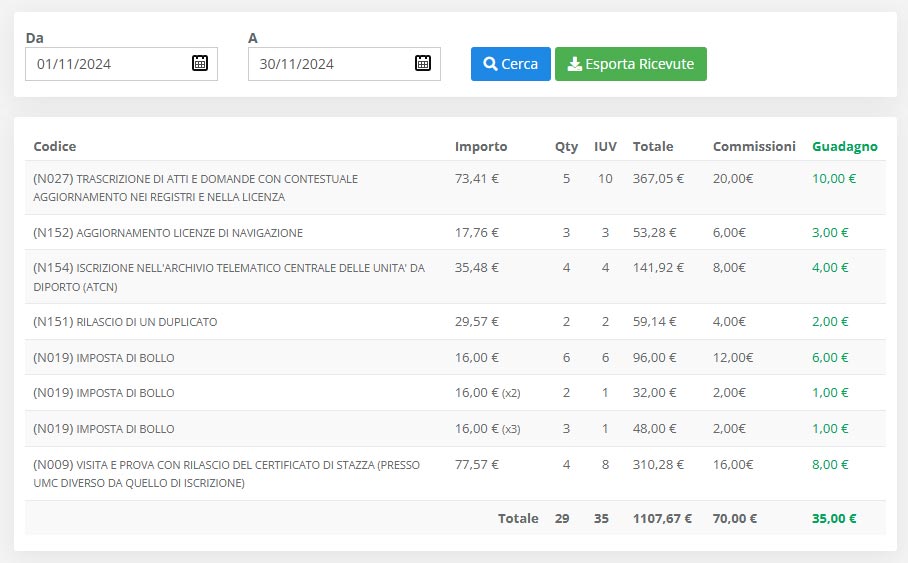
È disponibile una vista dedicata che consente di estrarre un resoconto completo di tutti i pagamenti effettuati tramite AppGrade.
Per accedere a questa funzionalità è sufficiente recarsi nella sezione Impostazioni → PagoPA → Statistiche.
All’interno di questa maschera è possibile indicare il periodo di riferimento per il quale si desidera recuperare l’elenco dei pagamenti effettuati da AppGrade verso
https://www.ilportaledellautomobilista.it/.
Una volta selezionate le date, il sistema unifica tutti i codici di pagamento presenti nel periodo selezionato ed indica, per ciascun codice, le quantità acquistate mostrando il numero di IUV pagati e le commissioni applicate.
Tramite il pulsante “Esporta ricevute” è inoltre possibile esportare tutte le ricevute di pagamento del PSP, relative ai pagamenti inclusi nel filtro selezionato, facilitando così l’archiviazione e la rendicontazione.