Multiutenza
AppGrade permette a ogni scuola o agenzia nautica di creare accessi separati per più collaboratori, come segreteria, insegnanti e altri operatori.
Ogni utente dispone di un proprio accesso, identificato da una email e una password personali.
Attenzione: ogni utente deve avere un indirizzo email dedicato. Non è possibile creare due utenti utilizzando la stessa email di accesso.
La gestione multiutenza consente di:
- distinguere le attività eseguite dai diversi utenti;
- limitare l’accesso alle funzionalità in base al ruolo dell’utente;
- permettere a ciascun collaboratore di visualizzare e gestire esclusivamente le informazioni di propria competenza.
Ad esempio, è possibile configurare gli insegnanti affinché possano accedere solamente alle proprie lezioni, mentre la segreteria può avere accesso alla gestione completa di lezioni e corsi.
La gestione degli utenti è disponibile in:
Impostazioni → Utenti di sistema
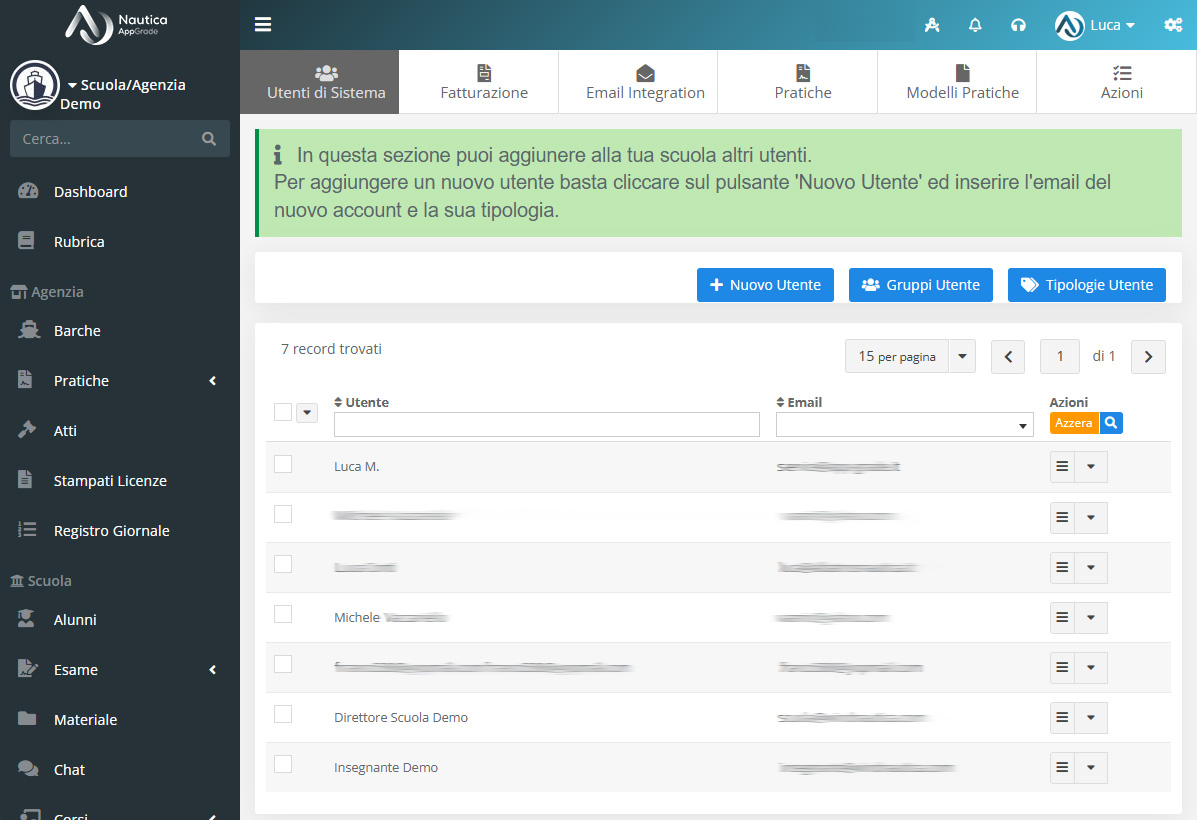
In questa sezione è possibile visualizzare tutti gli utenti che attualmente hanno accesso alla vostra scuola o agenzia.
Nuovo utente
Per aggiungere un nuovo utente, cliccare su Nuovo utente.
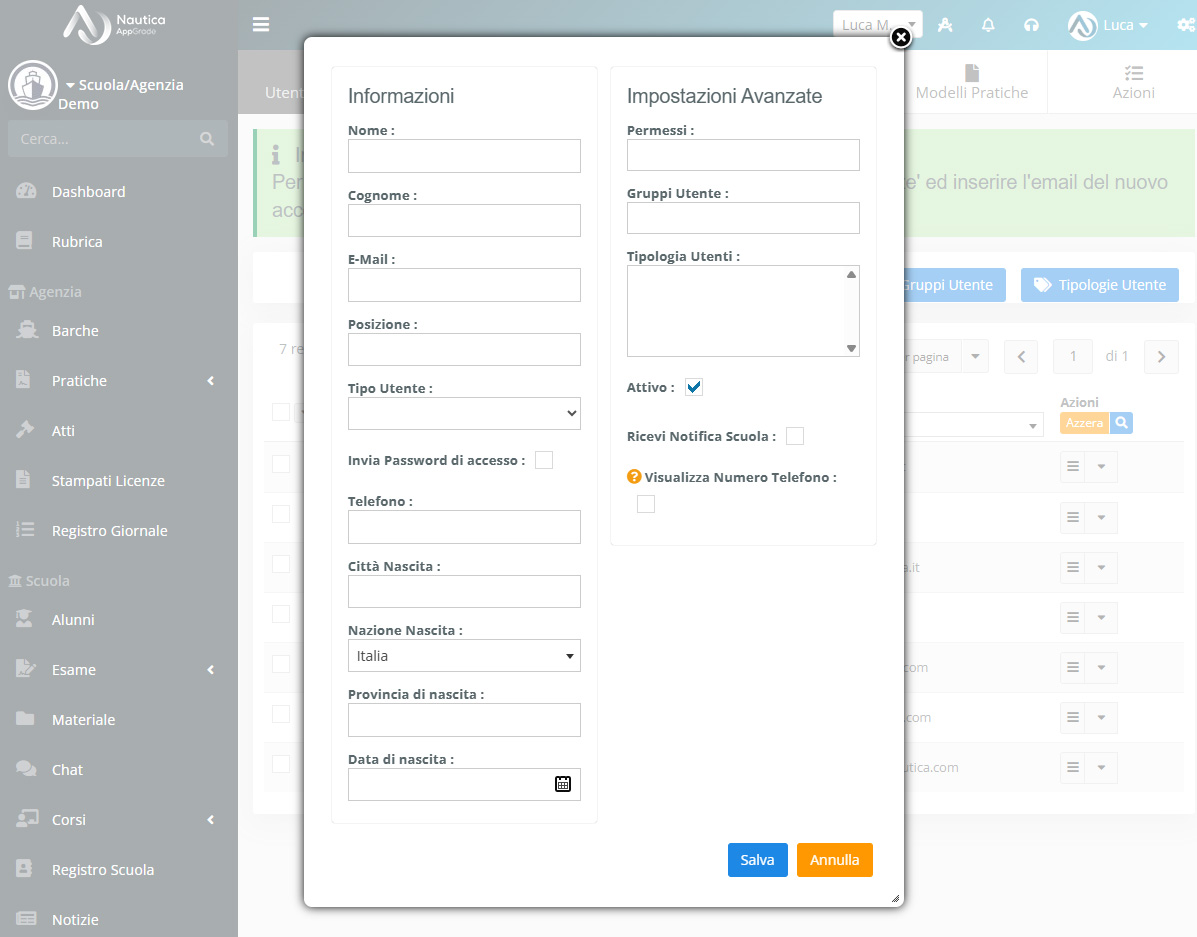
È quindi necessario inserire i dati dell’utente, tra cui:
- Nome;
- Cognome;
- Email;
- eventuali altre informazioni richieste.
È particolarmente importante inserire l’indirizzo email dell’utente e selezionare l’opzione Invia Password di accesso.
Questa funzione permette di inviare all’utente una password temporanea che potrà utilizzare per effettuare il primo accesso ad AppGrade.
Tipo utente
Il campo Tipo Utente identifica il ruolo dell’utente all’interno della scuola o dell’agenzia e permette di distinguerne la posizione organizzativa.
Permessi
I Permessi stabiliscono quali sezioni e funzionalità di AppGrade possono essere utilizzate dall’utente.
Sono disponibili le seguenti tipologie di permesso:
- Amministratore Scuola: accesso completo a tutte le funzionalità di AppGrade dedicate alla scuola.
- Amministratore Agenzia: accesso completo a tutte le funzionalità di AppGrade dedicate all’agenzia.
- Segreteria Scuola: accesso alle funzionalità della scuola, con accesso limitato alla sezione Impostazioni.
- Agenzia: accesso alle funzionalità dell’agenzia, con accesso limitato alla sezione Impostazioni.
- Insegnante: può visualizzare le lezioni e i corsi a lui associati.
- Insegnante Plus: può visualizzare le lezioni e i corsi associati a lui e agli altri insegnanti.
- Insegnante Coordinatore: può visualizzare le lezioni e i corsi associati a lui e agli altri insegnanti e può modificare le lezioni, anche assegnandole ad altri insegnanti.
- Insegnante Gestore: oltre a disporre di tutte le funzionalità previste per l’Insegnante Coordinatore, ha la gestione completa dei Corsi Lezione e dei Corsi Prenotabili, dalla creazione dei modelli alla definizione, creazione e schedulazione dei singoli corsi. È inoltre responsabile della gestione del materiale della scuola
- SMS: permette di accedere alla sezione SMS per la configurazione del provider.
- Modulo CRM: permette di utilizzare il modulo CRM.
- Chat: permette di utilizzare la sezione Chat.
- Registro Digitale: permette di utilizzare il Registro Digitale.
- Modulo Avvisi/Scadenze: permette di visualizzare e personalizzare gli avvisi relativi alle scadenze.
- Modulo Fatturazione: permette di utilizzare il modulo di fatturazione.
- Integrazione Mailchimp/MailerLite/Brevo: permette di configurare le impostazioni di sincronizzazione con Mailchimp, MailerLite e Brevo.
- Statistiche quiz e lezioni: permette di accedere alle statistiche relative a quiz e lezioni.
- Ticket: permette di aprire un ticket di sistema.
È inoltre possibile associare all’utente uno o più Gruppi Utente e una o più Tipologie Utente.
Per maggiori informazioni sulla configurazione di questi elementi, consultare le sezioni dedicate riportate di seguito.
Altre impostazioni dell’utente
Nella configurazione dell’utente sono disponibili anche le seguenti opzioni:
Attivo
Indica se l’utente è abilitato all’accesso alla scuola o all’agenzia. Disattivando questa opzione, l’utente non potrà più accedere al sistema.
Ricevi Notifica Scuola
Permette all’utente di ricevere le notifiche relative alla scuola, ad esempio le notifiche per l’arrivo di nuovi messaggi tramite la Chat.
Visualizza Numero Telefono
Se attiva, questa opzione mostra il numero di cellulare dell’utente all’interno del gruppo Chat.
Il numero sarà visibile anche agli alunni iscritti a un corso che utilizzano la Chat. Questa funzione può essere utile, ad esempio, quando è necessario permettere agli alunni di contattare direttamente un insegnante.
Gruppi Utente
I Gruppi Utente permettono di raggruppare più utenti che condividono una stessa caratteristica o funzione, ad esempio gli utenti appartenenti al gruppo Segreteria.
Questa funzione è particolarmente utile nella gestione delle Attività CRM.
È infatti possibile assegnare un’attività a un gruppo invece che a un singolo utente. In questo modo, tutti gli utenti appartenenti al gruppo potranno visualizzare, modificare e gestire l’attività. L’attività sarà inoltre visualizzata nel calendario degli utenti appartenenti al gruppo.
Per gestire i gruppi, accedere a:
Impostazioni → Utenti di sistema → Gruppi Utente
In questa sezione è possibile visualizzare i gruppi già presenti e crearne di nuovi.
Per creare un nuovo gruppo è sufficiente indicarne il Nome.
Tipologie di Utente
Le Tipologie di Utente permettono di classificare gli utenti in base a caratteristiche o qualifiche specifiche.
Questa funzione è particolarmente utile nella gestione dei corsi che prevedono requisiti specifici per gli insegnanti.
Ad esempio, supponiamo di organizzare un corso di abilitazione che può essere svolto esclusivamente da insegnanti in possesso della tipologia Sicurezza Avanzato.
Dopo aver associato questa tipologia agli insegnanti in possesso della relativa abilitazione, sarà possibile indicare nel corso che è richiesta la tipologia Sicurezza Avanzato.
Durante la selezione degli insegnanti per il corso, AppGrade mostrerà quindi solamente gli utenti in possesso della tipologia richiesta.
Per gestire le tipologie, accedere a:
Impostazioni → Utenti di sistema → Tipologie Utente
In questa sezione è possibile visualizzare le tipologie già create e aggiungerne di nuove.
Per creare una nuova tipologia è sufficiente indicarne il Nome.