Generazione Automatica Documenti
La gestione Generazione Automatica Documenti permette di semplificare e velocizzare la creazione di documenti da condividere con i propri clienti o alunni, oppure da utilizzare per la raccolta delle firme.
Grazie a questa funzione è possibile creare dei modelli preimpostati che vengono compilati automaticamente con i dati presenti nell’anagrafica del contatto o dell’alunno, evitando di dover inserire manualmente ogni volta le informazioni.
Creazione di un modello
Per creare e gestire i modelli di stampa accedere alla sezione Vari → Modulistica.
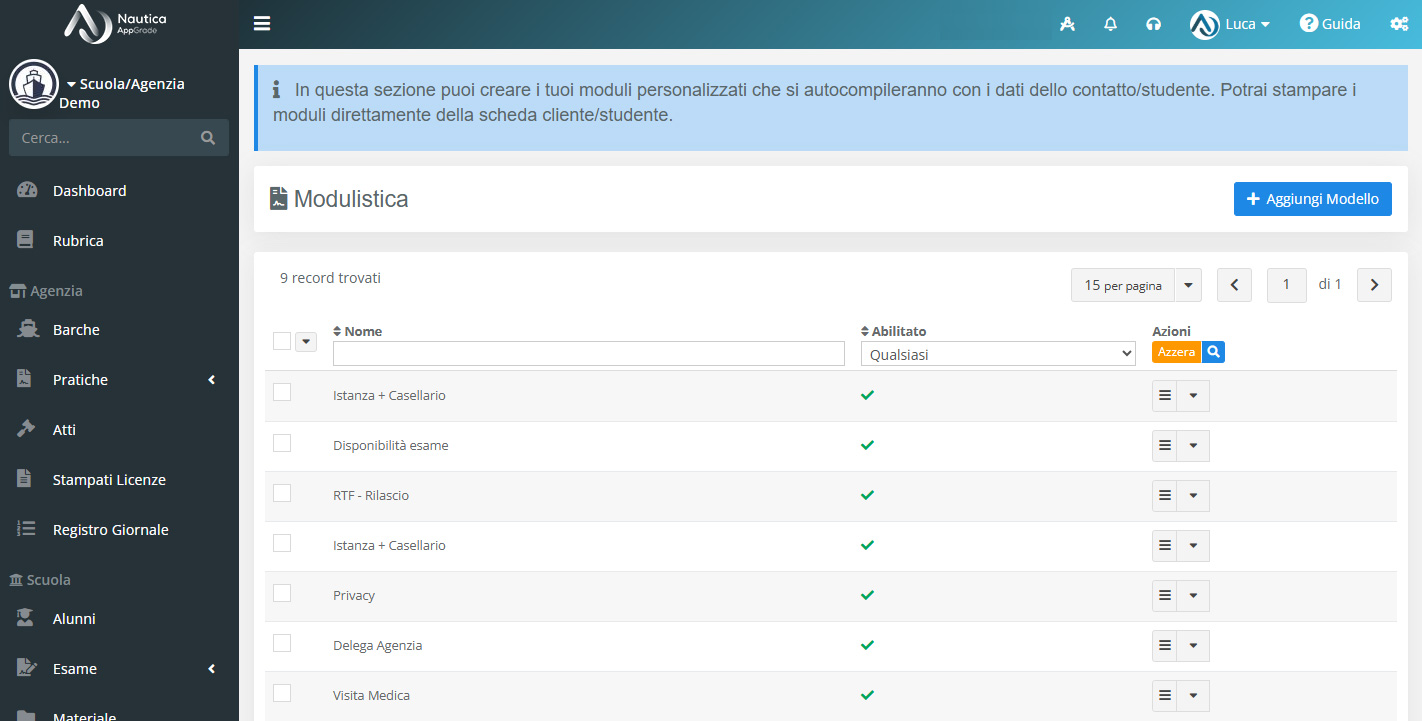
In questa sezione vengono visualizzati tutti i modelli precedentemente creati. Per crearne uno nuovo cliccare su Aggiungi Modello.
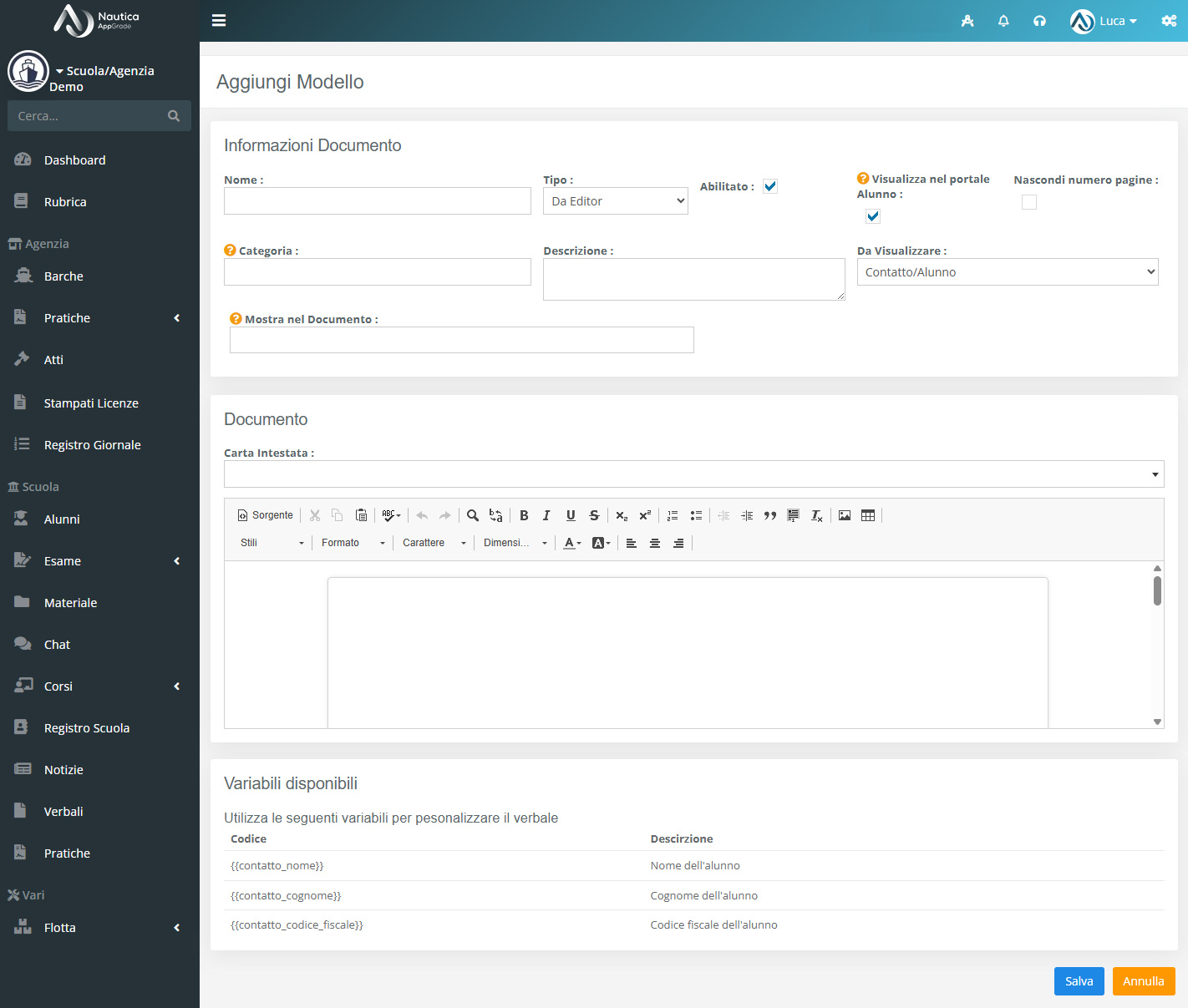
Nella schermata di creazione è necessario indicare il Nome, che identifica il modello e viene utilizzato internamente per riconoscerlo.
Nel campo Tipo è possibile scegliere la modalità con cui creare il documento.
Con Da Editor è possibile scrivere direttamente il contenuto del documento utilizzando l’editor di testo. I documenti generati con questa modalità saranno prodotti in formato PDF.
Con Da File è invece possibile utilizzare un documento già esistente in formato Word (.docx) oppure Excel (.xls/.xlsx). In questo caso è possibile scegliere se mantenere il formato originale del file oppure convertire automaticamente il documento generato in PDF attivando l’opzione Converti in PDF.
Il campo Abilitato permette di stabilire se il modello è attualmente disponibile per la stampa. Quando il modello è abilitato, il relativo pulsante sarà disponibile nell’anagrafica del contatto e/o dell’alunno, in base alle impostazioni configurate.
Il campo Categorie permette di raggruppare più modelli appartenenti alla stessa tipologia. Quando vengono utilizzate le categorie, i modelli associati alla stessa categoria saranno raccolti all’interno di un unico pulsante, rendendo più semplice individuare il documento da generare.
Con Visualizza nel Portale Alunno è possibile rendere il modello disponibile anche agli alunni, che potranno generarlo direttamente dalla propria applicazione.
Il campo Descrizione permette di inserire informazioni interne relative al modello. Il contenuto di questo campo non viene mostrato all’interno del documento e può essere utilizzato liberamente per annotazioni o indicazioni utili alla gestione del modello.
Nel campo Da Visualizzare è possibile scegliere dove rendere disponibile il modello, selezionando l’anagrafica Contatto, l’anagrafica Alunno oppure entrambe.
L’opzione Nascondi numero pagine permette di disattivare la numerazione delle pagine del documento generato.
Mostra nel Documento
L’opzione Mostra nel Documento permette di rendere disponibile il modello direttamente nel Portale Alunno durante il caricamento di un documento.
Il modello verrà visualizzato solamente in corrispondenza delle tipologie di documento selezionate. In questo modo l’alunno potrà consultare o scaricare direttamente il modello nel momento in cui gli viene richiesto di caricare quel determinato documento.
Questa funzione è particolarmente utile, ad esempio, quando è necessario richiedere all’alunno un modulo specifico: il modello può essere reso disponibile direttamente nella schermata di caricamento, senza che la scuola debba inviarlo separatamente.
Utilizzo delle variabili
Per rendere i documenti realmente automatici, AppGrade mette a disposizione la sezione Variabili disponibili.
Le variabili possono essere utilizzate sia nei modelli creati tramite editor sia nei file Word o Excel, permettendo di inserire automaticamente nel documento le informazioni presenti nell’anagrafica.
Ad esempio, inserendo nel modello:
{{contatto.nome}} {{contatto.cognome}}AppGrade sostituirà automaticamente le variabili con i dati del contatto.
Se il documento viene generato per il contatto Marco Rossi, il risultato sarà:
Marco Rossi
Le variabili disponibili permettono quindi di creare un unico modello riutilizzabile per più contatti o alunni, lasciando ad AppGrade il compito di compilare automaticamente le informazioni personali.
Una volta configurate tutte le impostazioni del modello, cliccare su Salva per confermare la creazione.
Stampa di un Modello
Dopo aver creato un modello è possibile generarlo direttamente dall’anagrafica del contatto o dell’alunno.
Per procedere, accedere alla sezione Rubrica oppure Alunno e aprire la scheda del contatto interessato.
All’interno della scheda è presente la sezione Modelli Precompilati, nella quale vengono visualizzati tutti i modelli attivi disponibili per quella specifica anagrafica.
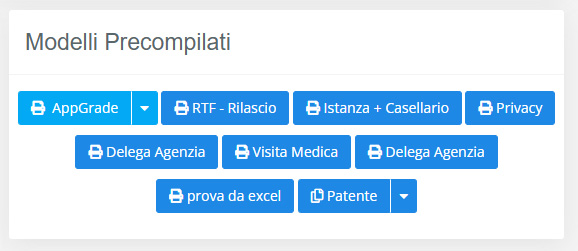
Cliccando sul modello desiderato, AppGrade genererà automaticamente il documento utilizzando i dati presenti nell’anagrafica.
Nel caso in cui siano stati utilizzati dei raggruppamenti per categoria, invece dei singoli modelli verrà visualizzato un pulsante con il nome della categoria. Cliccando sul pulsante sarà possibile visualizzare l’elenco dei modelli appartenenti a quella categoria e scegliere quale documento generare.
Modelli per gli Alunni
All’interno della sezione Alunni è inoltre disponibile il pulsante AppGrade, che raccoglie alcuni dei modelli maggiormente utilizzati dalle scuole nautiche.
Da questa sezione è quindi possibile accedere rapidamente alla generazione di documenti specifici, come la stampa per la visita medica o il modello di istanza per la presentazione della domanda di patente nautica.
Questa funzione permette di avere a disposizione i documenti di uso più frequente direttamente dalla scheda dell’alunno, velocizzando le operazioni di stampa e compilazione.
Video della guida
Di seguito è disponibile un breve video dimostrativo che mostra il funzionamento della **Generazione Automatica Documenti** e illustra come creare e utilizzare i modelli precompilati.