Calendario Flotta e Prenotazioni
Il Calendario Flotta è la vista principale per la gestione delle prenotazioni (locazioni). Si tratta di un calendario a timeline in cui ogni imbarcazione è suddivisa nelle tre modalità Orario, Giornaliero e Settimanale. Il calendario è condiviso con i moduli Corsi ed Esami: se un’imbarcazione è impegnata in una lezione pratica (Corso) o in un Esame, comparirà come occupata, evitando così qualsiasi sovrapposizione. Ogni impegno è facilmente riconoscibile da un colore differente in base alla tipologia (Locazione Confermata, Locazione Opzionata, Locazione non disponibile, Corso, Esame).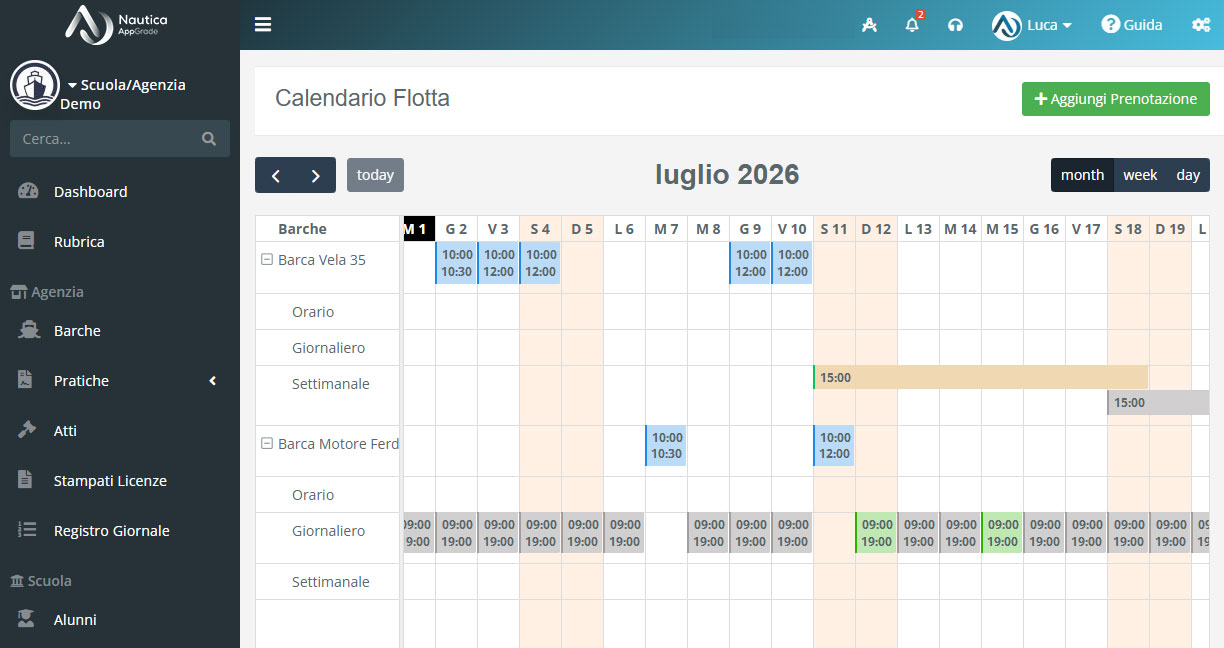
Tipologie di Prenotazione
Ogni prenotazione può assumere una delle seguenti modalità:- Opzionata : La barca viene messa in “opzione” temporanea. Impostando una Data Annullamento, se la prenotazione non viene confermata entro tale data verrà rimossa automaticamente dal sistema, liberando nuovamente la barca.
- Confermata : La prenotazione è confermata e la barca risulta impegnata per il periodo selezionato.
- Non Disponibile : La barca viene resa non disponibile per il periodo indicato (utile, ad esempio, per fermi tecnici, manutenzioni o utilizzi interni).
Come effettuare una prenotazione
Per creare una nuova locazione è sufficiente cliccare a calendario su uno dei periodi disponibili, riconoscibili perché evidenziati in grigio.È inoltre possibile creare una locazione multipla, associando più date a una singola prenotazione. Per farlo, è necessario cliccare sul pulsante [+ Aggiungi Prenotazione] in alto a destra: il calendario entrerà in modalità prenotazione e, per ogni periodo prenotabile, verrà attivata una casella di selezione.
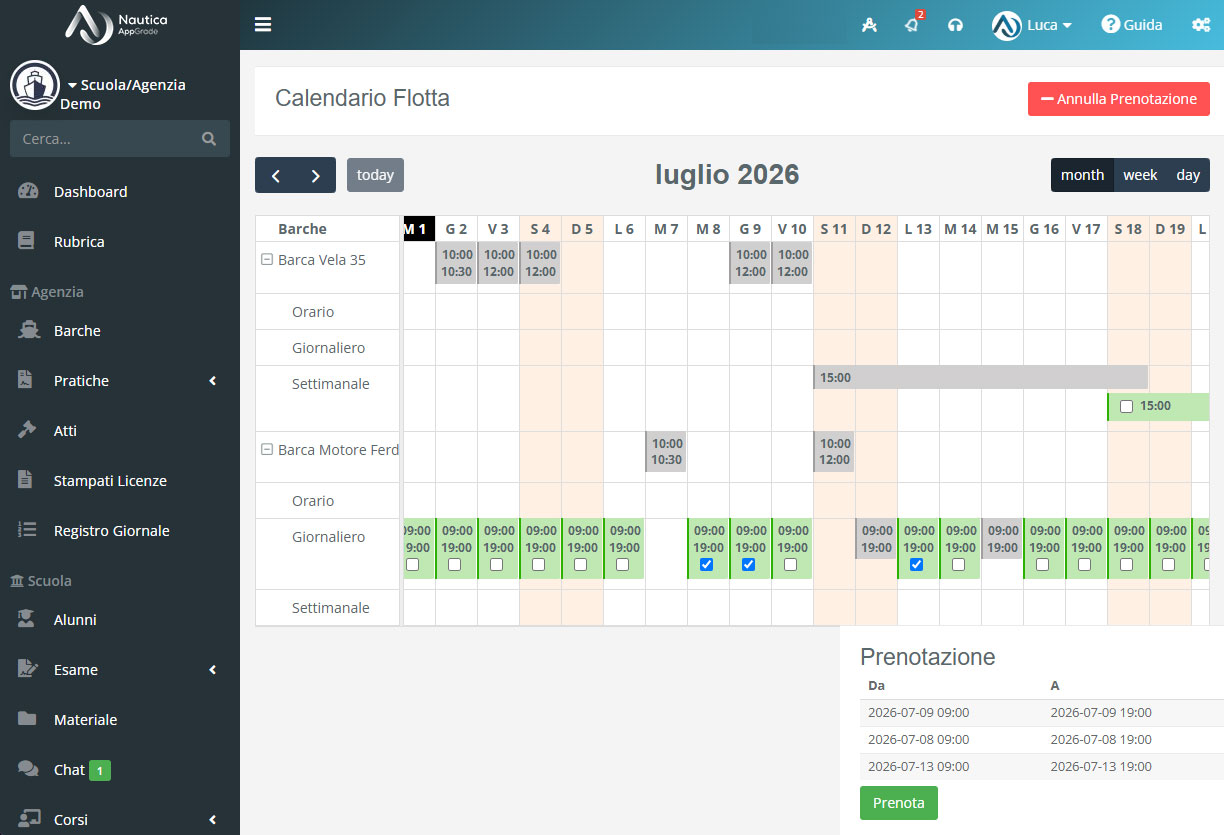 Seleziona uno o più slot disponibili spuntando le relative caselle: i periodi scelti verranno aggiunti al riepilogo “Prenotazione” in basso a destra. Una volta selezionati tutti i periodi desiderati, clicca su Prenota per aprire la maschera di inserimento della prenotazione. Per uscire dalla modalità prenotazione senza salvare clicca su Annulla Prenotazione.
Dati della Prenotazione (Locazione)
Nella maschera di prenotazione vengono richiesti i seguenti dati: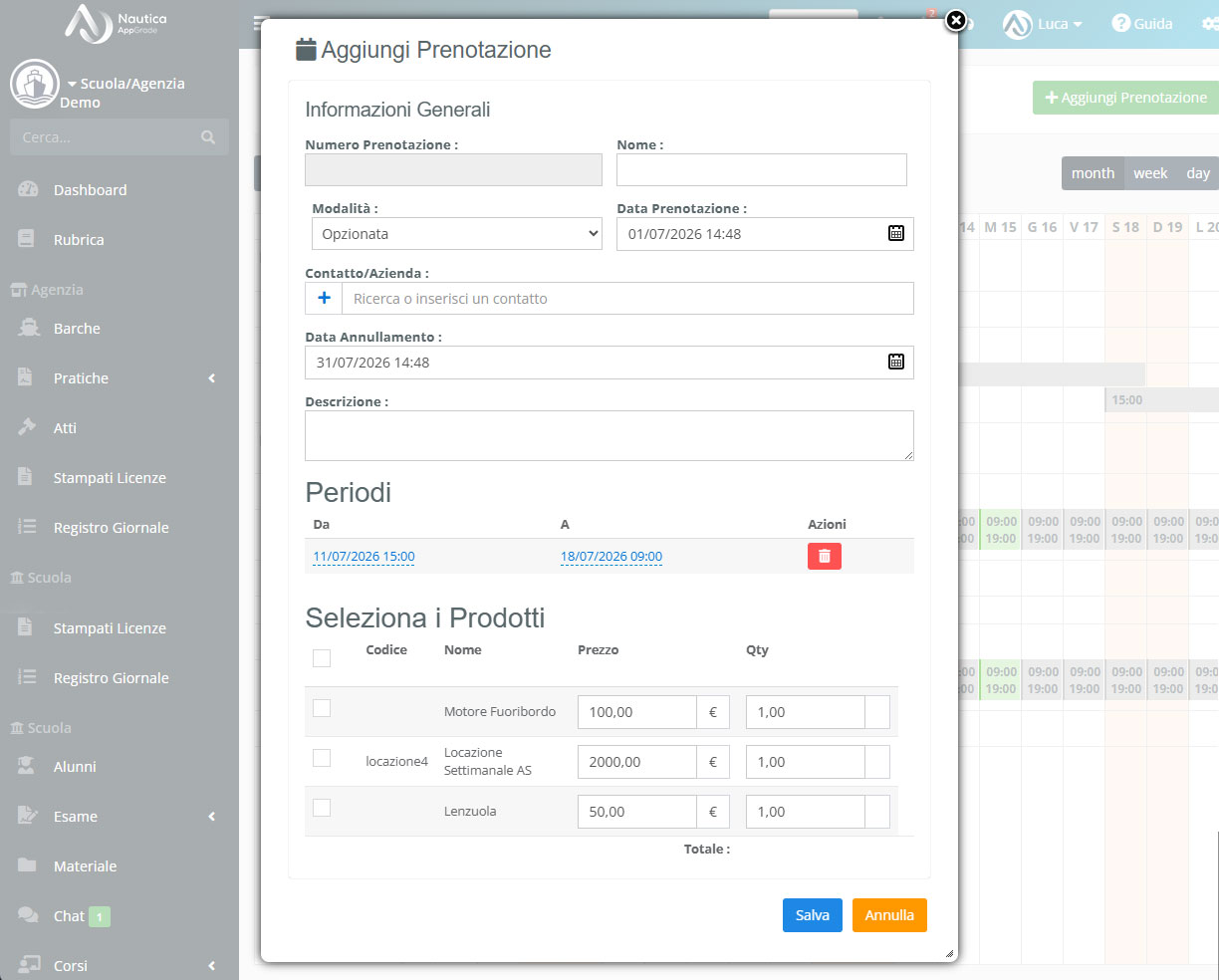
- Numero Prenotazione : Numero progressivo assegnato automaticamente dal sistema.
- Nome : Nome identificativo della prenotazione.
- Modalità : Tipologia di prenotazione (Opzionata, Confermata, Non Disponibile).
- Data Prenotazione : Data in cui viene registrata la prenotazione.
- Contatto/Azienda : Cliente intestatario della locazione. È possibile ricercare un contatto esistente oppure inserirne uno nuovo al volo. In base alle impostazioni della barca possono comparire fino a tre anagrafiche.
- Data Annullamento : (solo modalità Opzionata) Data entro la quale l’opzione deve essere confermata; trascorsa tale data la prenotazione verrà annullata automaticamente.
- Descrizione : Note e descrizione della prenotazione.
- Periodi : Riepilogo dei periodi selezionati dal calendario, con possibilità di modificarne le date di inizio e fine o di rimuoverli.
Accanto a ciascun prodotto, il campo Qty viene compilato automaticamente in base al numero di periodi selezionati, ma rimane comunque modificabile dall’utente.
Dettaglio della Prenotazione
Cliccando su una locazione presente nel calendario e riconoscibili in quanto identificate con il colore verde o giallo in base al loro stato, si apre la scheda di Dettaglio Prenotazione, dalla quale è possibile consultare e gestire tutte le informazioni della prenotazione.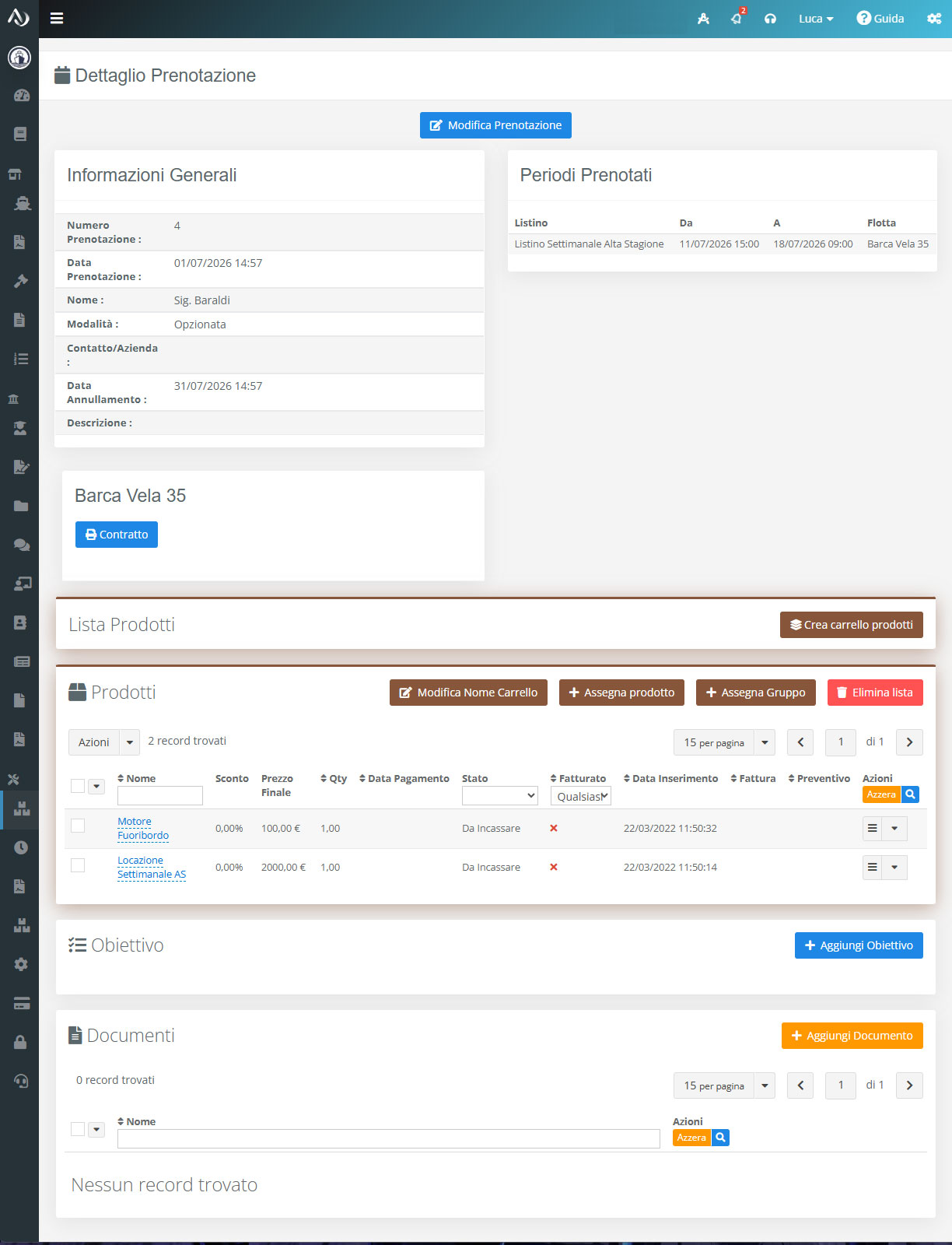 Dalla scheda di dettaglio puoi:
- Modifica Prenotazione : Modificare le informazioni e i periodi della locazione.
- Periodi Prenotati : Consultare l’elenco dei periodi prenotati con il relativo listino e la barca.
- Stampa Modulistica : Generare e stampare i modelli abilitati per quella barca (es. il contratto di locazione), già precompilati con i dati della prenotazione.
- Prodotti : Visualizzare e gestire i prodotti e servizi associati alla prenotazione.
- Attività : Consultare la timeline delle attività e dei compiti collegati alla prenotazione.
Documenti della Prenotazione
Per ogni prenotazione è possibile allegare uno o più documenti (ad esempio copia del contratto firmato, documento d’identità, ricevute). La gestione è accessibile dalla parte inferiore della scheda di Dettaglio Prenotazione. Per aggiungere un documento clicca su [+ Aggiungi Documento]. I campi richiesti sono:- Nome : Nome del documento.
- Note : Ulteriori informazioni extra relative al documento.
- Documenti : File da allegare alla prenotazione.
Calendario Pubblicabile della Barca (Scadenzario)
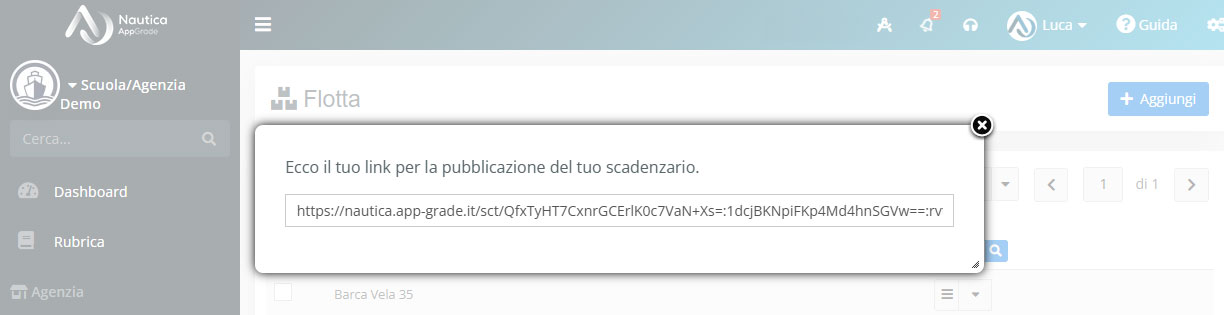
Per ogni imbarcazione è possibile generare un link di pubblicazione del calendario da utilizzare su applicazioni esterne (Google Calendar, Apple Calendario, Outlook, ecc.). In questo modo gli impegni della barca saranno sempre consultabili anche al di fuori del gestionale. Per ottenere il link clicca sul menù di destra della barca e seleziona la voce Calendario: comparirà il link da copiare e incollare nella vostra applicazione di calendario preferita.