Fatturazione
In AppGrade è possibile collegare un software di fatturazione esterno per gestire la generazione dei documenti relativi ai prodotti e alle attività della scuola o dell’agenzia.
Attualmente AppGrade supporta l’integrazione con WindDoc e Fatture in Cloud. Grazie al collegamento è possibile generare direttamente da AppGrade il PDF di un preventivo, emettere fatture, fatture di acconto e proforma e gestire le relative scadenze.
Collegamento del software di fatturazione
Per collegare il proprio software di fatturazione accedere alla sezione Impostazioni → Fatturazione.
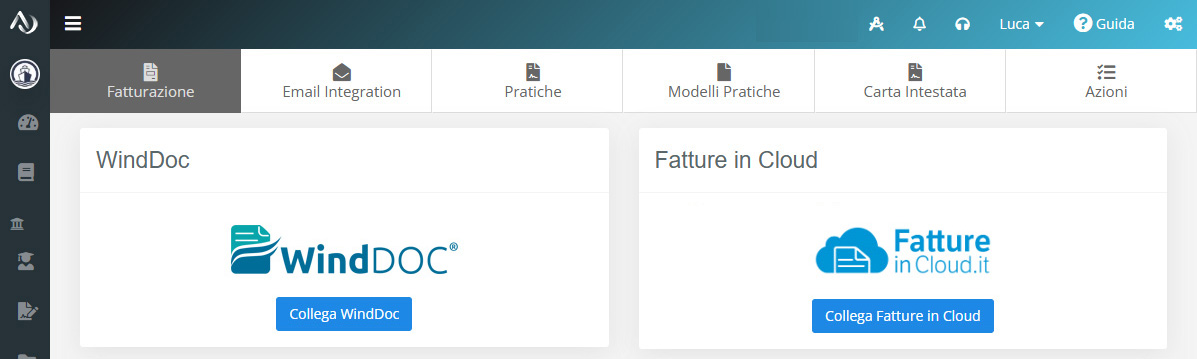
Nella schermata saranno disponibili i software supportati. Per collegarne uno è sufficiente cliccare sul pulsante Collega relativo a WindDoc o Fatture in Cloud.
Si aprirà una finestra nella quale sarà necessario effettuare l’accesso al proprio account del software di fatturazione. Seguire quindi la procedura guidata per completare il collegamento.
Una volta completata l’operazione comparirà il pulsante Impostazioni, attraverso il quale sarà possibile abilitare il modulo e configurare le impostazioni relative alla fatturazione.
Impostazioni di fatturazione
I due software possono presentare impostazioni differenti per la gestione dei documenti. Per entrambi è comunque possibile scegliere quali documenti abilitare, ad esempio preventivi, fatture e ricevute, in base alle funzionalità disponibili.
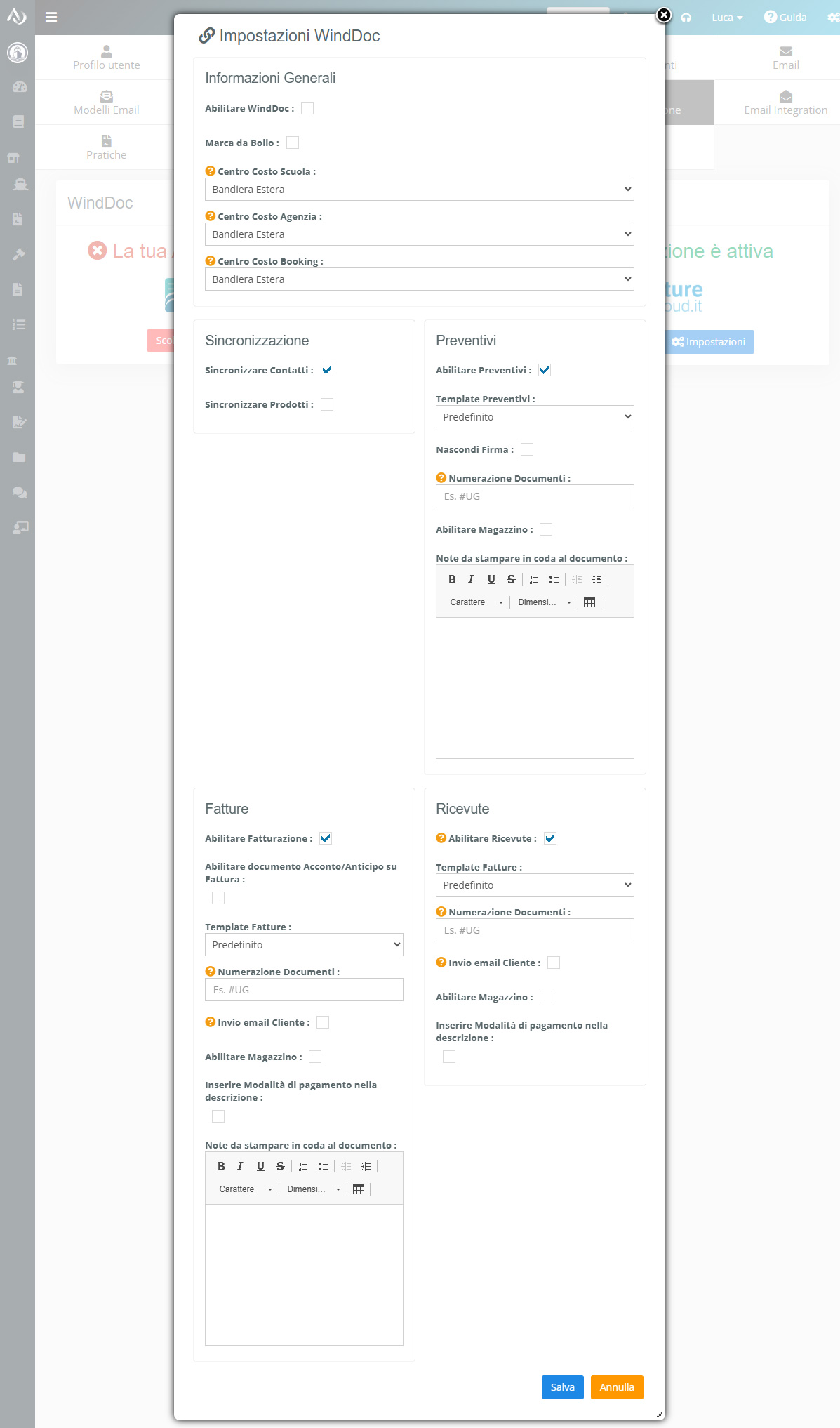
Per ogni tipologia di documento è inoltre possibile indicare il modello di stampa predefinito e il sezionale da utilizzare per la numerazione. Se non viene indicato alcun sezionale, verrà utilizzata la numerazione standard del software di fatturazione.
È inoltre possibile configurare automaticamente un centro di ricavo in base alla tipologia di attività dalla quale viene generato il documento. Ad esempio, è possibile distinguere i documenti generati per la scuola, l’agenzia o il booking. Questa impostazione permette di classificare automaticamente i documenti e ottenere successivamente statistiche suddivise per attività direttamente nel software di fatturazione.
Nel caso in cui venga utilizzato WindDoc, è possibile effettuare una suddivisione ancora più dettagliata associando un centro di costo ai singoli prodotti. Questa configurazione può essere effettuata dalla sezione Prodotti.
Consulta la guida alla gestione dei Prodotti
Generazione dei documenti
Una volta attivato il software di fatturazione, nelle sezioni di AppGrade che prevedono un carrello prodotti compariranno le funzioni per generare i documenti.
La funzionalità è disponibile nelle sezioni Contatti, Alunni, Pratiche, Preventivi Pratiche e Booking.
È possibile generare un documento dal menu presente a destra del singolo prodotto, quando si desidera gestire un solo elemento, oppure utilizzare la sezione Azioni per generare un documento relativo a più prodotti contemporaneamente.
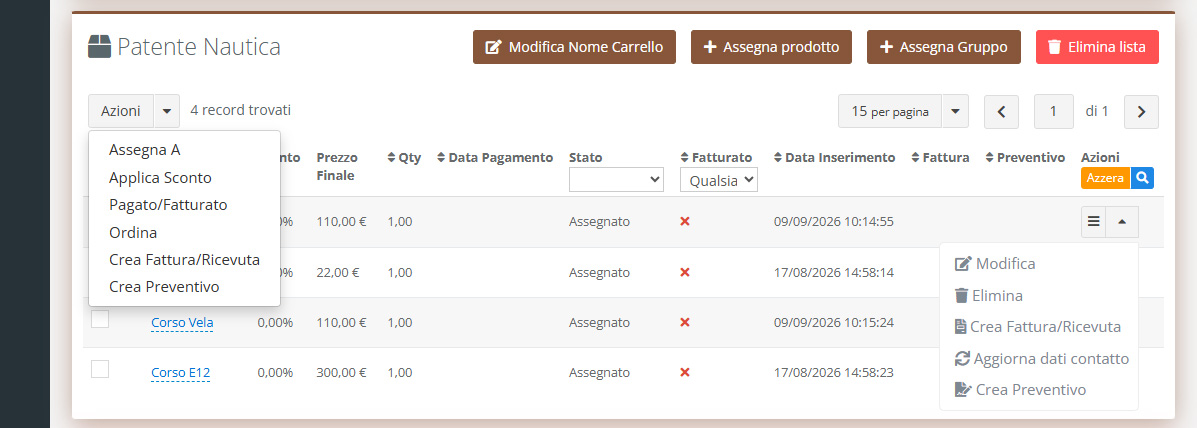
In base ai documenti abilitati nelle impostazioni sarà quindi possibile generare un preventivo, una fattura o gli altri documenti disponibili.
Emissione di un Preventivo
La funzione Preventivo permette di generare un preventivo utilizzando i prodotti selezionati.
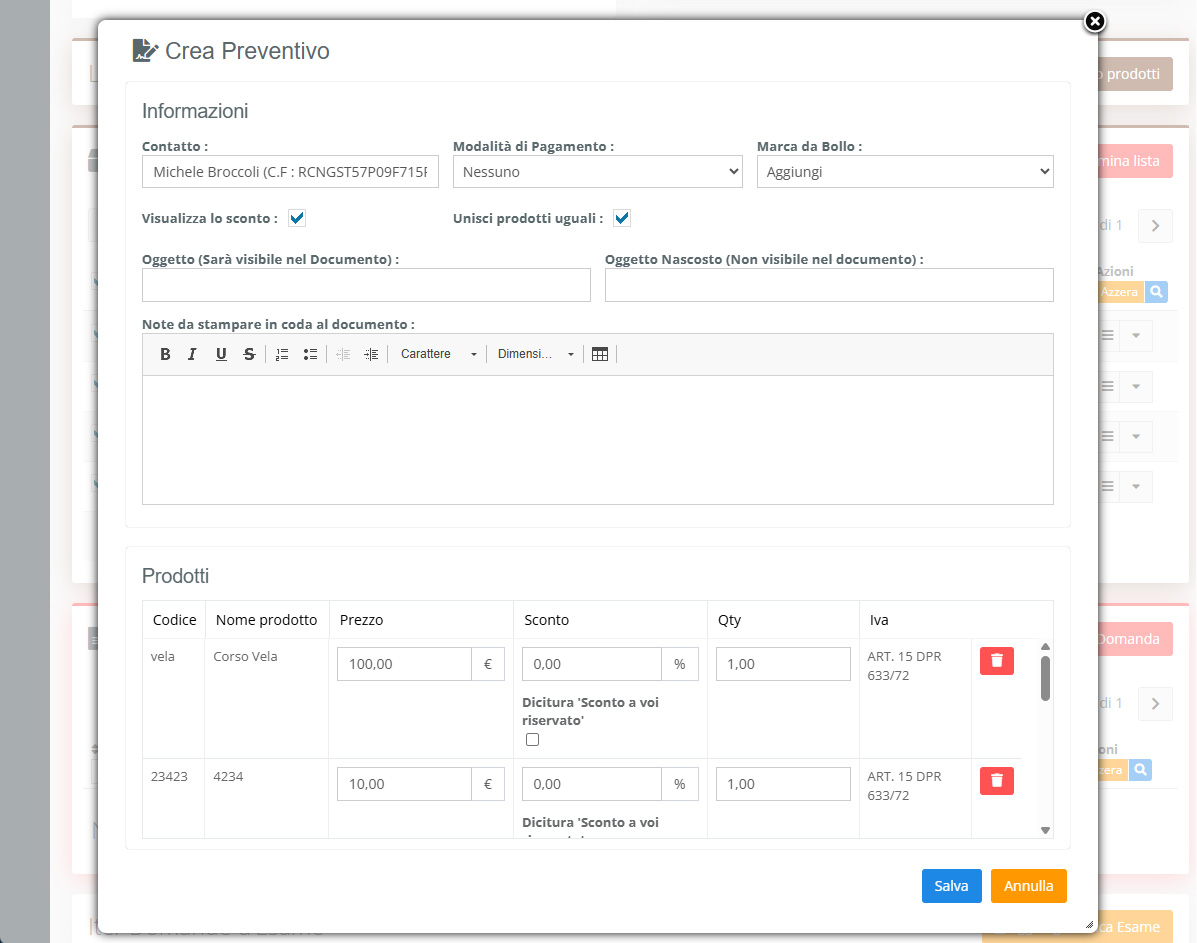
Il campo Contatto viene compilato automaticamente con l’anagrafica associata al gruppo prodotti. I dati utilizzati del contatto o azienda saranno quelli inseriti nella sezione Rubrica.
Nel campo Modalità di Pagamento è possibile indicare la modalità di pagamento da riportare nel preventivo. Il campo Marca da Bollo permette invece di stabilire se applicare l’importo della marca da bollo, quando previsto. Se attiva l’opzione, l’importo viene calcolato automaticamente.
L’opzione Visualizza lo sconto permette di scegliere se mostrare nel preventivo lo sconto applicato ai prodotti. Se l’opzione non viene attivata, per i prodotti scontati verrà mostrato direttamente il prezzo finale, senza evidenziare lo sconto.
La funzione Unisci prodotti uguali permette di raggruppare in un’unica riga più prodotti identici, cioè prodotti con lo stesso prezzo e lo stesso sconto. È particolarmente utile quando nel carrello sono presenti più quantità dello stesso prodotto e si desidera visualizzarle nel preventivo come un’unica riga.
Nei campi Oggetto e Oggetto Nascosto è possibile inserire informazioni da riportare nel documento oppure note interne. Nel campo Note da stampare in coda al documento è invece possibile inserire ulteriori informazioni da visualizzare nella parte finale del preventivo.
Nella sezione Prodotti vengono visualizzati gli elementi che saranno inseriti nel documento. Prima di generare il preventivo è ancora possibile modificare quantità, prezzo e sconto oppure eliminare un prodotto che non si desidera inserire.
Per generare il preventivo è sufficiente cliccare su Salva.
Una volta creato il documento, accanto ai prodotti interessati verrà visualizzato il numero del documento generato. Cliccando sul numero sarà possibile aprire o scaricare il relativo PDF.
Emissione di una Fattura
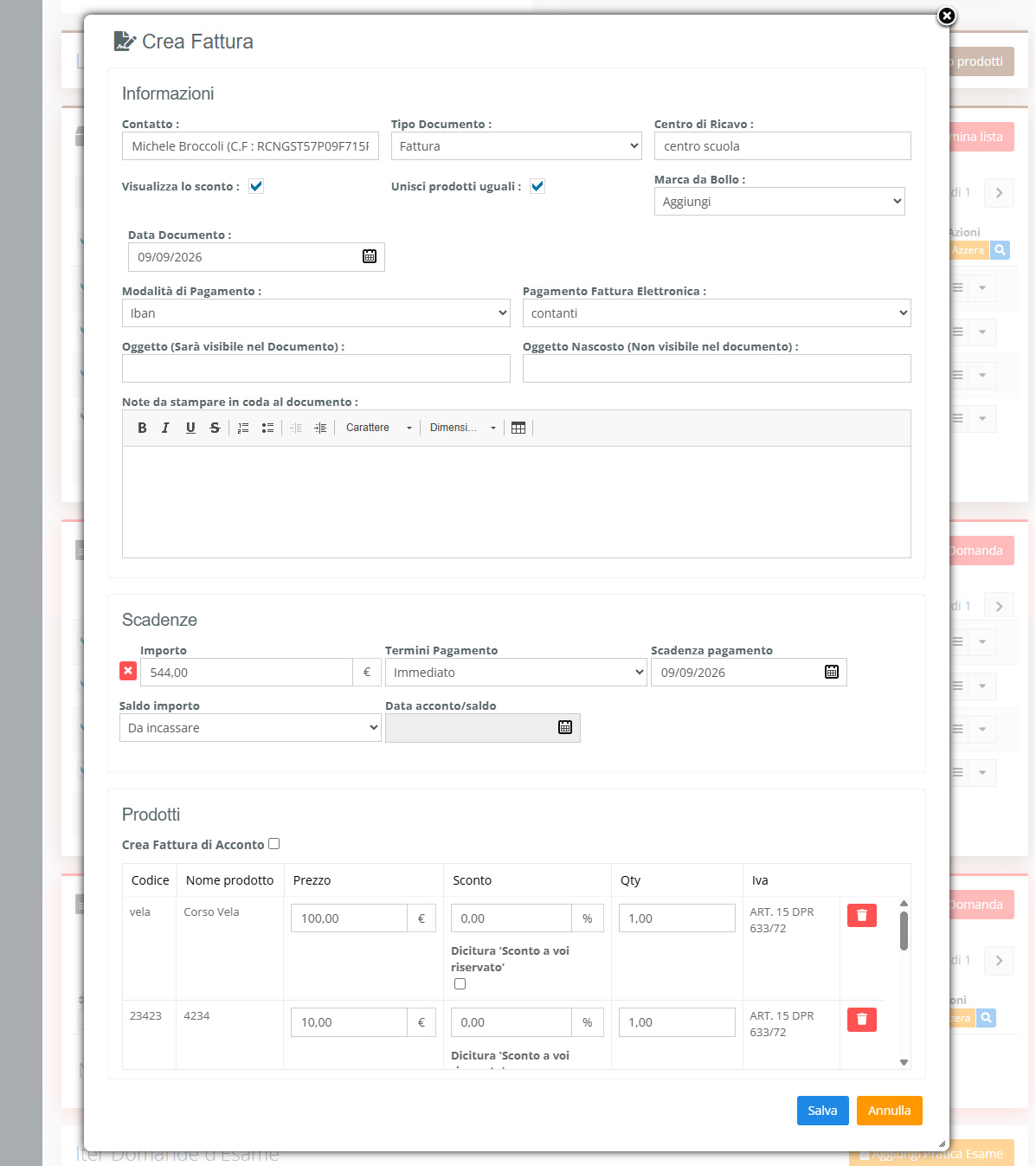
La funzione Fattura permette di generare una fattura, una fattura di acconto o una proforma.
Il campo Contatto viene compilato automaticamente con l’anagrafica associata al gruppo prodotti. I dati utilizzati del contatto o azienda saranno quelli inseriti nella sezione Rubrica.
Nel campo Tipo Documento è possibile selezionare il tipo di documento da generare, ad esempio Fattura o Proforma.
Il campo Centro di Ricavo viene compilato automaticamente in base alla configurazione impostata e alla tipologia di attività alla quale appartengono i prodotti.
Anche nella fattura è possibile indicare la Modalità di Pagamento, gestire la Marca da Bollo, scegliere se Visualizzare lo sconto e utilizzare la funzione Unisci prodotti uguali.
Nei campi Oggetto, Oggetto Nascosto e Note da stampare in coda al documento è possibile inserire le informazioni aggiuntive da riportare nel documento.
Scadenze e pagamenti
Nella sezione Scadenza è necessario indicare le informazioni relative al pagamento della fattura, specificando se il documento è stato saldato, la data del pagamento e il conto sul quale è stato registrato.
Se la fattura non è ancora stata pagata, sarà sufficiente indicare l’importo ancora da incassare.
È possibile gestire anche pagamenti parziali, pagamenti effettuati in date differenti oppure suddivisi su conti diversi. Per creare una nuova scadenza è sufficiente modificare l’importo della prima scadenza, indicando la somma da associare al primo pagamento. AppGrade creerà automaticamente una seconda scadenza con l’importo rimanente.
La stessa procedura può essere ripetuta più volte per creare due o più scadenze.
Prodotti
Nella sezione Prodotti vengono visualizzati gli elementi che saranno inseriti nella fattura. Prima di generare il documento è possibile modificare quantità, prezzo e sconto oppure eliminare un prodotto.
Cliccando su Salva verrà generata la fattura. Il relativo numero di documento verrà riportato in AppGrade accanto ai prodotti interessati e sarà possibile cliccarlo per aprire o scaricare il PDF.
Fattura di Acconto
La funzione Fattura di Acconto permette di fatturare solamente una parte dell’importo complessivo dei prodotti presenti nel carrello, automatizzando il calcolo dell’importo da fatturare.
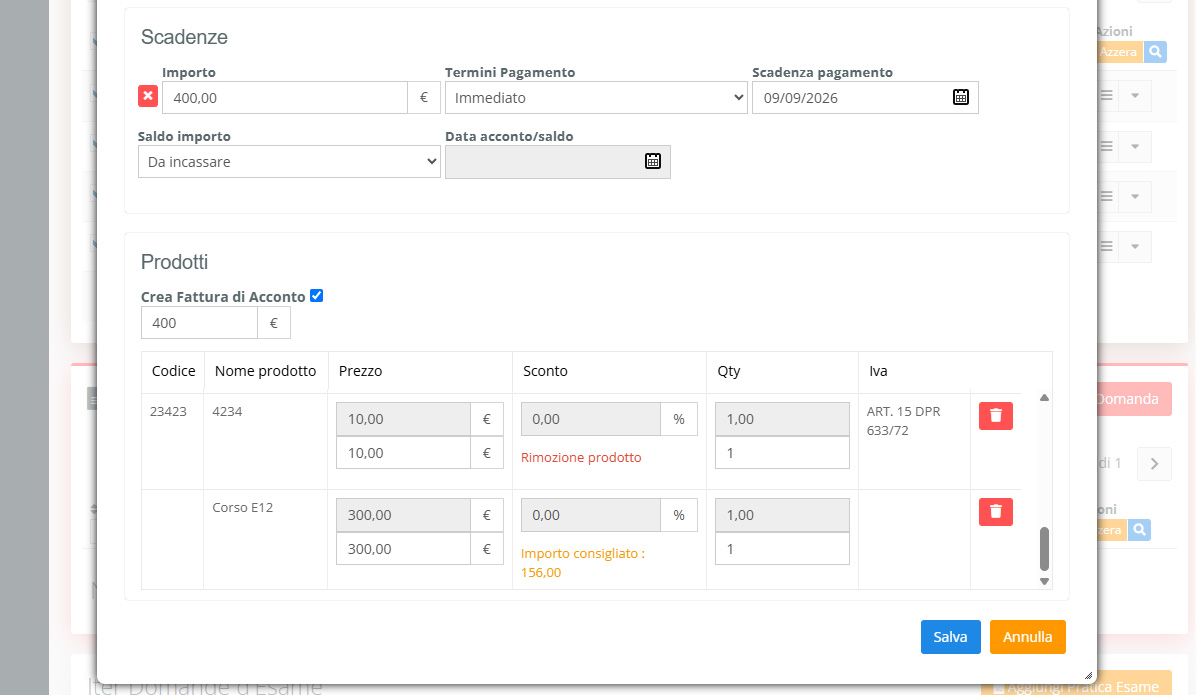
Nella sezione Prodotti è disponibile il pulsante Crea Fattura di Acconto. Attivando il relativo flag verrà mostrato un campo nel quale indicare il totale della fattura di acconto che si desidera generare.
L’importo indicato dovrà essere inferiore al totale complessivo dei prodotti. AppGrade analizzerà automaticamente i prodotti presenti nel carrello e determinerà come suddividere gli importi per raggiungere il valore indicato.
Quando un prodotto deve essere completamente escluso dalla fattura di acconto, potrà semplicemente essere rimosso dal documento e rimarrà nel carrello come prodotto ancora da fatturare.
Se invece è necessario fatturare solo una parte del valore di un prodotto, AppGrade provvederà automaticamente a sdoppiarlo. Verrà quindi mantenuto un prodotto con l’importo fatturato e associato al numero della fattura, mentre un secondo prodotto conterrà l’importo rimanente ancora da fatturare.
Ad esempio, se un prodotto ha un valore di 1.000 € e nella fattura di acconto devono essere fatturati 400 €, AppGrade creerà un prodotto da 400 € associato alla fattura e un secondo prodotto da 600 €, che rimarrà disponibile per una successiva fatturazione.
Per generare la fattura di acconto è sufficiente cliccare su Salva. Anche in questo caso il numero del documento verrà associato ai prodotti interessati e sarà possibile cliccarlo per aprire o scaricare il relativo PDF.
Importante: la generazione della fattura tramite AppGrade non comporta automaticamente l’invio della fattura elettronica allo SDI. Per effettuare l’invio è necessario accedere al software di fatturazione collegato e procedere secondo le modalità previste dal software.
Funzione Ordinamento
Nella lista dei prodotti presenti nel carrello è disponibile la funzione Ordinamento, accessibile dalla sezione Azioni.
Questa funzione permette di modificare l’ordine con cui i prodotti vengono visualizzati nel carrello. L’ordinamento impostato viene mantenuto anche durante la generazione del documento e sarà quindi rispettato nel Preventivo o nella Fattura.
Nella sezione Pratiche, quando i prodotti vengono proposti automaticamente dal sistema, viene applicato un ordinamento predefinito. In particolare, vengono inserite per prime le competenze, mentre i versamenti vengono posizionati alla fine dell’elenco.
Per modificare l’ordine dei prodotti è sufficiente accedere al menu Azioni e selezionare Ordine.
A questo punto, accanto a ciascun prodotto comparirà un’apposita icona che permette di spostarlo e modificarne la posizione all’interno del carrello. È quindi possibile organizzare i prodotti nell’ordine desiderato prima di procedere alla generazione del documento.
Una volta completato l’ordinamento, dal menu Azioni selezionare Disattiva ordinamento per terminare la modalità di modifica e tornare alla normale visualizzazione del carrello.