Modelli Pratiche
Durante la gestione delle pratiche, AppGrade generare automaticamente la documentazione necessaria per velocizzare e semplificare le attività della Scuola Nautica o dell’Agenzia Nautica.
I modelli possono essere utilizzati, ad esempio, per generare lettere di incarico, atti, moduli e documentazione precompilata. I documenti vengono compilati automaticamente utilizzando le informazioni disponibili nella pratica, come i dati del cliente, della scuola, dell’agenzia e le altre informazioni collegate.
I modelli forniti da AppGrade possono essere personalizzati per adattarli alle proprie esigenze. È inoltre possibile creare nuovi modelli non presenti nel sistema e associarli a una specifica pratica. Questa possibilità è particolarmente utile quando è necessario aggiungere alla documentazione standard un documento integrativo utilizzato dalla propria scuola o agenzia.
La gestione dei modelli è disponibile in Impostazioni → Modelli Pratiche. In questa sezione vengono visualizzati tutti i modelli disponibili e quelli creati personalmente.
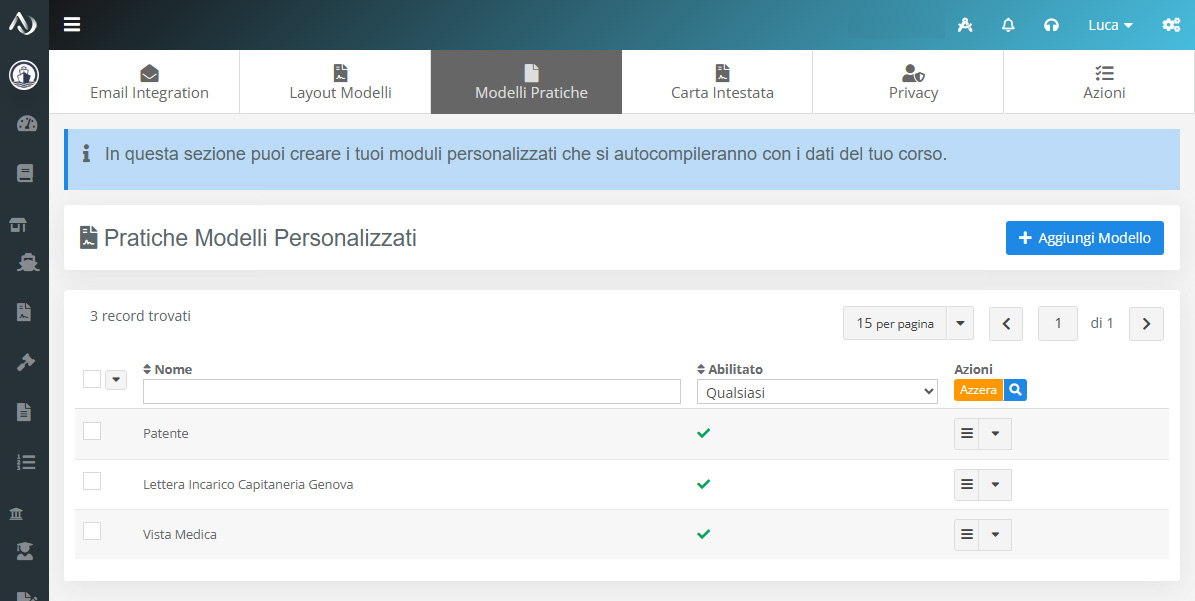
Per creare un nuovo modello è sufficiente cliccare su Aggiungi Modello.
Creazione di un modello
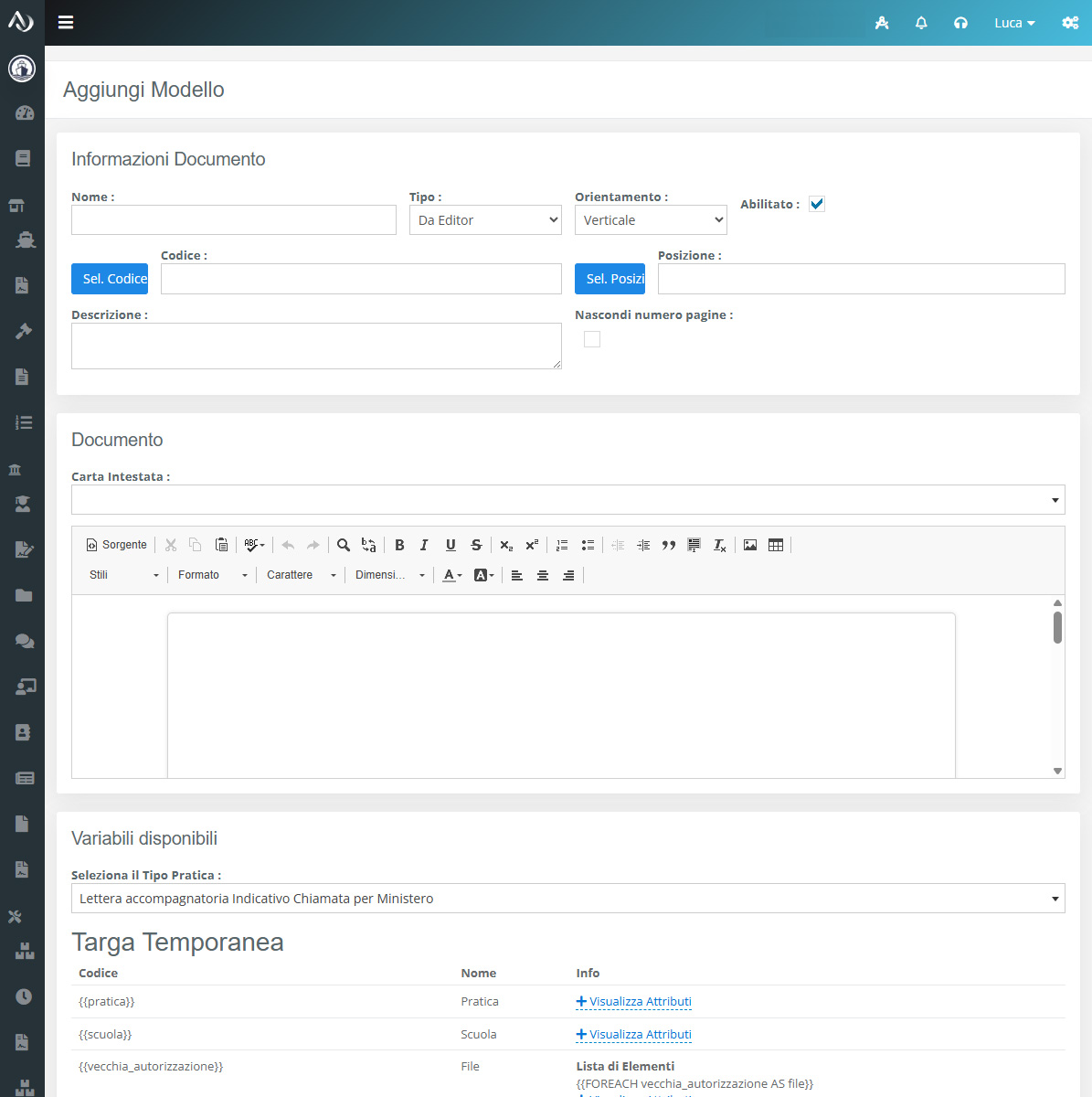
Nel campo Nome è necessario indicare il nome da assegnare al modello.
Nel campo Tipo è possibile scegliere tra Da File ed Editor. La modalità Da File consente di utilizzare un documento Word o Excel come modello, mentre la modalità Editor permette di creare o modificare il documento direttamente tramite l’editor di testo di AppGrade.
Attenzione: la modalità Da File non è supportata quando si utilizza la funzione per personalizzare un modello già presente in AppGrade. Per modificare un modello esistente è quindi necessario utilizzare la modalità Editor.
Il campo Abilitato permette di stabilire se il modello è attivo. Quando il modello è abilitato, sarà disponibile e utilizzabile all’interno delle pratiche alle quali è associato.
Personalizzare un modello esistente
Se si desidera personalizzare uno dei modelli già presenti in AppGrade, nel campo Codice deve essere indicato il codice del modello da modificare.
Per individuare il modello è sufficiente cliccare sul pulsante Sel. Codice. Verrà visualizzato l’elenco dei modelli di AppGrade che possono essere personalizzati.
Una volta individuato il modello desiderato, cliccando su Usa verrà compilato automaticamente il campo Codice e, nell’editor di testo, verrà inserito il contenuto attuale del modello.
In questo modo è possibile partire dal modello originale e modificarne il contenuto, senza doverlo ricreare completamente.
Creare un nuovo modello
Se invece si desidera creare un nuovo documento da aggiungere alla documentazione di una pratica, è necessario compilare il campo Posizione.
Questo campo identifica in quale tipologia di pratica e in quale posizione del relativo procedimento dovrà essere inserito il nuovo modello.
È possibile associare lo stesso modello a più posizioni, indicando le diverse posizioni separate dal carattere ;. Ad esempio:
posizione1;posizione2;posizione3
Per individuare la posizione corretta è possibile utilizzare il pulsante Sel. Posizione. Verrà visualizzato un elenco nel quale sono indicate le diverse tipologie di pratica e i relativi passaggi.
Una volta individuata la pratica e il passaggio nel quale si desidera inserire il documento, cliccando su Usa il campo Posizione verrà compilato automaticamente.
Modalità Da File
Se viene selezionata la modalità Da File, nella configurazione del modello sarà disponibile la sezione Carica i tuoi file, attraverso la quale è possibile allegare il documento da utilizzare come modello.
Sono supportati i file nei formati .xls, .xlsx e .docx.
Anche i documenti caricati tramite file possono essere personalizzati utilizzando le variabili della pratica. Le variabili vengono sostituite automaticamente con i dati disponibili, permettendo di creare un documento già compilato con le informazioni del cliente, della pratica e degli altri elementi collegati.
Le variabili utilizzabili sono riportate nella sezione Variabili disponibili. Per visualizzare quelle compatibili con il modello che si sta creando o modificando, è necessario selezionare la relativa tipologia nel campo Seleziona il Tipo Pratica.
Modalità Editor
La modalità Editor permette di creare o modificare direttamente il contenuto del documento attraverso l’editor di testo integrato in AppGrade.
Nella sezione Documento è possibile selezionare, tramite il campo Carta Intestata, la carta intestata da utilizzare per il documento.
Consulta la guida alla personalizzazione delle Carte Intestate
Nell’editor di testo è possibile inserire e modificare il contenuto del documento. Il testo può essere personalizzato utilizzando le variabili della pratica, che permettono di inserire automaticamente informazioni come il nome del cliente, i dati della pratica, le informazioni dell’imbarcazione e gli altri dati disponibili.
Le variabili utilizzabili sono riportate nella sezione Variabili disponibili. Selezionando nel campo Seleziona il Tipo Pratica la tipologia di pratica sulla quale si sta lavorando, verranno visualizzate le variabili disponibili per quella specifica pratica.
Funzioni avanzate dell’Editor
Oltre alle variabili, l’editor permette di utilizzare condizioni, cicli e funzioni di elaborazione dei dati. È quindi possibile creare modelli dinamici nei quali il contenuto del documento cambia automaticamente in base alle informazioni presenti nella pratica.
L’utilizzo di queste funzioni richiede una conoscenza, almeno di base, della programmazione e del linguaggio HTML. Per questo motivo, le funzioni avanzate sono consigliate principalmente agli utenti che hanno familiarità con questi strumenti.
Di seguito sono riportate le principali funzioni disponibili.
Inclusione di file e campi
[[INCLUDE_FILE code="nome_file"]]— Include un file utilizzando il relativo codice.[[INCLUDE_VAR code="src/file"]]— Include un file specificandone il percorso.[[INPUT_SELECT_IE value="valore" width="200" value="{{nome_variabile}}"]]— Crea un campo di tipo select.[[INPUT_TXT_CK value="valore"]]— Crea un checkbox.[[TXT_EMPTY value="valore" numero="20" char="_"]]— Stampa una variabile; se la variabile è vuota, stampa il carattere indicato per il numero di volte specificato.[[INPUT_TXT_IE value="valore" width="200" border="true"]]— Crea un campo di testo modificabile.[[INPUT_TXTAREA_IE value="valore" width="200" border="true"]]— Crea un’area di testo modificabile.
Assegnazione e gestione delle variabili
{{ASSIGN_GLOBAL ADD ADD "2"}}— Assegna una variabile globale.{{variabile1 ASSIGN variabile2}}— Assegna a una variabile il valore di un’altra variabile.{{variabile1 ASSIGN ADD "2"}}— Incrementa una variabile intera di 2.{{variabile1 ASSIGN COUNT nome_variabile2}}— Esegue la funzione COUNT sulla variabile indicata e assegna il risultato avariabile1.{{variabile1 ASSIGN CONCATENA "xxxx"}}— Concatena il valore indicato alla variabile.
Cicli e condizioni
{{FOREACH vars AS var}}....{{/FOREACH}}— Esegue un ciclo FOREACH sugli elementi dell’arrayvars, assegnando ogni elemento alla variabilevar.{{FOR i=0 i<x}}...{{/FOR}}— Esegue un ciclo FOR.{{IF var1==var2 || ...}}...{{ELSE}}...{{/IF}}— Esegue una condizione e permette di definire contenuti differenti in base al risultato.
Formattazione e trasformazione dei dati
{{nome_variabile DATE_FORMAT="d/m/Y"}}— Stampa una variabile di tipo data applicando il formato indicato.{{nome_variabile FLOAT_FORMAT}}— Stampa una variabile numerica con formattazione decimale.{{nome_variabile FLOAT_INT}}— Stampa una variabile numerica con formattazione intera.{{nome_variabile STRING_UPPER}}— Stampa la stringa in maiuscolo.{{nome_variabile TRIM}}— Stampa la stringa eliminando gli spazi presenti all’inizio e alla fine.{{nome_variabile COUNT}}— Restituisce il numero di elementi se la variabile è un array oppure la lunghezza se si tratta di una stringa.{{nome_variabile NAZIONE_NAME}}— Restituisce il nome della nazione partendo dal relativo codice, ad esempioit→Italia.{{nome_variabile NAZIONALITA_NAME}}— Restituisce la nazionalità partendo dal relativo codice, ad esempioit→Italiana.{{nome_variabile NAZIONALITA_NAME_EN}}— Restituisce la nazionalità in lingua inglese partendo dal relativo codice.{{nome_variabile PARSE_QUOTE}}— Converte le virgolette doppie"in virgolette singole''.{{nome_variabile ADD="1"}}— Stampa il valore della variabile incrementandolo di 1.{{nome_variabile WORDWRAP="5"}}— Stampa la variabile inserendo un<br>ogni numero di caratteri specificato. La funzione utilizza la logica WORDWRAP di PHP.