Documenti del Contatto
Per ogni anagrafica è possibile allegare uno o più documenti (ad esempio carta d’identità, patente nautica, certificato medico, attestati). La gestione è accessibile dal riquadro Documenti nella scheda di Dettaglio.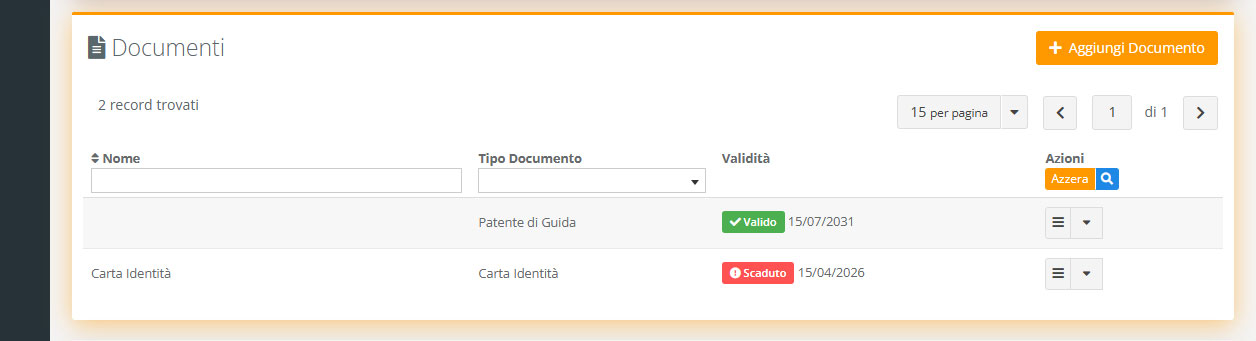 La colonna Validità confronta automaticamente la data di scadenza con la data odierna e mostra un badge colorato: verde (documento valido), giallo (in scadenza entro 20 giorni), rosso (scaduto) e viola (contrassegnato come non valido).
Creazione di un Documento
Per aggiungere un documento clicca sul pulsante [+ Aggiungi Documento]. I campi richiesti sono: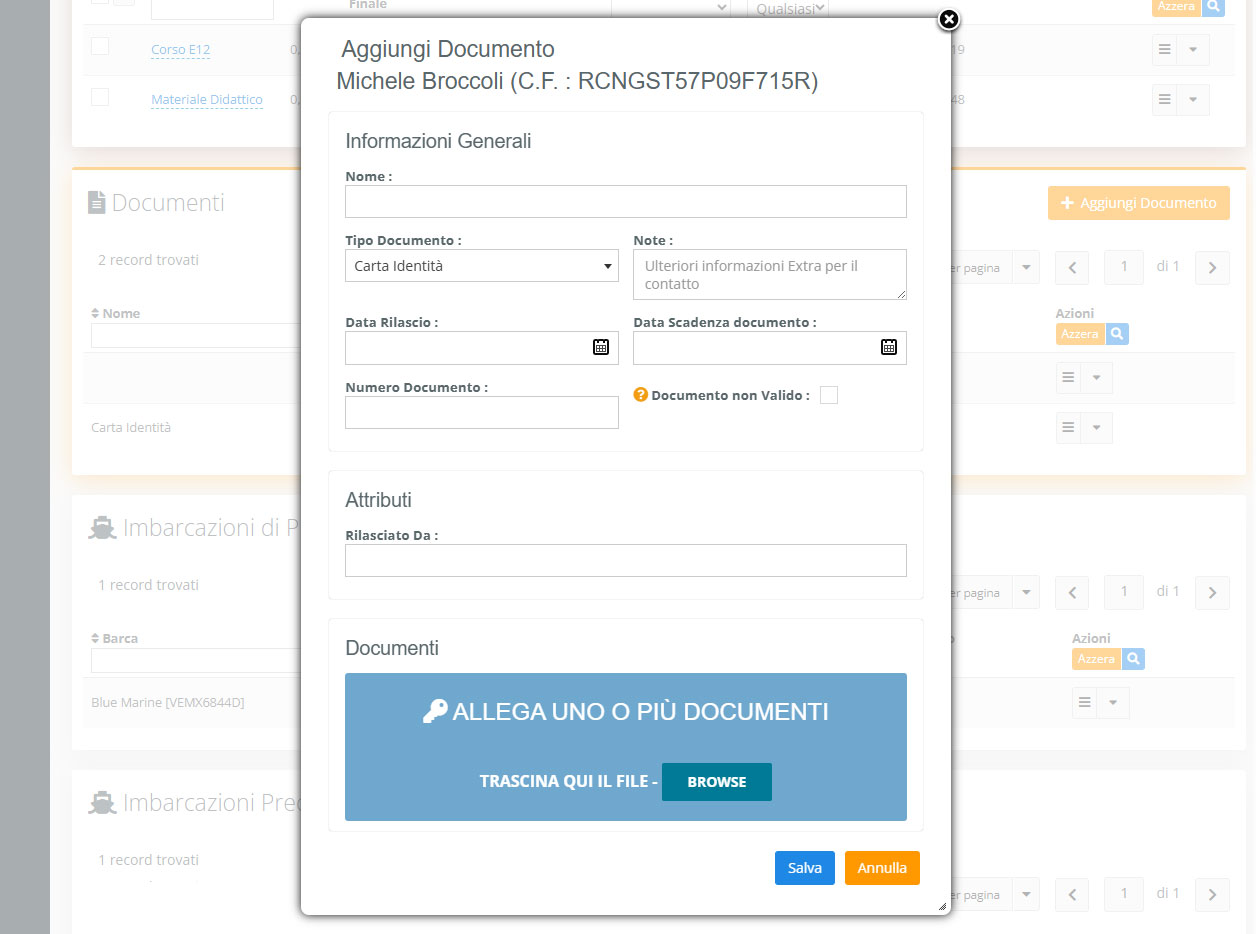
- Nome : Nome identificativo del documento.
- Tipo Documento : Categoria del documento, da scegliere tra i tipi di Sistema (predefiniti), gli Attestati e i tipi Personali configurati. In base al tipo selezionato, il gestionale mostra o nasconde automaticamente i campi Data Rilascio, Data Scadenza e Numero Documento. Nella sezione Attributi vengono inoltre proposti gli eventuali parametri aggiuntivi previsti per quel tipo di documento: ad esempio l’ente di rilascio per la carta d’identità o l’abilitazione per la patente nautica.
- Note : Ulteriori informazioni sul documento.
- Data Rilascio : Data di rilascio del documento. Per alcuni tipi la data di scadenza viene calcolata automaticamente a partire da questa.
- Data Scadenza : Data di scadenza del documento. Compilando questo campo, il documento genera automaticamente una scadenza nella Gestione Scadenze. Attivando le notifiche delle scadenze è possibile inviare e-mail o SMS per avvisare il cliente dell’imminente scadenza del documento, come ad esempio quella della patente nautica. Consulta la guida dettagliata sulla gestione delle scadenze.
- Numero Documento : Numero o codice identificativo del documento.
- Documento non Valido : Se attivo, il documento non genera scadenze. È utile, ad esempio, quando si vuole conservare lo storico di un documento.
- Stato : Stato di validazione del documento, con quattro valori possibili: Approvato, Da Approvare, Richiesta Documento e Non Approvato. Questa funzione è utile quando un documento deve essere verificato oppure viene caricato in autonomia dagli alunni dalla propria area riservata.
- Tempo promemoria documento : Frequenza con cui inviare all’alunno un promemoria (email e notifica) fino al caricamento del documento richiesto (Non attivo, ogni 7/15/30 giorni).
- Visualizza nel CV Nautico : Se attivo, il documento è visibile nella sezione CV Nautico dell’alunno.
- Visualizza nel Portale Alunno : Se attivo, il documento è visibile nel portale dell’alunno.
- Documenti : File da allegare (PDF, immagini, ecc.).