Gestione Scadenze
La sezione Scadenze di AppGrade raccoglie in un unico calendario tutte le scadenze relative ai documenti registrati nel gestionale.
Alcuni documenti che potete associare ai vostri contatti o alle imbarcazioni possono infatti avere una data di scadenza. Tra questi rientrano, ad esempio, la patente nautica, la patente di guida, il certificato di sicurezza, la licenza VHF e altri documenti soggetti a rinnovo.
Quando, durante la registrazione del documento, viene indicata una data di scadenza, questa viene automaticamente inserita nella sezione Scadenze. In questo modo potete tenere sotto controllo tutti i documenti in scadenza senza doverli verificare singolarmente.
La gestione delle scadenze permette inoltre di programmare l’invio automatico di promemoria di scadenza. Potete quindi offrire ai vostri clienti un servizio utile, ricordando loro in anticipo la necessità di rinnovare un documento.
Questa funzionalità rappresenta anche un’importante opportunità per la vostra attività: il promemoria può infatti diventare un’occasione per ricontattare il cliente e proporre direttamente il servizio necessario, ad esempio il rinnovo della patente nautica o l’esecuzione di una nuova pratica.
Per approfondire la gestione dei documenti con scadenza, potete consultare le guide dedicate:
- Documenti con scadenza associati ai contatti: per scoprire come creare e gestire i documenti con scadenza collegati a un contatto.
- Documenti con scadenza associati alle imbarcazioni: per scoprire come creare e gestire i documenti con scadenza collegati a un’imbarcazione.
Consultate la guida di vostro interesse per conoscere tutti i passaggi necessari per poter registrare la scadenza di un documento.
Calendario delle scadenze
Dalla sezione Scadenze potete accedere al calendario generale, nel quale vengono visualizzate tutte le scadenze registrate in AppGrade.
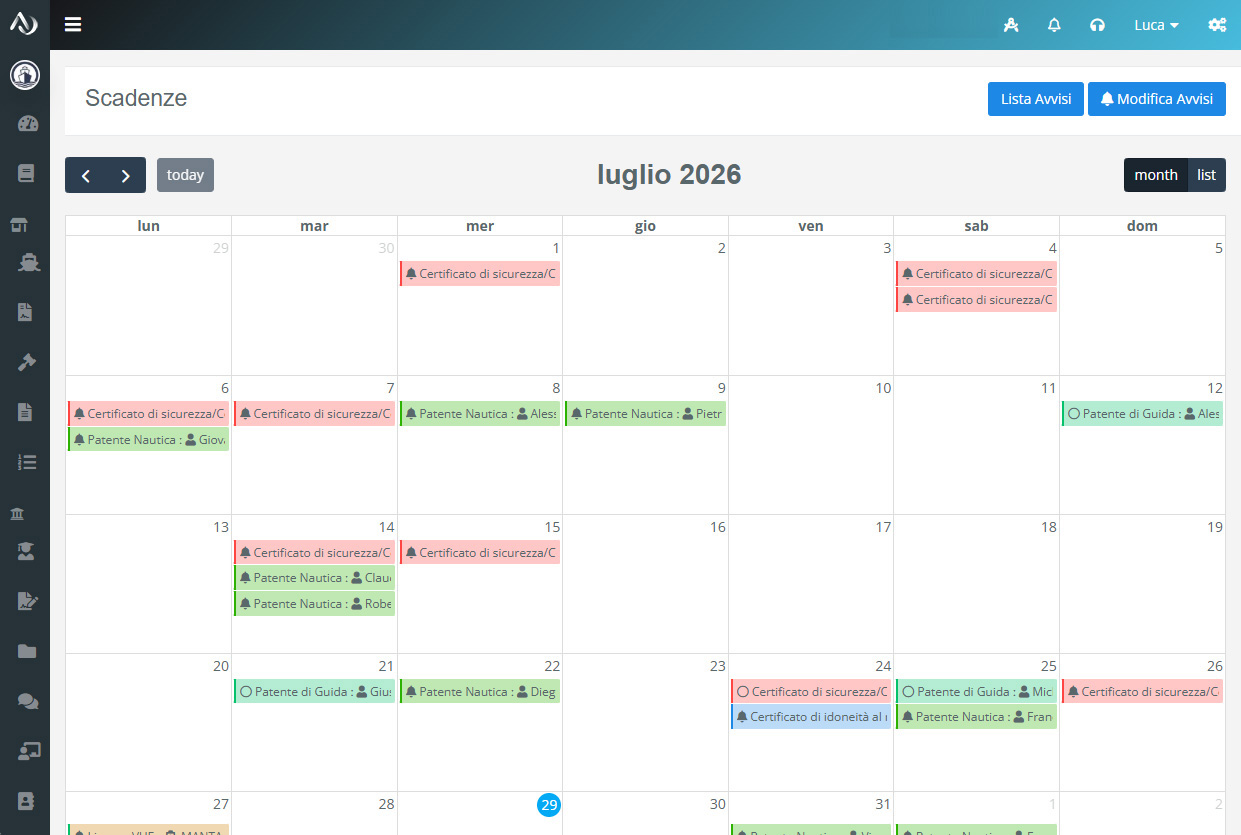
Per facilitare la consultazione, ogni tipologia di scadenza viene identificata con un colore dedicato. In questo modo è possibile riconoscere rapidamente la natura della scadenza direttamente dal calendario.
Ad esempio, potete distinguere una scadenza relativa alla patente nautica, visualizzata in verde, da una scadenza relativa al certificato di sicurezza, visualizzata in rosso.
Accanto a ogni scadenza viene inoltre indicato il nome del contatto o il nome dell’imbarcazione a cui il documento fa riferimento, in base alla tipologia di documento registrato.
Il calendario offre quindi una panoramica completa delle scadenze e permette di individuare rapidamente i documenti prossimi alla scadenza, facilitando la gestione delle attività e il contatto con i vostri clienti.
Creazione Avvisi
Gli Avvisi permettono di definire le comunicazioni e le attività che AppGrade deve generare automaticamente in prossimità della scadenza di un documento.
Per ogni tipologia di documento è possibile configurare uno o più avvisi, scegliendo quando inviarli e quale azione eseguire.
Ad esempio, per una patente nautica in scadenza, potete configurare:
- un SMS e/o un’email un mese prima della scadenza;
- un secondo SMS e/o un’email il giorno stesso della scadenza.
In questo caso vengono configurati due avvisi distinti. Se, nel periodo compreso tra il primo e il secondo avviso, il cliente rinnova la patente e la nuova scadenza viene registrata in AppGrade, il secondo avviso non verrà inviato, perché il documento precedente non risulterà più in scadenza.
La gestione degli avvisi consente quindi a ogni agenzia di definire la propria strategia di comunicazione, scegliendo in autonomia quali clienti contattare, con quale modalità e con quanto anticipo rispetto alla scadenza.
Creare un nuovo avviso
Per configurare gli avvisi relativi alle diverse tipologie di scadenza, accedete alla sezione Scadenze e fate clic sul pulsante Modifica Avvisi, disponibile in alto a destra.
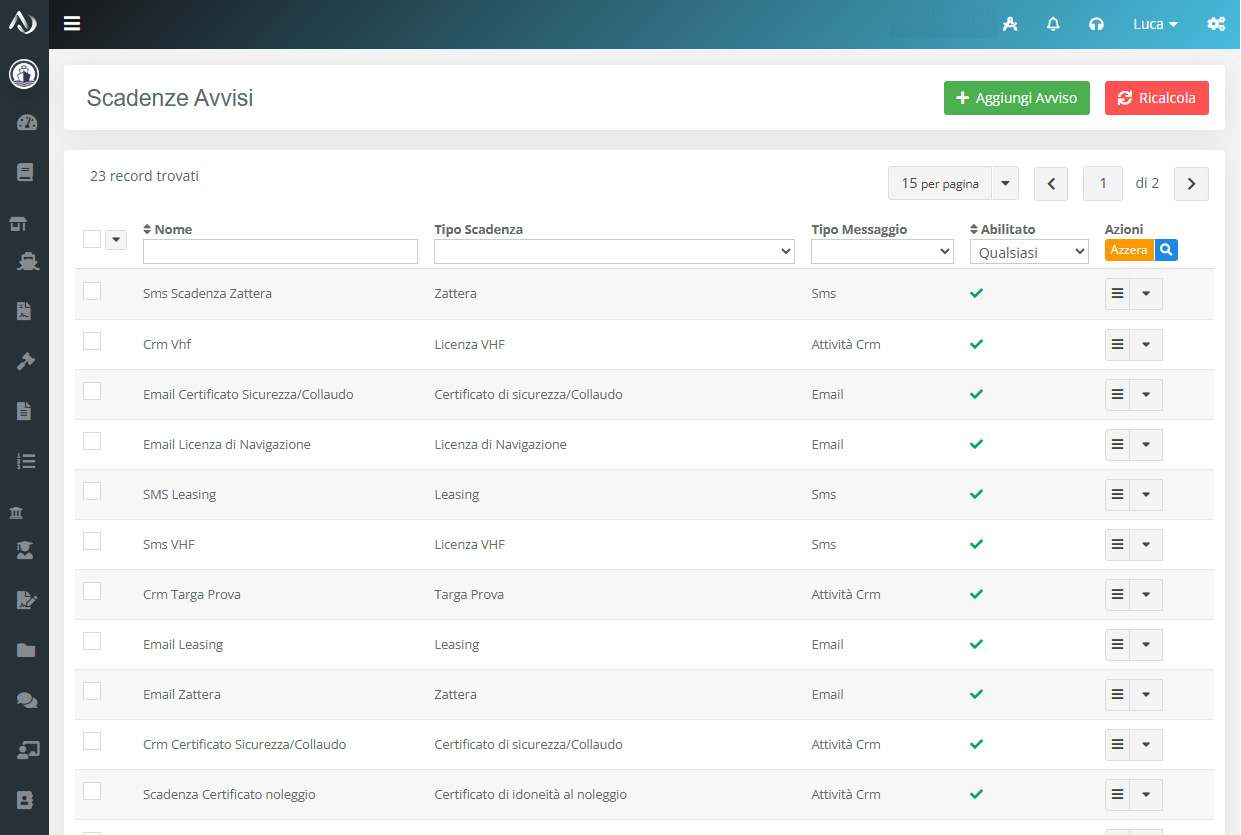
In questa sezione vengono visualizzati tutti gli avvisi già configurati e programmati.
Per creare un nuovo avviso, fate clic su Aggiungi Avviso.
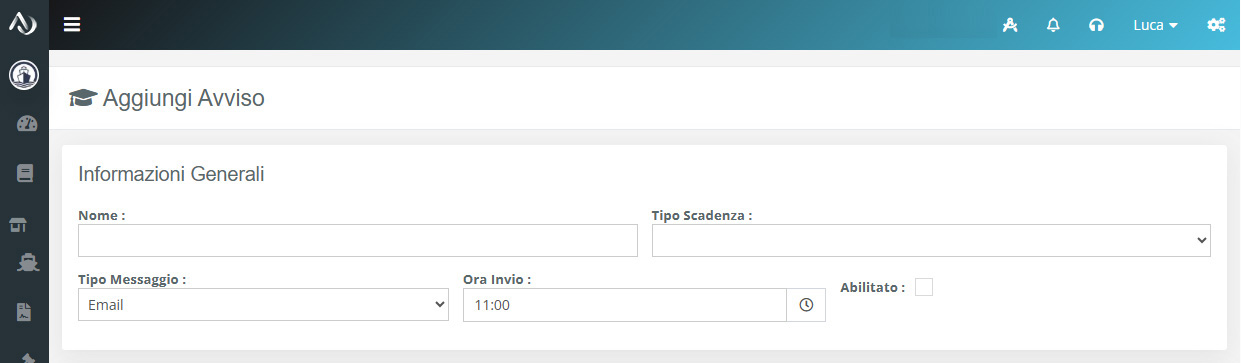
Durante la creazione è necessario configurare le seguenti informazioni.
Nome
Indicate un nome interno per l’avviso. Il nome serve a riconoscere facilmente l’avviso all’interno della gestione e non viene mostrato al cliente.
È consigliabile utilizzare un nome descrittivo, ad esempio:
Patente nautica – Email 30 giorni prima
oppure:
Certificato di sicurezza – SMS il giorno della scadenza
Tipo Scadenza
Indicate la tipologia di scadenza alla quale deve essere associato l’avviso.
È possibile configurare avvisi per diverse tipologie di documenti e scadenze, tra cui:
- Patente Nautica
- Patente di Guida
- Certificato di sicurezza / Collaudo
- Licenza VHF
- Leasing – Termine del leasing
- Zattera – Scadenza della revisione
- Mutuo – Termine del mutuo
- Nomina Armatore
- Targa Prova
- Articolo 68 – Esercizio di attività nei porti
- Licenza di Navigazione – Alcune licenze di navigazione estere hanno una scadenza e devono essere rinnovate
- Certificato di idoneità al noleggio
- Assicurazione – Scadenza dell’assicurazione dell’imbarcazione
La lista delle tipologie di scadenza disponibili può variare in base alla tipologia di account AppGrade in uso.
Tipo Messaggio
Indicate il tipo di comunicazione o attività che AppGrade deve generare automaticamente.
Sono disponibili le seguenti opzioni:
Email
Invia automaticamente un messaggio email al cliente associato alla scadenza.
SMS
Invia automaticamente un SMS al cliente. Per utilizzare questa modalità è necessario aver configurato un provider SMS per l’invio dei messaggi.
Attività a CRM
Crea automaticamente un’attività all’interno del CRM, assegnandola a un utente di AppGrade.
Questa modalità è particolarmente utile quando la scadenza richiede un intervento manuale, ad esempio una telefonata al cliente per verificare la situazione o proporre il rinnovo di una pratica.
Ora invio
Indicate l’orario nel quale AppGrade deve elaborare e inviare l’avviso.
Abilitato
Indica se l’avviso è attualmente attivo.
Disabilitando questa opzione l’avviso rimane configurato all’interno di AppGrade, ma non verrà elaborato e non verrà generata alcuna comunicazione o attività.
Tempo di preavviso
Nella sezione Tempo preavviso è possibile definire, per ogni mese dell’anno, con quanto anticipo AppGrade deve generare l’avviso rispetto alla data di scadenza.
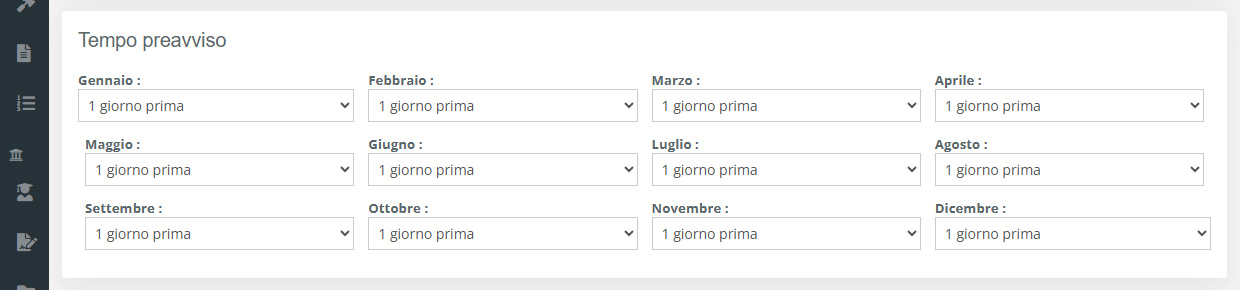
Questa funzionalità permette di personalizzare ulteriormente la gestione delle scadenze, impostando tempi di preavviso differenti in base al periodo dell’anno.
Ad esempio, una patente nautica con scadenza nei mesi di luglio o agosto potrebbe essere gestita con un anticipo maggiore rispetto a una scadenza invernale. In questo modo è possibile contattare il cliente prima dell’inizio della stagione estiva e consentirgli di rinnovare la patente per tempo.
La stessa logica può essere applicata al certificato di sicurezza o ad altri documenti necessari per utilizzare un’imbarcazione.
Per un documento in scadenza durante i mesi estivi, anticipare il rinnovo permette di evitare che il cliente si trovi con un documento scaduto proprio durante il periodo delle vacanze, con il rischio di non poter utilizzare regolarmente la propria imbarcazione.
Questa configurazione consente quindi di adattare la strategia di comunicazione alle esigenze stagionali dell’attività e di anticipare le necessità dei clienti.
Personalizzazione della comunicazione
Nella sezione successiva è possibile personalizzare il contenuto dell’avviso. Le opzioni disponibili variano in base al Tipo Messaggio selezionato.
Avviso tramite Email
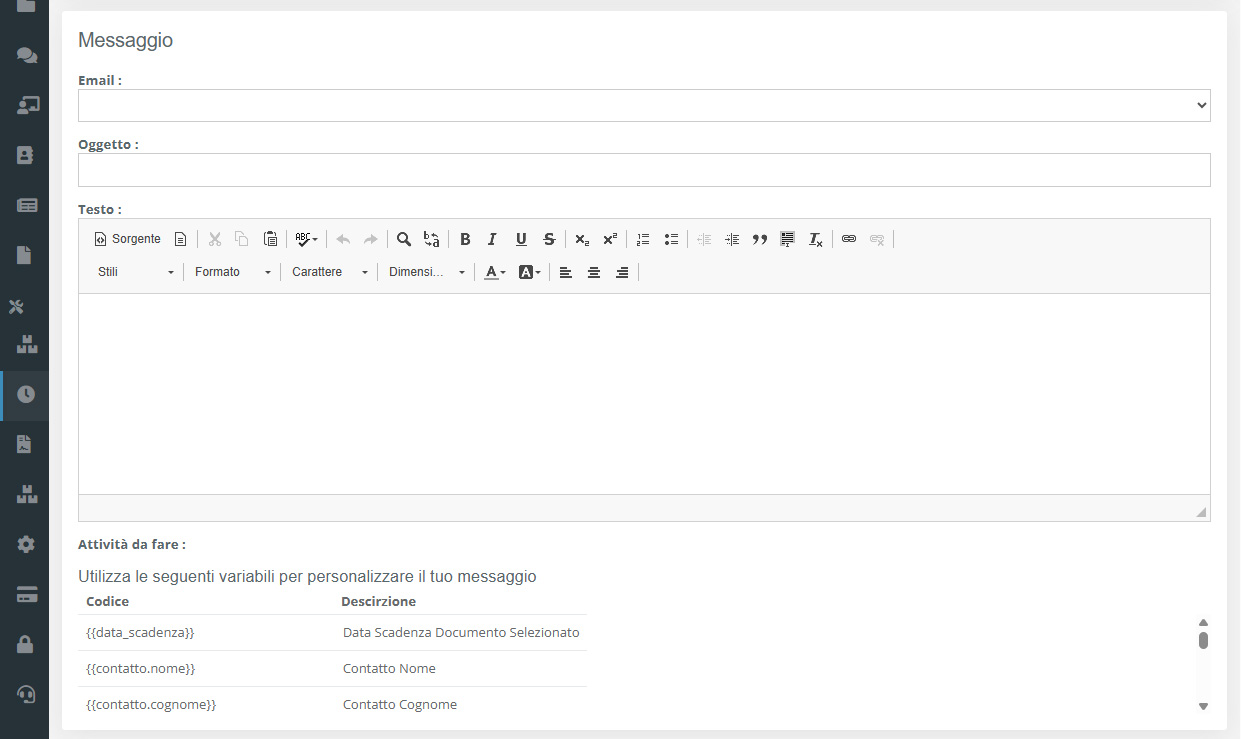
Se viene selezionato Email, è possibile configurare:
- Oggetto dell’email;
- Testo del messaggio;
- Casella email da utilizzare come mittente.
È inoltre possibile personalizzare automaticamente il contenuto del messaggio utilizzando le variabili messe a disposizione da AppGrade.
Ad esempio, potete utilizzare:
{{contatto.nome}} per inserire automaticamente il nome del cliente;
{{contatto.cognome}} per inserire automaticamente il cognome del cliente;
{{barca.nome}} per inserire automaticamente il nome dell’imbarcazione associata alla scadenza.
Le variabili permettono quindi di creare un unico modello di comunicazione che AppGrade personalizzerà automaticamente per ogni cliente o imbarcazione.
Ad esempio, un messaggio configurato con:
Gentile {{contatto.nome}} {{contatto.cognome}}, ti ricordiamo che la patente nautica è in scadenza.
verrà personalizzato automaticamente con i dati del cliente destinatario.
Avviso tramite SMS
Se viene selezionato SMS, è possibile inserire direttamente il testo del messaggio che verrà inviato al cliente.
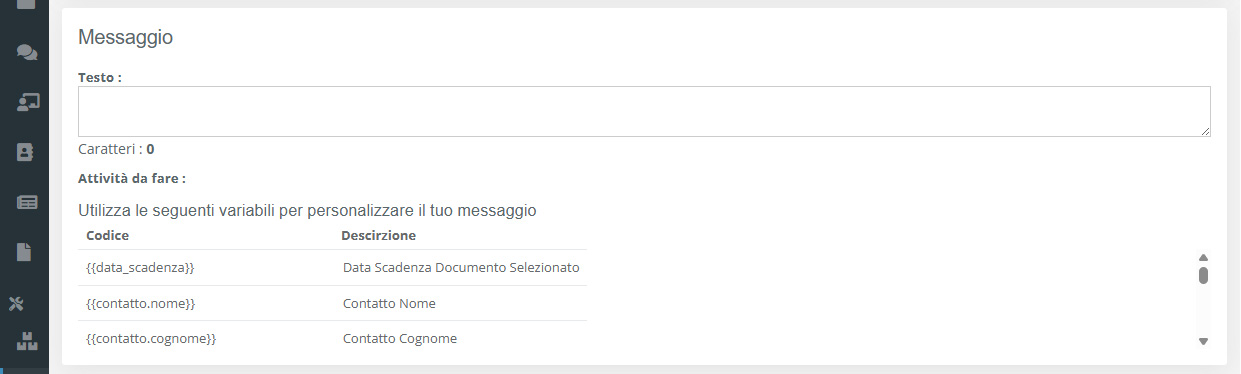
Durante la composizione del messaggio viene mostrato un contatore dei caratteri, utile per verificare la lunghezza complessiva dell’SMS.
È importante prestare attenzione alla lunghezza del testo: gli SMS hanno infatti una lunghezza massima e, superato il limite previsto, il messaggio potrebbe essere suddiviso in più parti, comportando l’utilizzo di più SMS per un singolo invio.
Particolare attenzione deve essere prestata anche all’utilizzo delle variabili dinamiche.
Una variabile come {{contatto.nome}} può infatti assumere una lunghezza diversa in base al nome del cliente. Di conseguenza, un messaggio che rientra nel limite di caratteri per un cliente potrebbe superarlo per un altro.
È quindi consigliabile mantenere i messaggi SMS brevi e considerare sempre la possibile variazione nella lunghezza dei dati inseriti automaticamente.
Attività CRM
Se viene selezionato Attività a CRM, AppGrade non invierà direttamente una comunicazione al cliente, ma creerà automaticamente una o più attività all’interno del CRM.
L’attività verrà generata nell’anagrafica del cliente o dell’imbarcazione associata alla scadenza, consentendo a un utente di AppGrade di occuparsi manualmente del contatto.
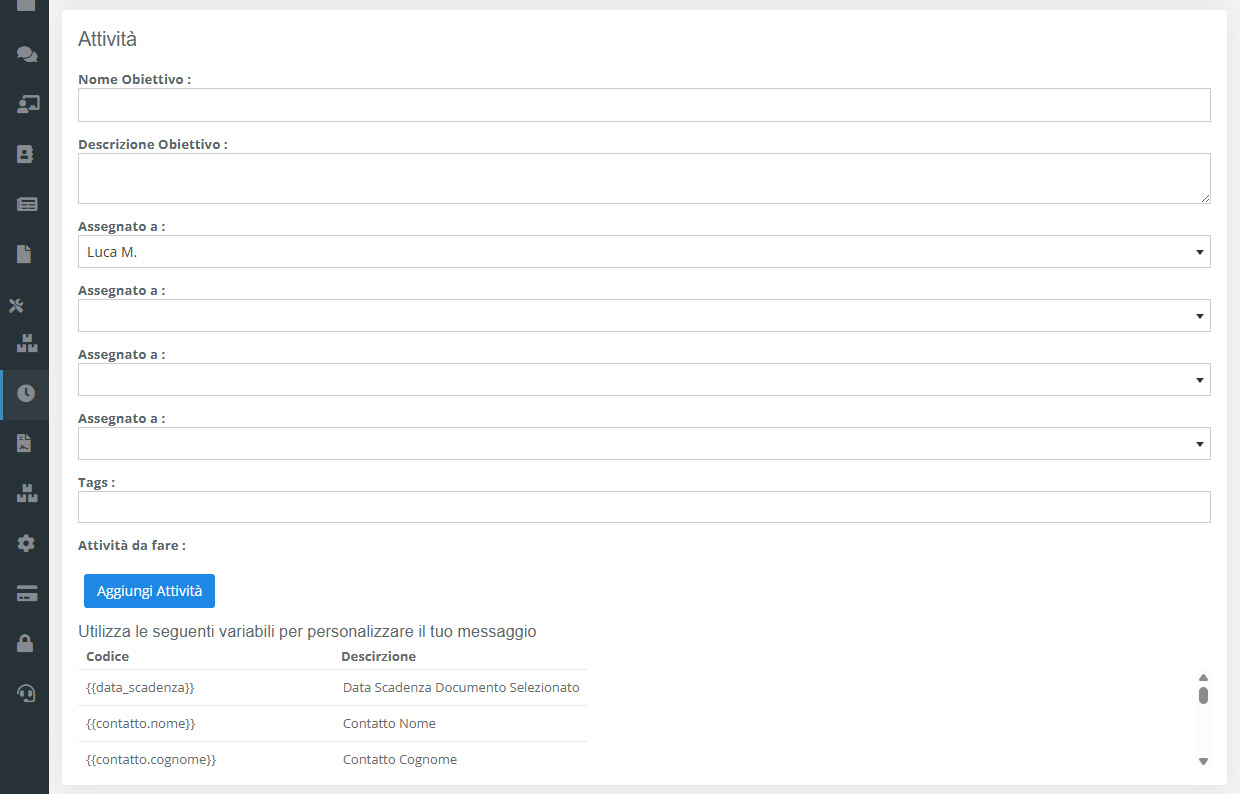
Questa funzione è particolarmente utile per le scadenze che richiedono un’azione commerciale o operativa, come una telefonata per proporre il rinnovo di una patente o di un documento.
Per ogni attività è possibile indicare:
- Tipologia: ad esempio chiamata, compito, appuntamento o altra tipologia disponibile;
- Nome dell’attività;
- Descrizione o indicazioni operative;
- Ritardo in giorni.
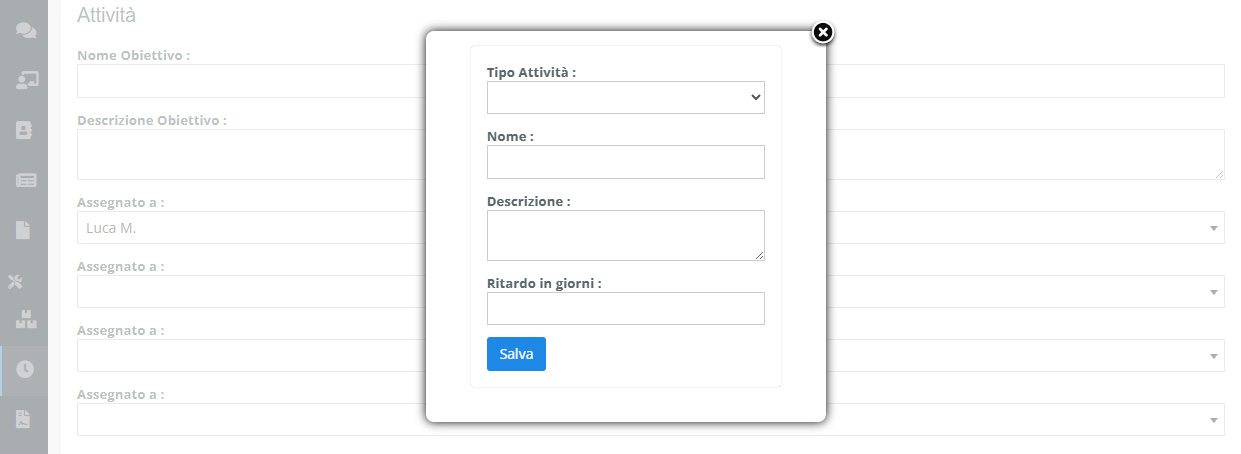
Il Ritardo in giorni permette di stabilire quando deve essere programmata la data di esecuzione dell’attività rispetto al momento in cui viene generata.
Ad esempio, supponiamo che un documento scada il 10 marzo.
Se impostate un ritardo di 0 giorni, l’attività verrà creata con data di esecuzione 10 marzo.
Se impostate un ritardo di 10 giorni, l’attività verrà invece programmata per il 20 marzo.
Questa impostazione è utile quando, dopo aver rilevato una scadenza, volete lasciare all’operatore un determinato intervallo di tempo per eseguire l’attività, evitando che venga immediatamente indicata come da svolgere nello stesso giorno.
È inoltre possibile configurare più attività per lo stesso avviso, creando così un vero e proprio flusso operativo.
Ad esempio, potete programmare una prima attività per una telefonata al cliente e una seconda attività successiva per un eventuale ricontatto, permettendo ad AppGrade di supportare non solo il semplice promemoria della scadenza, ma l’intero processo di gestione e rinnovo della pratica.
Ricalcolo Avvisi
Dopo aver creato e attivato un nuovo avviso, questo viene applicato automaticamente ai documenti che vengono creati o modificati successivamente alla configurazione dell’avviso.
Se, invece, desiderate applicare il nuovo avviso anche ai documenti già presenti in AppGrade, è disponibile la funzione Ricalcola.
Come funziona il ricalcolo
La funzione Ricalcola permette di rigenerare gli avvisi relativi alle scadenze già registrate in AppGrade e che non sono ancora scadute.
Avviando il ricalcolo, AppGrade analizza automaticamente i documenti con una scadenza futura e genera nuovamente gli avvisi sulla base delle regole attualmente configurate.
Il ricalcolo non genera avvisi per documenti già scaduti. In questo modo si evita l’invio di comunicazioni relative a scadenze ormai passate.
La funzione è particolarmente utile anche quando è necessario modificare la configurazione di un avviso già esistente.
Ad esempio, se avete configurato un avviso per inviare un’email 30 giorni prima della scadenza e successivamente decidete di anticipare l’invio a 60 giorni, potete modificare la configurazione dell’avviso e utilizzare la funzione Ricalcola.
AppGrade procederà quindi a:
- eliminare gli avvisi futuri già programmati ma non ancora inviati;
- ricalcolare le nuove date sulla base delle impostazioni aggiornate;
- generare i nuovi avvisi secondo le regole configurate;
- mantenere lo storico degli avvisi già inviati e processati.
In questo modo è possibile modificare le regole di gestione delle scadenze senza perdere lo storico delle comunicazioni già effettuate.
Eseguire il ricalcolo
La funzione Ricalcola è disponibile nella sezione Avvisi e Scadenze.
Per avviare la procedura è sufficiente fare clic sul pulsante rosso Ricalcola.
Prima di procedere, AppGrade mostrerà un messaggio di avviso per informare l’utente delle operazioni che verranno eseguite e consentire la conferma del ricalcolo.
Una volta confermata l’operazione, AppGrade procederà automaticamente alla verifica delle scadenze future e alla rigenerazione degli avvisi secondo la configurazione attualmente attiva.
Lista Avvisi per Scadenza
Nel calendario delle Scadenze, dove vengono visualizzate tutte le scadenze relative ai documenti registrati in AppGrade, accanto a ogni scadenza sono presenti delle icone che permettono di identificare rapidamente lo stato degli avvisi associati.
Le icone disponibili indicano le seguenti situazioni:
- Nessun avviso: per la scadenza non sono presenti avvisi programmati.
- Avvisi da processare: sono presenti uno o più avvisi associati alla scadenza che devono ancora essere elaborati.
- Avvisi processati: sono presenti avvisi associati alla scadenza e tutti sono stati correttamente processati.
- Avvisi con problemi: sono presenti degli avvisi, ma almeno uno di questi non è stato processato correttamente.
La mancata elaborazione di un avviso può dipendere da diverse cause. Ad esempio, nel caso di un avviso tramite email, il cliente potrebbe non avere un indirizzo email registrato nella propria anagrafica.
Queste icone permettono quindi di verificare rapidamente, direttamente dal calendario, la situazione degli avvisi associati a ciascuna scadenza.
Dettaglio degli avvisi
Facendo clic su una scadenza presente nel calendario, si apre una finestra contenente il dettaglio degli avvisi associati a quella specifica scadenza.
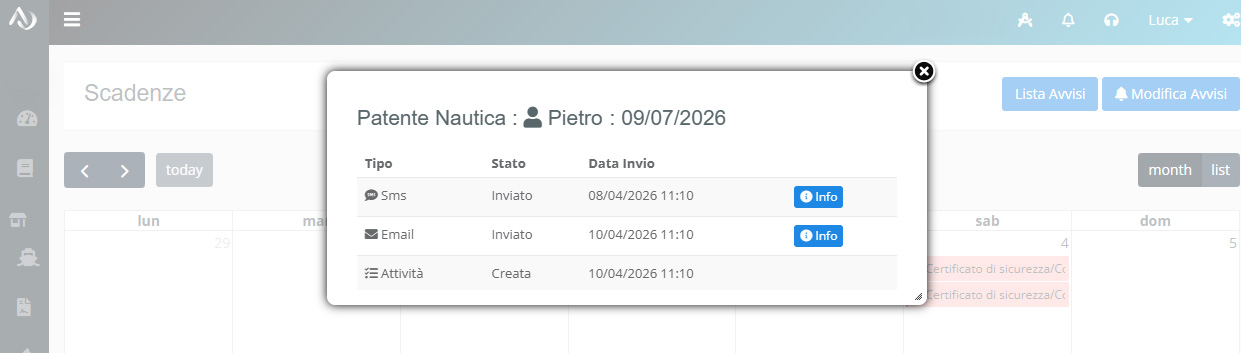
Per ogni avviso vengono mostrate le principali informazioni:
- Tipo: indica la tipologia di avviso configurata, ad esempio Email, SMS o Attività CRM;
- Stato: indica lo stato dell’avviso e se è stato inviato o meno;
- Data invio: indica la data nella quale l’avviso è stato elaborato e inviato.
Per gli avvisi inviati tramite Email o SMS, facendo clic sul pulsante Info presente accanto al relativo avviso è inoltre possibile visualizzare il contenuto del messaggio inviato.
Questa funzione permette quindi di verificare rapidamente quali comunicazioni sono state effettuate e di controllare il contenuto del messaggio ricevuto dal cliente.
Lista Avvisi
All’interno del calendario delle Scadenze è inoltre disponibile la funzione Lista Avvisi, che permette di visualizzare in un’unica vista il calendario di elaborazione degli avvisi associati alle scadenze.
Questa visualizzazione è differente dal normale Calendario delle Scadenze.
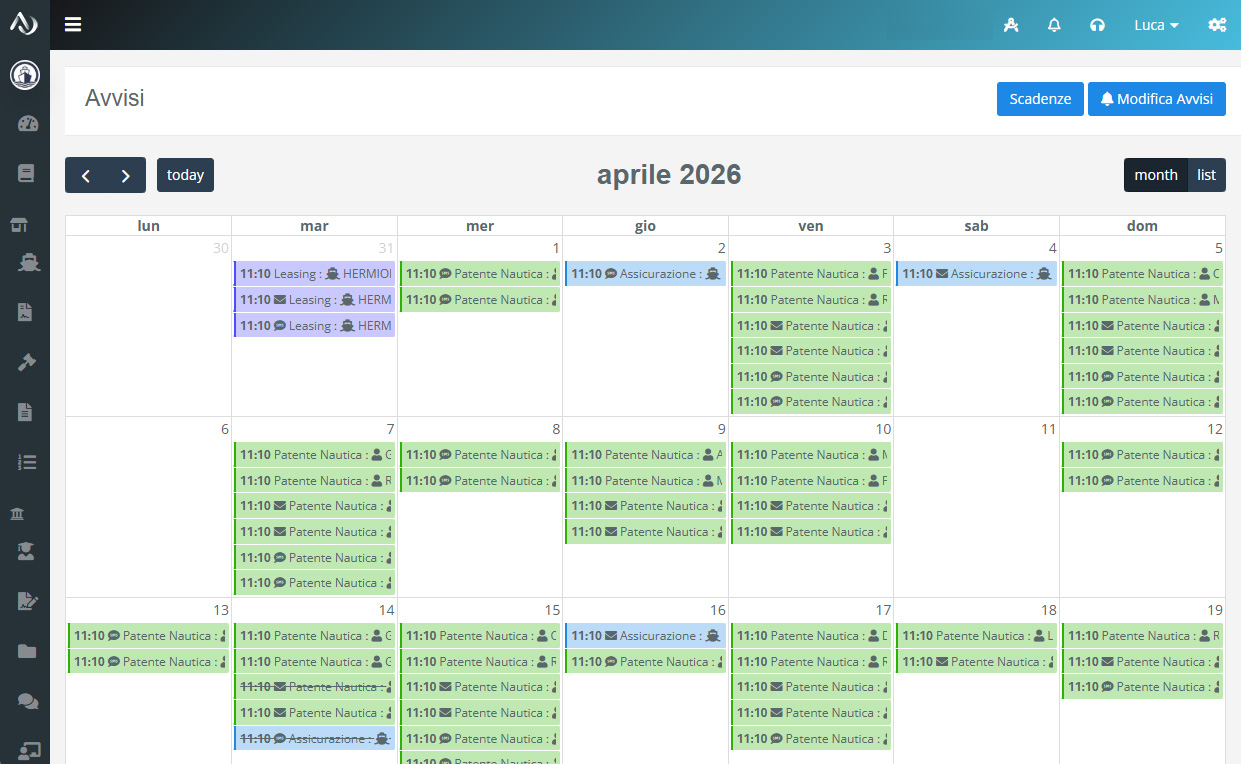
Nel calendario delle scadenze viene mostrata la data di scadenza del documento. Ad esempio, se una patente nautica scade il 30 settembre, nel calendario delle scadenze verrà visualizzato il 30 settembre.
Nella Lista Avvisi, invece, viene mostrata la data nella quale i relativi avvisi devono essere processati e inviati.
Ad esempio, se per una patente nautica in scadenza il 30 settembre avete configurato un avviso da inviare 30 giorni prima, nella Lista Avvisi sarà possibile visualizzare l’avviso programmato per il 31 agosto.
La Lista Avvisi permette quindi di avere una visione completa delle comunicazioni che AppGrade dovrà elaborare, consentendo di verificare in anticipo quali avvisi verranno inviati e in quale data.
Facendo clic sul singolo avviso presente nella Lista Avvisi, viene aperta la finestra di dettaglio relativa alla scadenza associata.
Da questa finestra è possibile consultare le informazioni dell’avviso e verificarne lo stato, il tipo di comunicazione, la data di invio e, quando disponibile, il contenuto del messaggio, come descritto nella sezione precedente.