Importazione
In questa guida vediamo come importare in modo massivo i contatti in rubrica. Per importare i tuoi contatti in AppGrade devi prima preparare un file in formato Excel o CSV. A questo link puoi scaricare un file di esempio già precompilato e pronto per l’importazione.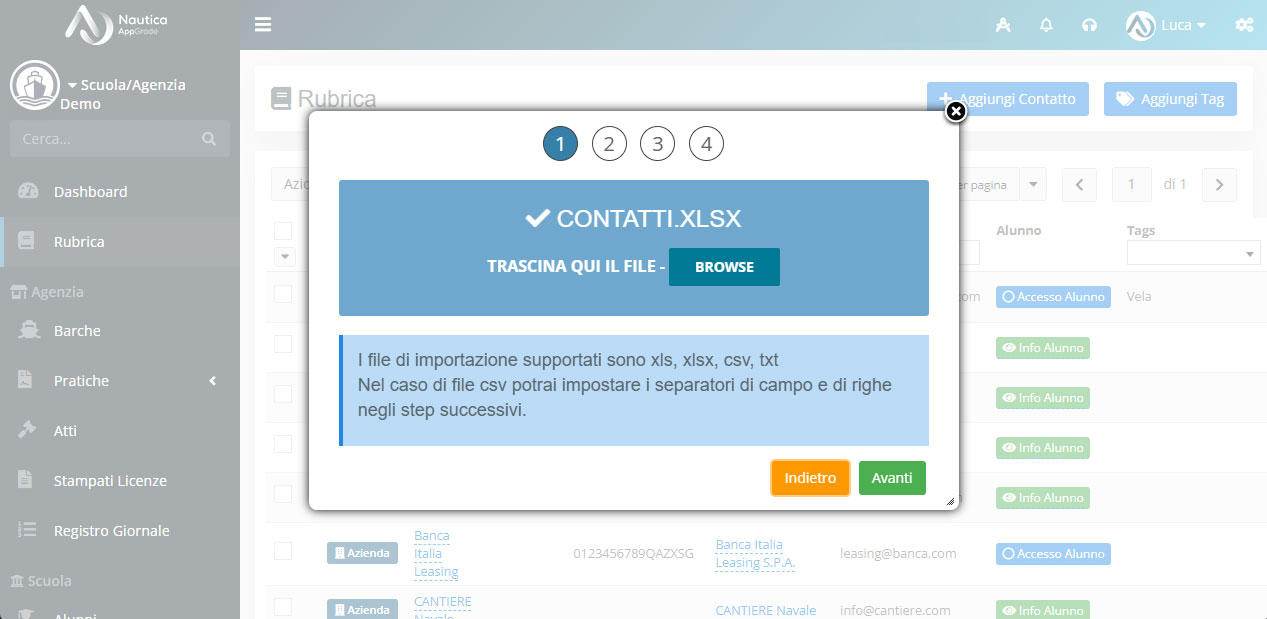
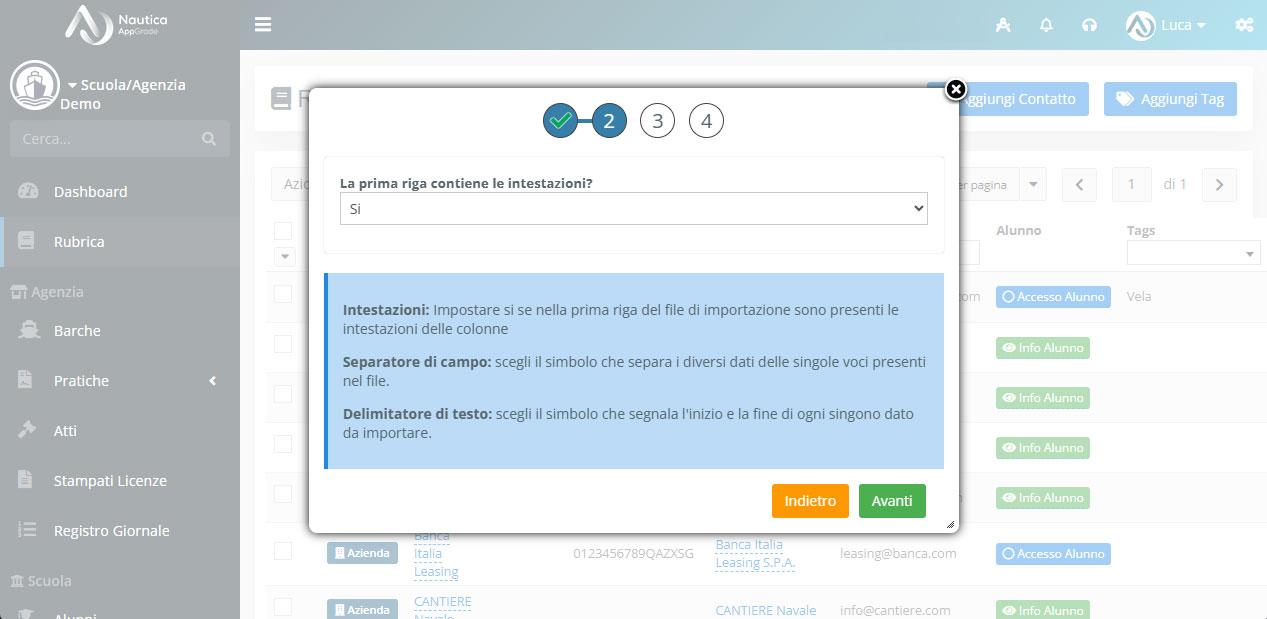
- Nella sezione Rubrica, dal menù di sinistra, clicca sul pulsante Azioni e poi sulla voce Importa.
- Nella finestra che si apre, allega il file Excel o CSV contenente i dati dei tuoi alunni.
- Dopo aver allegato il file, specifica se contiene l’intestazione, ovvero se nella prima riga sono presenti i nomi delle colonne. Come nel file di esempio scaricabile, ti consigliamo di mantenere l’intestazione nella prima riga: nel passaggio successivo potrai così collegare più facilmente i campi del file a quelli di AppGrade.
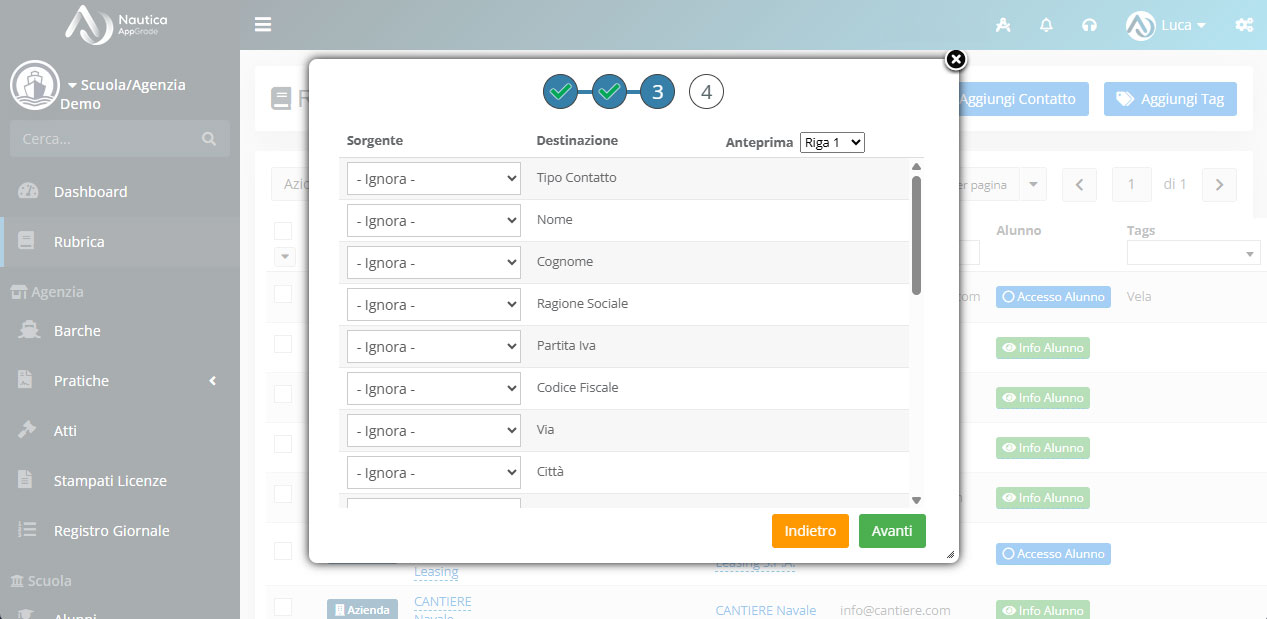
- Clicca su Avanti e associa i campi del file caricato (indicati come Sorgente) a quelli di Nautica App-Grade (indicati come Destinazione). Per ogni campo, oltre alla colonna presente nel file, puoi scegliere una di queste due opzioni:
- Ignora: il campo non viene importato.
- Imposta valore fisso: assegna automaticamente lo stesso valore a tutti i record importati.
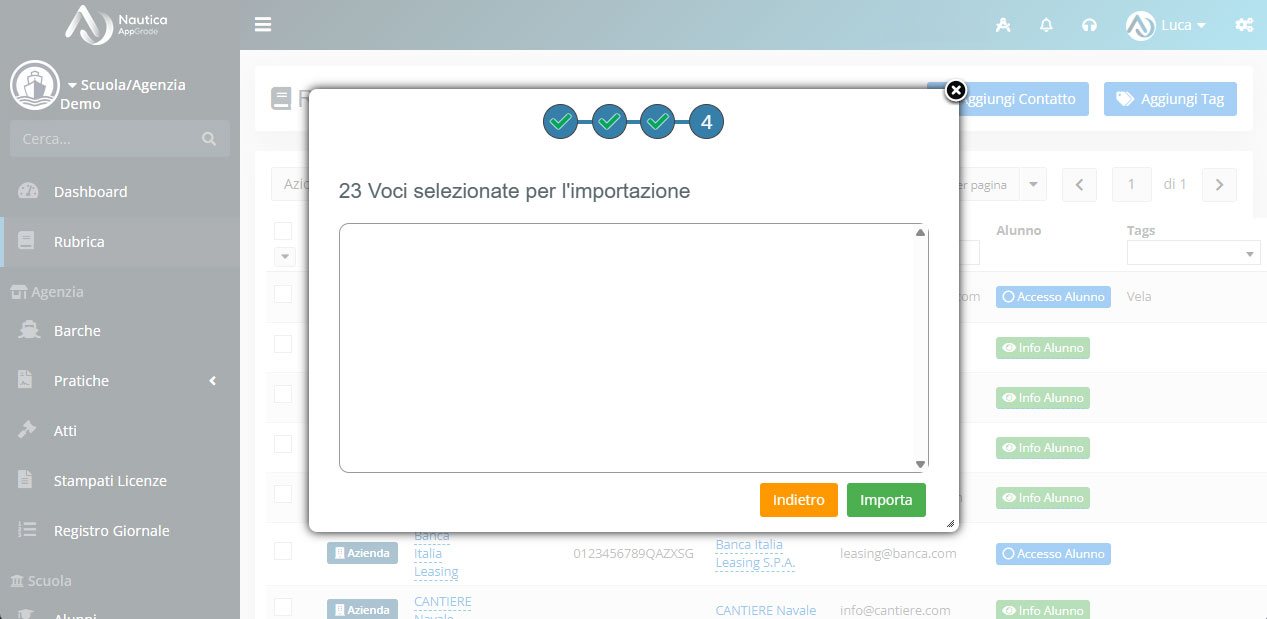
- Clicca su Avanti e infine su Importa. Il sistema crea progressivamente un’anagrafica in rubrica per ogni record presente nel file. Nel riquadro dei log vengono mostrati, record per record, gli esiti dell’importazione, così puoi verificare quali contatti sono stati importati con successo.
Possiamo eseguire un’importazione personalizzata dei vostri dati, così da inizializzare la gestione in AppGrade nel modo più completo e accurato possibile, riducendo al minimo le operazioni manuali e permettendovi di utilizzare il software fin da subito.