Contatti (Rubrica)
La sezione Contatti, chiamata anche Rubrica, è l’archivio anagrafico centrale del gestionale. Da qui gestisci tutte le persone e le organizzazioni con cui la scuola nautica lavora: clienti privati, alunni, aziende, autorità marittime, enti pubblici e lead. Per ogni anagrafica puoi registrare i dati completi (recapiti, residenza, domicilio, dati di nascita, codice fiscale e partita IVA), allegare e monitorare i documenti con relativa scadenza, associare tag per la profilazione CRM e su piattaforme di newsletter, inviare email e stampare la modulistica precompilata. La Rubrica è il punto di partenza di molti altri moduli: da un contatto puoi generare la scheda alunno con accesso al portale, collegarlo a locazioni della Flotta, a iscrizioni di Corsi ed Esami e alle pratiche. Sono inoltre disponibili strumenti di lavoro massivo come l’importazione da file Excel/CSV, l’esportazione, l’aggiornamento di massa e la sincronizzazione con le piattaforme di newsletter (MailChimp, MailerLite e Brevo).Lista dei Contatti
Per accedere alla gestione clicca sul menù Rubrica. In questa sezione sono presenti tutte le anagrafiche che hai precedentemente creato, ordinate per data di inserimento.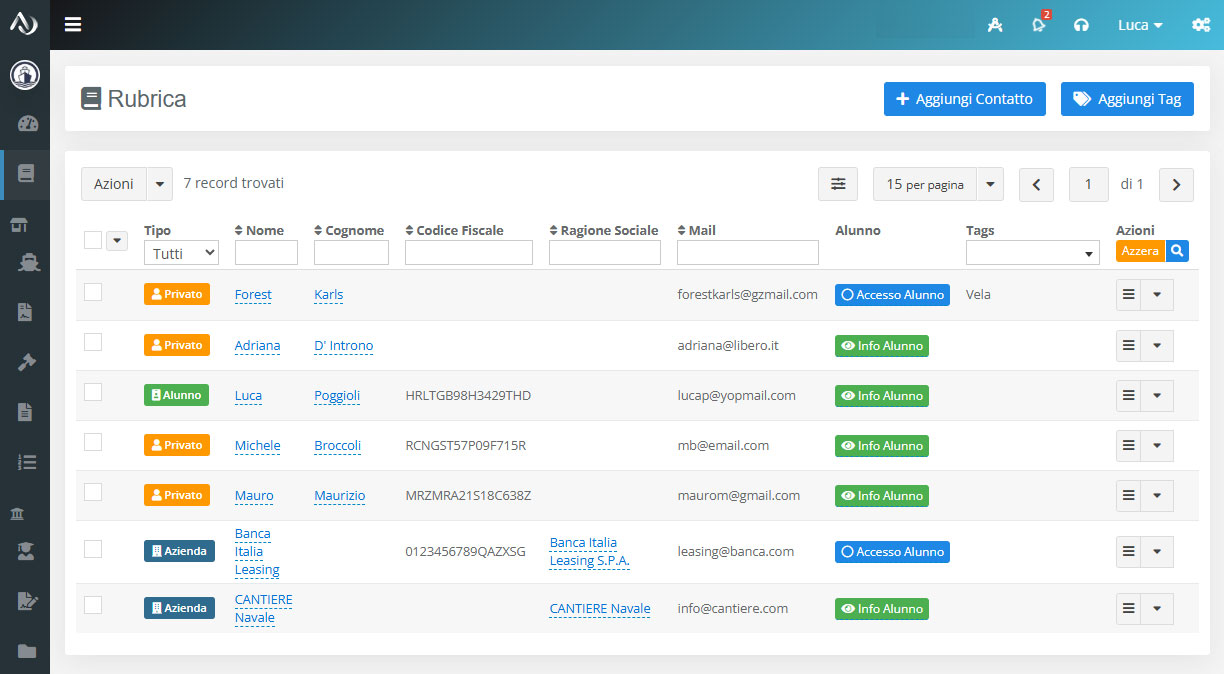 Per creare una nuova anagrafica clicca sul pulsante [+ Aggiungi Contatto]. Attraverso il pulsante [Aggiungi Tag] puoi invece creare una nuova etichetta CRM. Per ogni contatto presente in elenco, attraverso il menù di destra, hai a disposizione le seguenti azioni:
- Modifica : Modifica le informazioni dell’anagrafica.
- Dettaglio : Apre la scheda completa del contatto con documenti, attività, modulistica e collegamenti agli altri moduli.
- Sincronizza Contatto : (se abilitata l’integrazione) Sincronizza l’anagrafica con i gestionali collegati come WindDoc o Fatture in Cloud.
- Elimina : Elimina il contatto dalla rubrica.
Tipologie di Contatto
Ogni anagrafica è caratterizzata da una tipologia, riconoscibile dal colore del badge nella colonna Tipo. La tipologia determina anche quali campi vengono mostrati in fase di inserimento. Le tipologie disponibili sono:- Privato : Persona fisica cliente della scuola.
- Alunno : Contatto iscritto ai corsi o agli esami, collegato a una scheda alunno.
- Azienda : Persona giuridica; abilita i campi Ragione Sociale, Partita IVA e Codice Destinatario.
- Autorità Marittima : Ente di riferimento (es. Capitaneria di Porto); abilita il campo Carica.
- Ente Pubblico : Pubblica amministrazione o ente.
- Lead : Contatto potenziale non ancora cliente, utile per la gestione commerciale.
Creazione e Gestione di un Contatto
Per creare una nuova anagrafica clicca sul pulsante [+ Aggiungi Contatto]. Nella maschera che compare vengono richieste le informazioni sotto elencate, suddivise in tre riquadri. I campi mostrati variano automaticamente in base alla tipologia selezionata (ad esempio, scegliendo Azienda compaiono Ragione Sociale e Partita IVA e vengono nascosti i campi anagrafici come Cognome e dati di nascita).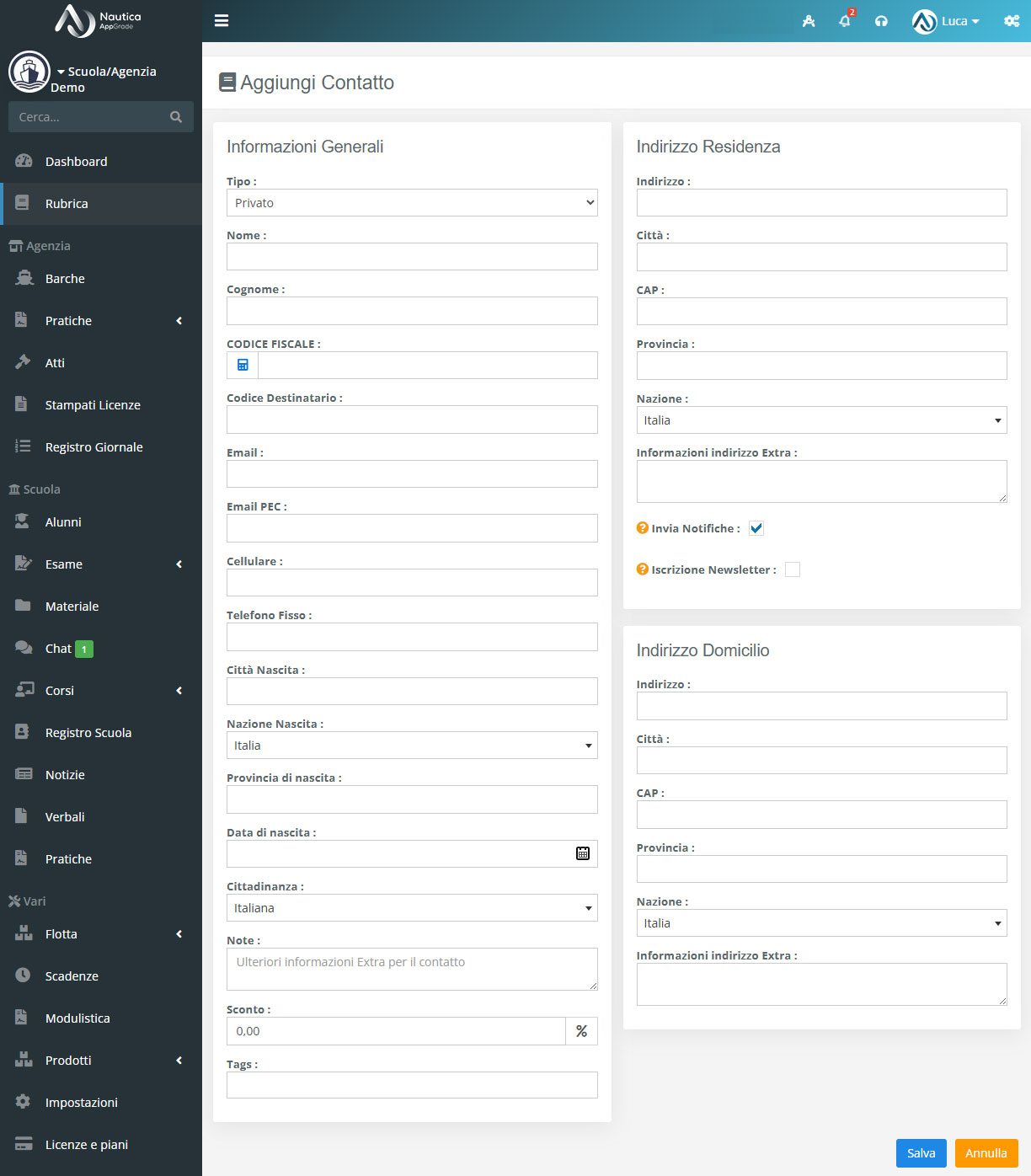
Informazioni Generali
- Tipo : Tipologia del contatto (Privato, Alunno, Azienda, Autorità Marittima, Ente Pubblico, Lead).
- Nome : Nome della persona.
- Cognome : Cognome della persona.
- Carica : (solo Autorità Marittima) Carica o ruolo ricoperto.
- Ragione Sociale : (solo Azienda) Denominazione dell’azienda.
- P.Iva : (solo Azienda) Partita IVA. Cliccando l’apposita icona è possibile verificarla e autocompilare i dati aziendali (ragione sociale e indirizzo).
- P.Iva Estera : (solo Azienda estera) Partita IVA per soggetti con nazione diversa dall’Italia.
- Codice Fiscale : Codice fiscale del contatto. Tramite l’apposita funzione può essere calcolato automaticamente dai dati anagrafici (nome, cognome, data e luogo di nascita). Il sistema segnala se esiste già un’anagrafica con lo stesso codice fiscale.
- Codice Destinatario : Codice per l’invio della fattura elettronica.
- Email : Indirizzo email principale del contatto.
- Email PEC : Indirizzo di posta elettronica certificata.
- Cellulare : Numero di cellulare.
- Telefono Fisso : Numero di telefono fisso.
- Città Nascita : Comune di nascita (con autocompletamento).
- Nazione Nascita : Nazione di nascita.
- Provincia di nascita : Provincia di nascita.
- Data di nascita : Data di nascita del contatto.
- Cittadinanza : Cittadinanza del contatto.
- Note : Ulteriori informazioni libere sul contatto.
- Sconto : Percentuale di sconto predefinita da applicare al contatto.
- Tags : Etichette CRM per profilare e raggruppare i contatti.
Indirizzo Residenza
- Indirizzo : Via e numero civico di residenza.
- Città : Comune di residenza (con autocompletamento di CAP e provincia).
- CAP : Codice di avviamento postale.
- Provincia : Provincia di residenza.
- Nazione : Nazione di residenza. Selezionando una nazione diversa dall’Italia vengono adattati i controlli sul codice fiscale.
- Informazioni indirizzo Extra : Note aggiuntive sull’indirizzo.
- Invia Notifiche : Se attivo, il contatto riceverà le notifiche di avviso su scadenza documenti, rinnovo patente, ecc.
- Iscrizione Newsletter : Se attivo, il contatto viene sincronizzato con le piattaforme di newsletter collegate (MailChimp, MailerLite, Brevo).
Indirizzo Domicilio
Il riquadro Indirizzo Domicilio (visibile solo se il relativo modulo è abilitato) consente di indicare un recapito diverso dalla residenza, con i campi Indirizzo, Città, CAP, Provincia, Nazione e Informazioni indirizzo Extra.Dettaglio del Contatto
Cliccando su un contatto (o scegliendo la voce Dettaglio) si apre la scheda completa dell’anagrafica, dalla quale è possibile consultare i dati e accedere a tutte le funzioni collegate.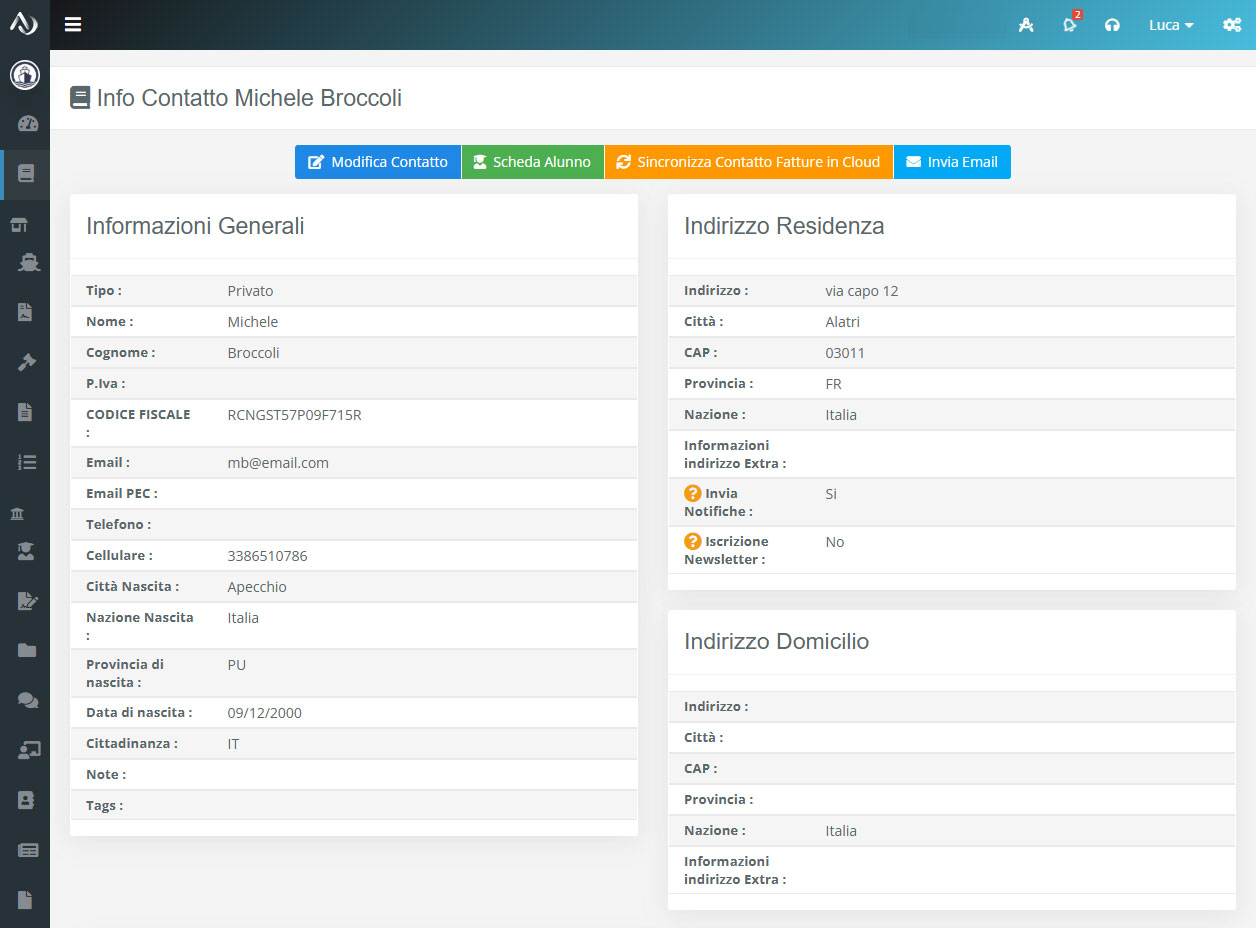 Dalla barra dei pulsanti in alto puoi:
- Modifica Contatto : Modificare i dati dell’anagrafica.
- Crea Scheda Alunno / Scheda Alunno : Creare la scheda alunno collegata (con accesso al portale) oppure, se già esistente, aprirla direttamente.
- Invia Email : Comporre e inviare un’email al contatto.
- Sincronizza Contatto : (se abilitata l’integrazione) Sincronizzare l’anagrafica con WindDoc o Fatture in Cloud.
- Modelli Precompilati : Consente di stampare la modulistica abilitata (es. contratto privacy, scheda anagrafica) già compilata con i dati del contatto. Per la creazione della modulistica fare riferimento alla guida dedicata.
- Carrelli Prodotto: Elenco dei vari carrelli di prodotti assegnati al contatto.
- Documenti : Elenco dei documenti allegati al contatto con relativo stato e validità.
- Figure Aziendali : (solo per i contatti di tipo Azienda) Referenti e figure collegate all’azienda.
- Attività / Timeline : Cronologia delle attività e dei compiti collegati al contatto.
- Privacy : Consensi e testi privacy associati all’anagrafica.
- Prodotti : (se il modulo è abilitato) Prodotti e servizi associati al contatto.
Invio Email
Dal Dettaglio del contatto, tramite il pulsante Invia Email, puoi inviare una comunicazione via e-mail direttamente dal gestionale. Il campo Indirizzo viene precompilato automaticamente con l’e-mail del cliente e viene impostata la casella di posta da cui il messaggio sarà inviato. Se non ne selezioni nessuna, viene utilizzata la casella predefinita di AppGrade. Per aggiungere la tua casella e inviare i messaggi dal tuo indirizzo, consulta la guida dedicata alla configurazione.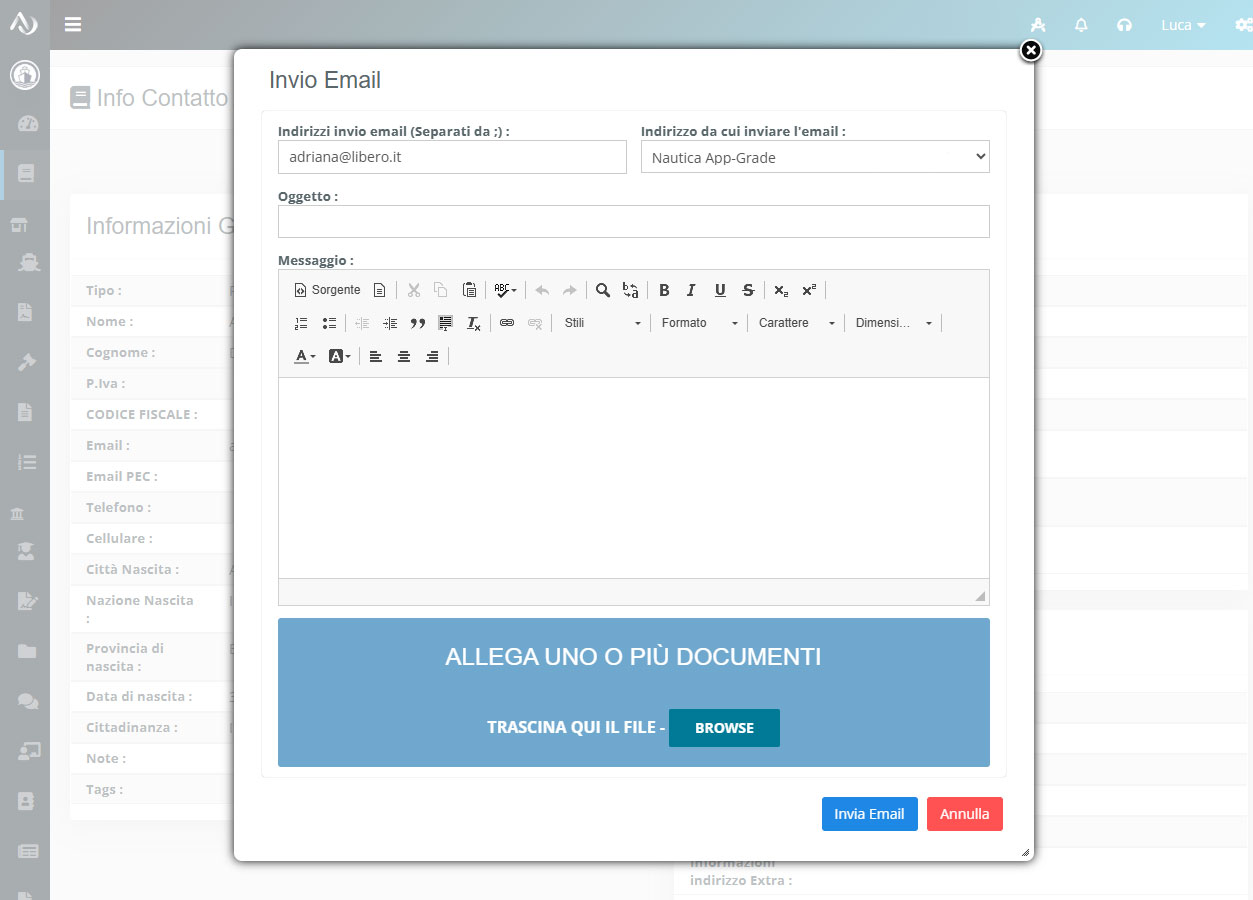 I campi da compilare per l’invio di un’email sono:
- Indirizzi invio email : Uno o più destinatari, separati da punto e virgola (proposto automaticamente l’indirizzo del contatto).
- Indirizzo da cui inviare l’email : Casella mittente configurata da cui parte la comunicazione.
- Oggetto : Oggetto dell’email.
- Messaggio : Corpo del messaggio, componibile tramite editor di testo.
- Allegati : File da allegare all’email.
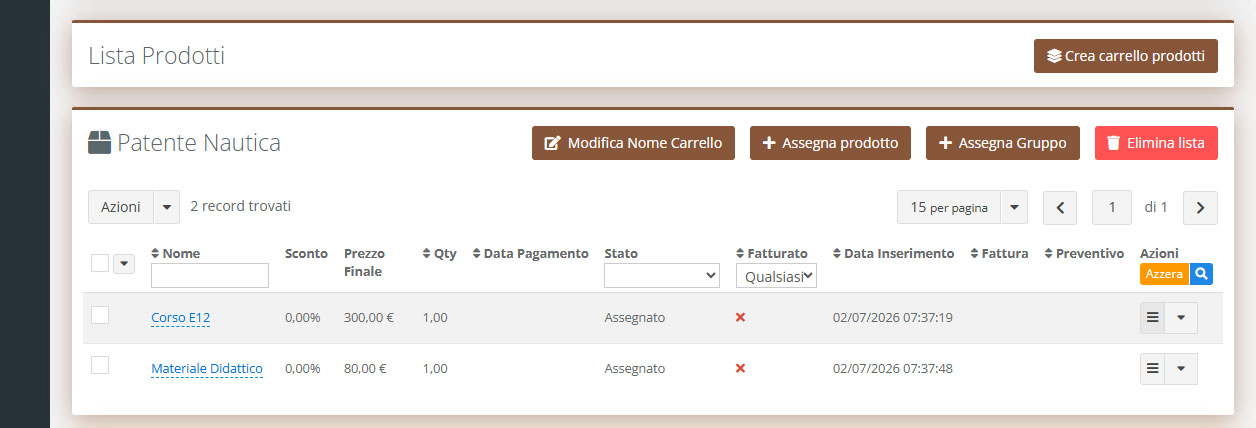
Carrelli Prodotto
Per ogni contatto è possibile creare uno o più carrelli prodotto, ovvero raccolte di prodotti utili a mantenere separati prodotti appartenenti a vendite o attività differenti.I carrelli consentono di associare prodotti al cliente e di gestirli successivamente in diversi modi, ad esempio per emettere la relativa fattura o semplicemente per registrare il pagamento senza emettere fattura, per esigenze di gestione interna.
Questa funzionalità permette di organizzare in modo più ordinato la gestione dei prodotti associati a ciascun contatto, semplificando le operazioni amministrative e contabili.
Per le guida completa del funzionamento ed utilizzo del carrello prodotti rimandiamo alla guida dedicata