Quiz e Carteggi per lezione
Per gestire al meglio le lezioni e personalizzare il percorso didattico degli alunni, AppGrade permette di creare categorie personalizzate di Quiz e Carteggi, all’interno delle quali raggruppare gli esercizi da proporre durante o al termine delle lezioni.
Questa funzione è particolarmente utile per assegnare agli alunni quiz e carteggi direttamente collegati agli argomenti affrontati a lezione, creando così un percorso didattico strutturato e mirato.
Quiz e Carteggi nel Post Lezione
Le categorie create possono essere utilizzate nel Post Lezione, una sezione del Portale Alunno attraverso la quale l’alunno può visualizzare gli esercizi assegnati al termine della lezione.
La suddivisione in categorie può inoltre essere resa disponibile direttamente nella sezione Quiz e Carteggi del Portale Alunno, permettendo all’alunno di consultare e svolgere gli esercizi organizzati secondo le categorie definite dall’insegnante.
Per attivare questa modalità è necessario abilitare l’apposita opzione in:
Impostazioni → Gestione Moduli → Alunni → Configurazione Portale Alunno
Creare una categoria di Quiz o Carteggi
Per creare e gestire le categorie è necessario accedere alla sezione Esame → Quiz per Lezione oppure Esame → Carteggi per Lezione.
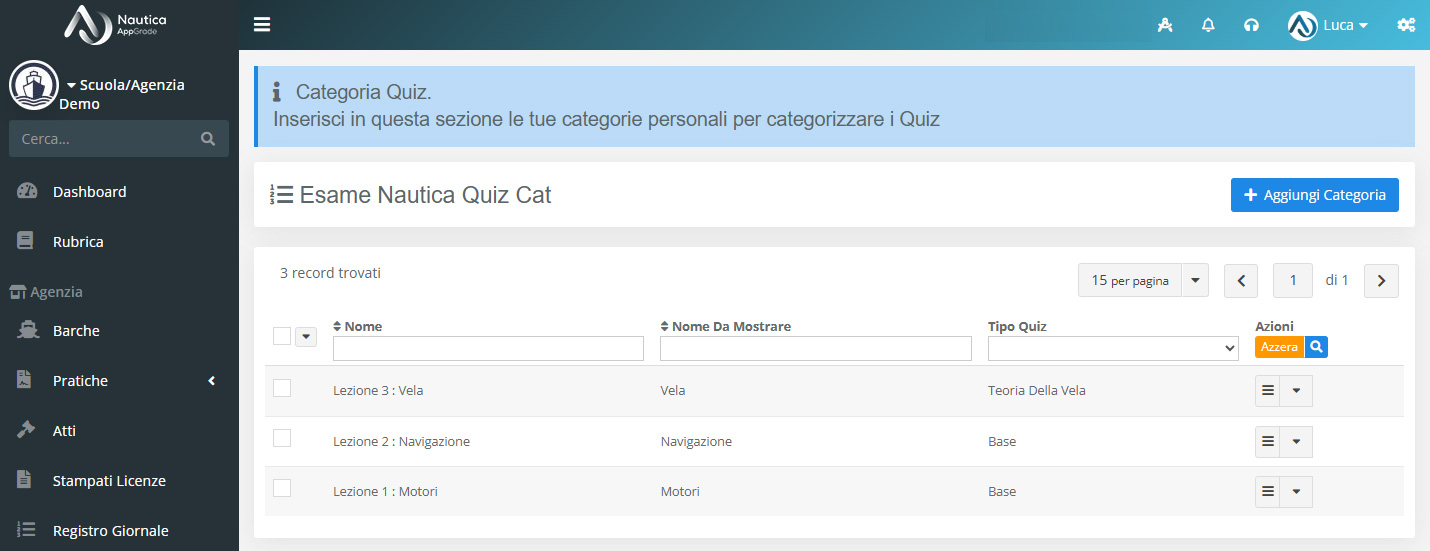
All’interno della sezione vengono visualizzate tutte le categorie già create. Per crearne una nuova è sufficiente cliccare su Aggiungi Categoria.
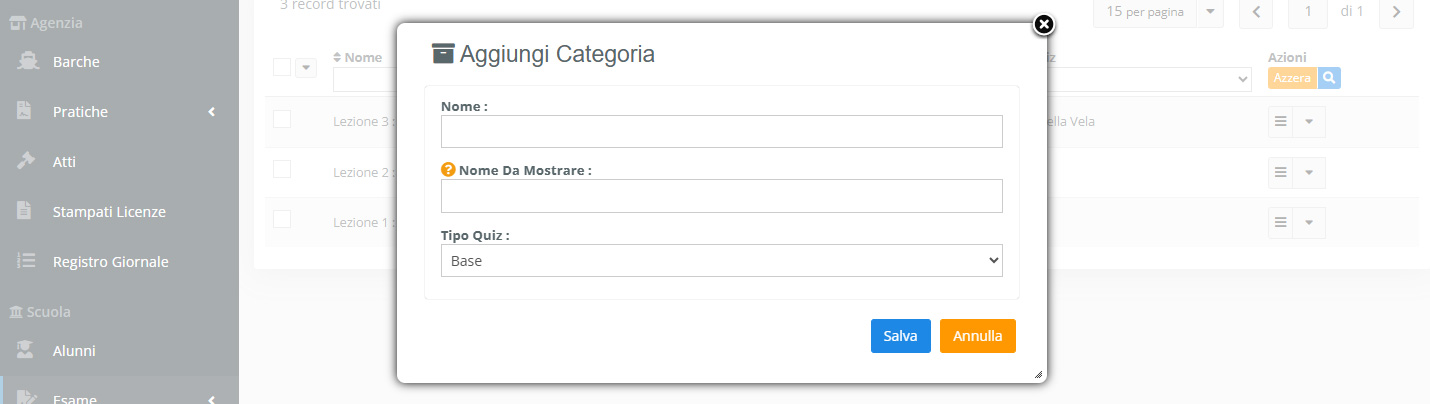
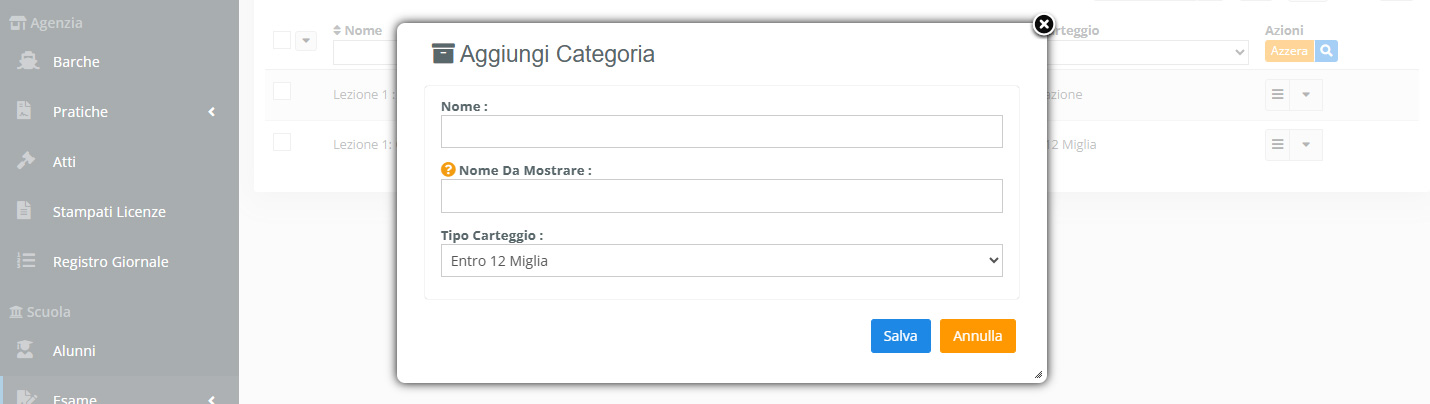
Durante la creazione è necessario indicare il nome interno della categoria e il nome da mostrare nel Portale Alunno.
Per le categorie di Quiz è inoltre necessario specificare la tipologia di quiz a cui appartiene la categoria, scegliendo tra Quiz Base, Teoria della Vela o D1.
Per i Carteggi, invece, è necessario indicare se la categoria riguarda carteggi Entro 12 Miglia oppure Integrazione.
Aggiungere i Quiz alla categoria
Dopo aver creato la categoria, dal menu presente a destra è possibile accedere alla gestione dei Quiz associati.
In questa sezione vengono visualizzati tutti i quiz già inseriti nella categoria. Per aggiungerne di nuovi è sufficiente cliccare su Aggiungi Quiz.
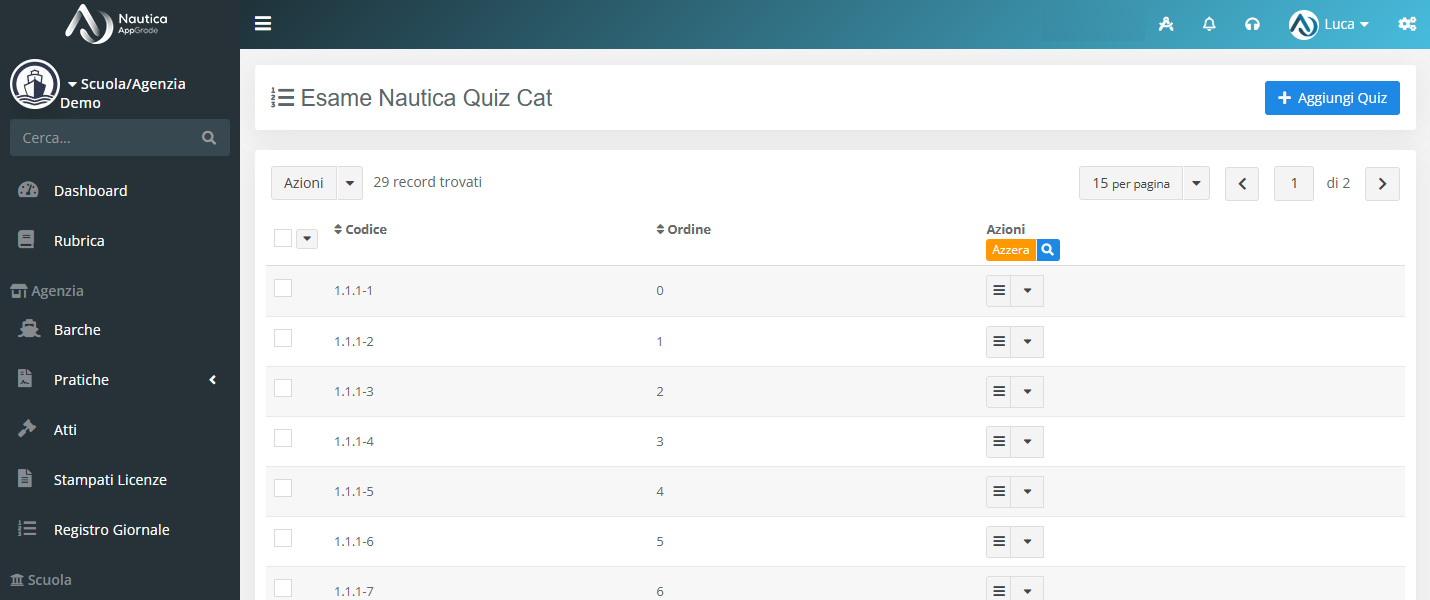
AppGrade permette di utilizzare diverse modalità per selezionare i quiz da assegnare.
Se si conoscono i codici ministeriali dei quiz da inserire, è possibile selezionarli direttamente oppure incollare un elenco di codici nel campo Lista Quiz.
Quando si dispone dell’elenco dei codici, ad esempio all’interno di un file Excel, è quindi possibile copiarli e incollarli direttamente nel campo. I codici possono essere separati da un carattere, come “;” o “,”, oppure inseriti uno per riga.
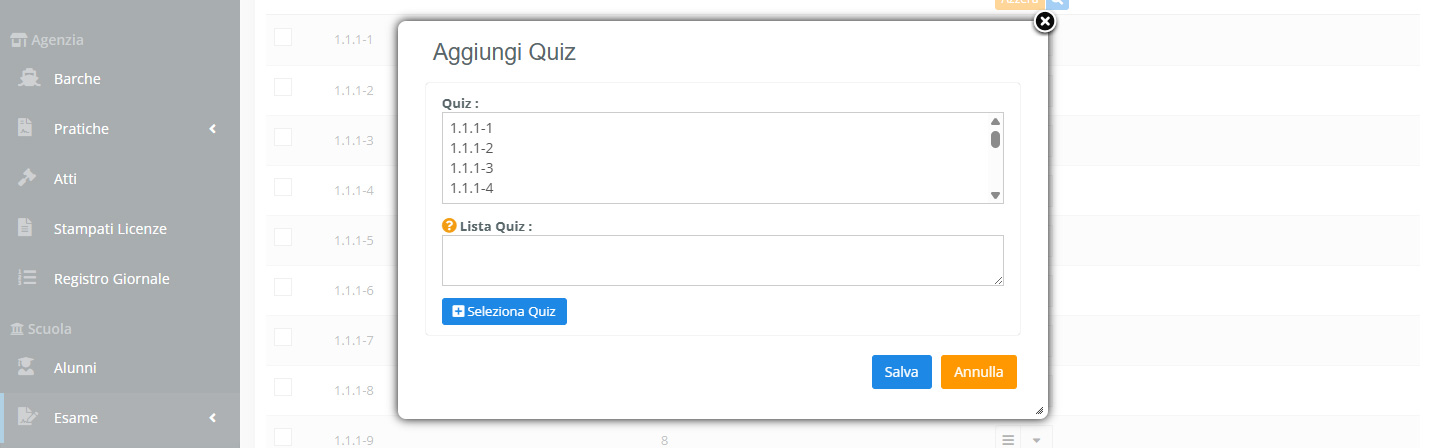
Selezione dei Quiz
Per una selezione più semplice e immediata è disponibile il pulsante Seleziona Quiz.
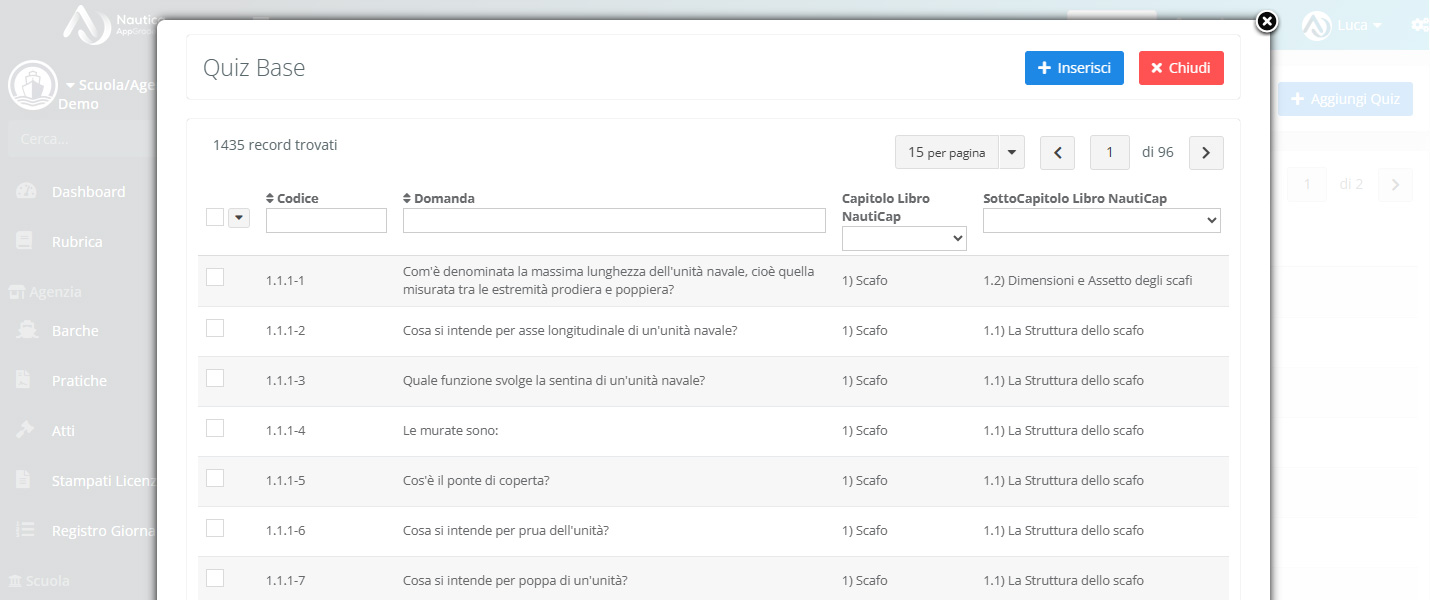
Cliccando sul pulsante viene aperta una maschera nella quale vengono visualizzati i quiz disponibili, con la relativa domanda e il capitolo di riferimento.
È possibile utilizzare i campi di ricerca per individuare rapidamente i quiz desiderati. Una volta selezionati quelli da inserire, è sufficiente cliccare su Inserisci.
Dopo aver verificato la selezione, cliccando su Salva i quiz verranno associati alla categoria.
Aggiungere i Carteggi
La gestione dei Carteggi per Lezione funziona in modo analogo a quella dei Quiz.
Dalla sezione Esame → Carteggi per Lezione è possibile creare le categorie e, successivamente, utilizzare il menu della categoria per accedere alla gestione dei carteggi associati.
Anche in questo caso è possibile selezionare gli elementi da aggiungere e salvarli all’interno della categoria, così da creare un insieme di esercizi specifico per la lezione o per il percorso didattico che si vuole proporre all’alunno.
Stampare i Quiz
Dalla lista dei Quiz per Lezione, dove vengono visualizzate tutte le categorie create, sono disponibili le funzioni Stampa e Stampa con risposte.
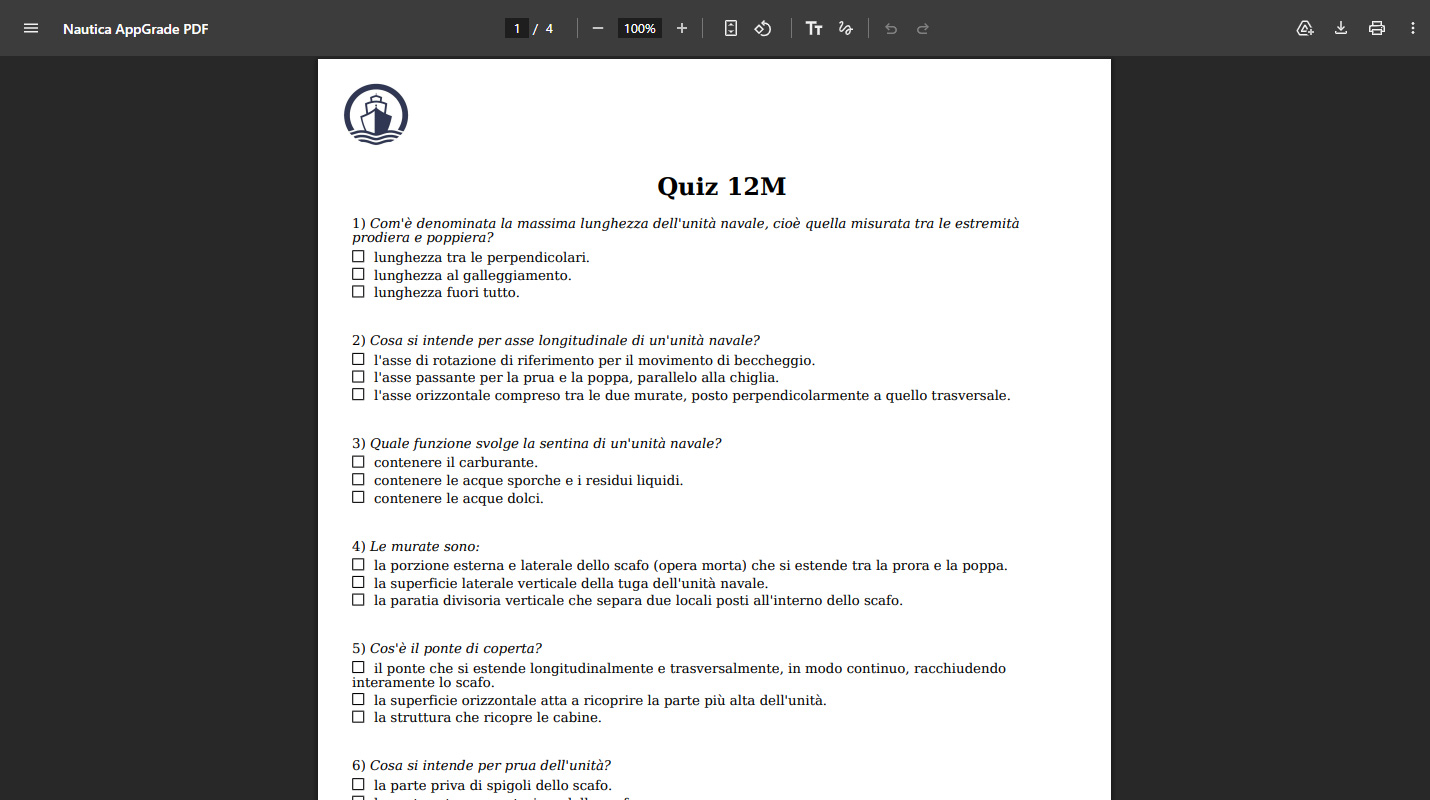
La funzione Stampa genera un PDF contenente l’elenco dei quiz da svolgere, che può essere utilizzato come una vera e propria simulazione d’esame.
La funzione Stampa con risposte, invece, genera lo stesso documento includendo anche la soluzione corretta dei quesiti, risultando particolarmente utile per la correzione o per la preparazione del materiale didattico.
In questo modo è possibile utilizzare le categorie create non solo all’interno del Portale Alunno, ma anche per preparare e stampare rapidamente esercitazioni personalizzate da utilizzare durante le lezioni.