Corsi Prenotabili
I Corsi Prenotabili sono corsi ai quali gli alunni possono iscriversi autonomamente utilizzando i crediti disponibili sul proprio abbonamento.
Questa gestione è particolarmente indicata per organizzare le lezioni pratiche di Vela o Motore, ma può essere utilizzata per qualsiasi attività che preveda la prenotazione di singole lezioni.
Il funzionamento si basa su un sistema a punti: a ogni alunno viene associato un abbonamento a punti e, ogni volta che effettua una prenotazione, i punti necessari vengono scalati automaticamente dal suo credito.
L’alunno può quindi accedere alla propria applicazione, visualizzare i corsi disponibili e prenotare autonomamente quelli per i quali dispone di crediti sufficienti.
La gestione dei Corsi Prenotabili permette così di automatizzare gran parte delle attività di segreteria legate alle prenotazioni, riducendo notevolmente la necessità di gestire telefonicamente le iscrizioni.
Creazione dei Corsi Prenotabili
Per creare una nuova tipologia di Corso Prenotabile accedere a Corsi → Prenotabili.
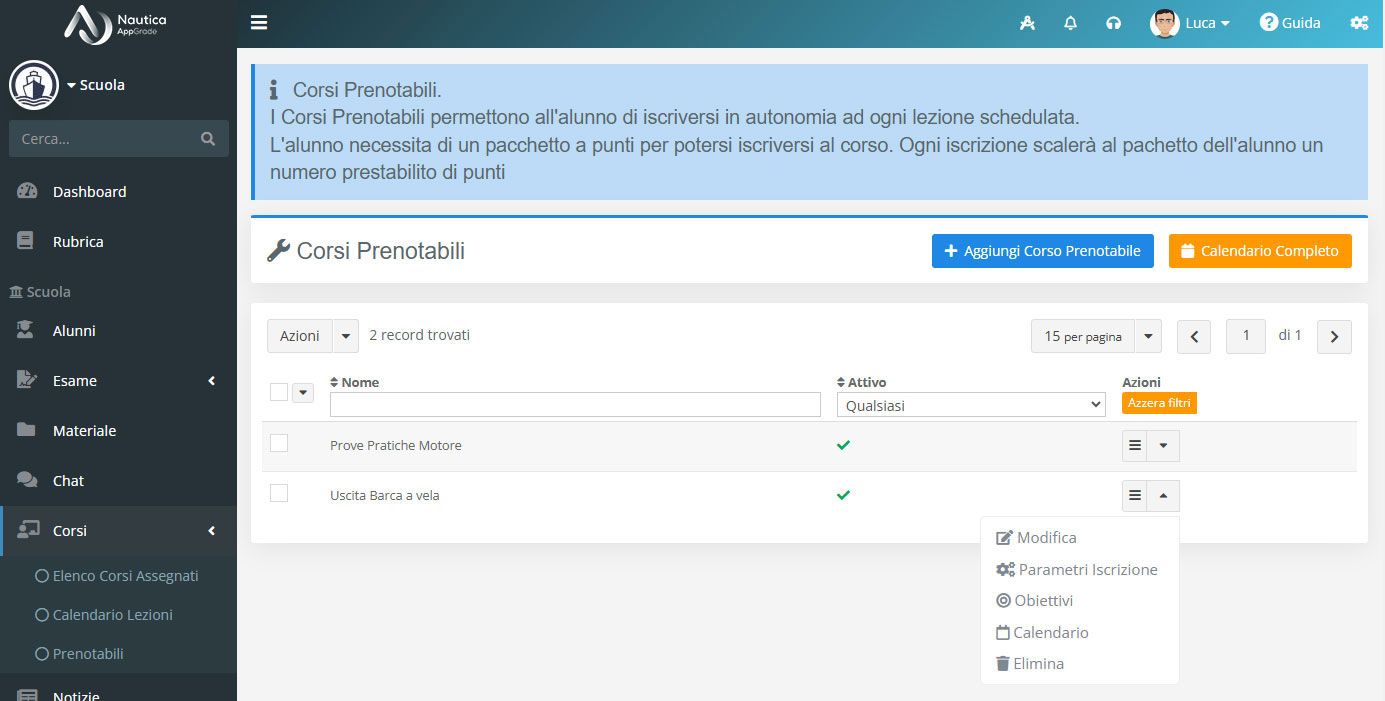
In questa sezione vengono visualizzate tutte le tipologie di corso già configurate. Per crearne una nuova cliccare su Aggiungi Corso Prenotabile.
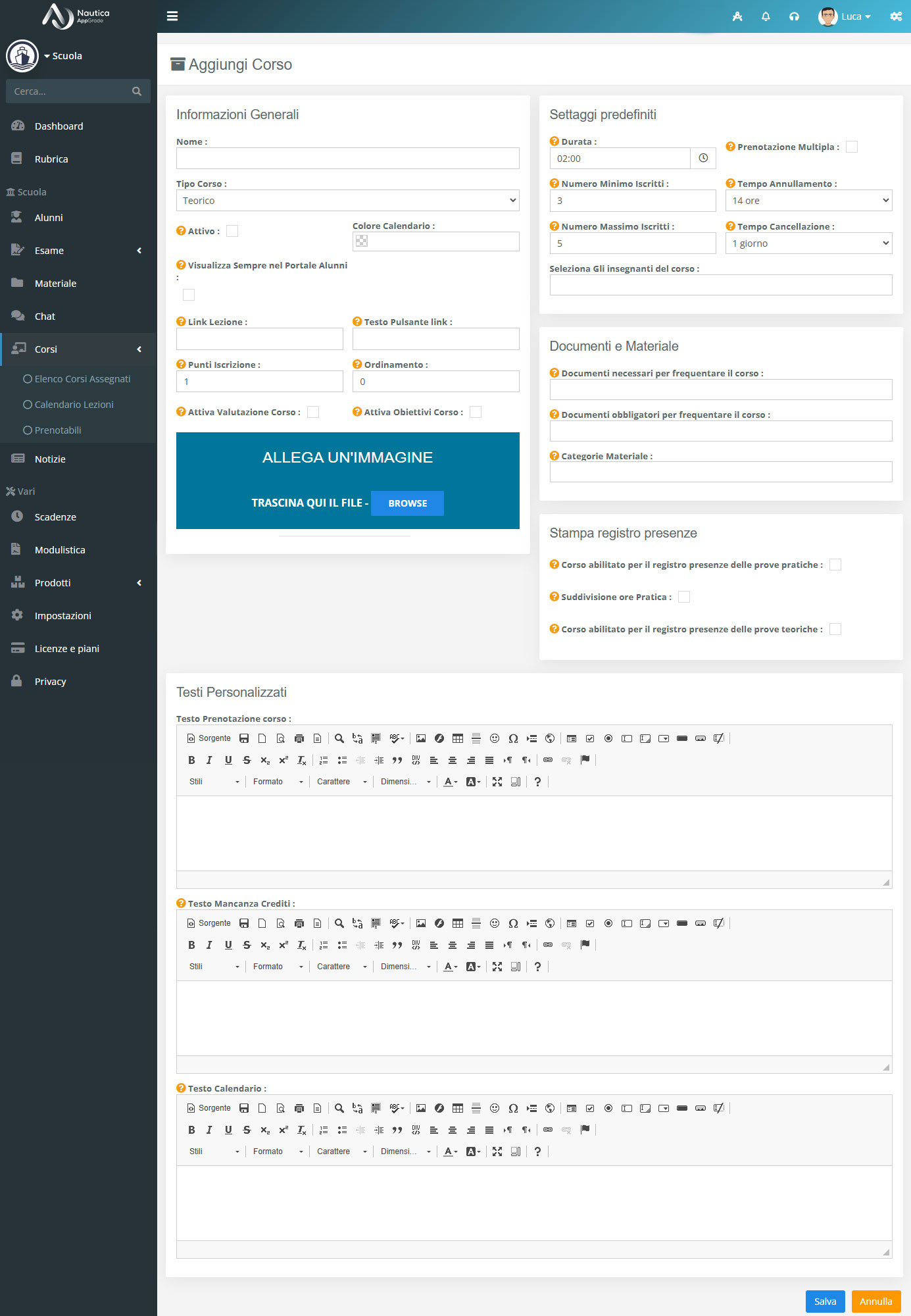
La schermata di configurazione contiene le informazioni generali del corso e alcune impostazioni che verranno utilizzate come valori predefiniti quando saranno create le singole lezioni a calendario.
Informazioni del corso
Nel campo Nome inserire il nome con cui identificare il corso.
Il campo Tipo corso permette di specificare se il corso è di tipo teorico oppure pratico, mentre l’opzione Attivo stabilisce se il corso può essere utilizzato e assegnato agli alunni.
Con Colore Calendario è possibile assegnare un colore al corso, che verrà utilizzato nella vista calendario per riconoscerlo più facilmente.
L’opzione Visualizza Sempre nel Portale Alunni permette di rendere il corso sempre visibile nel Portale Alunno, anche quando l’alunno non dispone di un abbonamento associato. In questo caso l’alunno potrà visualizzare le informazioni e le date disponibili, ma non potrà effettuare la prenotazione senza avere crediti sufficienti.
L’opzione Visualizza Sempre in Dashboard nel Portale Alunni permette invece di mostrare sempre il corso nella dashboard dell’alunno. Anche in questo caso, se l’alunno non dispone di crediti sufficienti, il corso non potrà essere prenotato.
Se il corso viene svolto online, è possibile inserire nel campo Link Lezione l’indirizzo da utilizzare per accedere alla lezione. Nel campo Testo Pulsante Link è possibile personalizzare il testo visualizzato sul pulsante di accesso.
Il campo Punti Iscrizione indica quanti crediti saranno necessari per effettuare una prenotazione. I punti verranno scalati automaticamente dall’abbonamento dell’alunno al momento dell’iscrizione.
Il campo Ordinamento permette di stabilire l’ordine con cui i corsi vengono visualizzati nella dashboard del Portale Alunno.
Se è necessario mostrare nel Portale Alunno la barca o gli insegnanti associati a una lezione, è possibile configurarne la visualizzazione attraverso le opzioni Modalità visualizzazione barca e Modalità visualizzazione insegnanti.
Per entrambe le opzioni sono disponibili tre modalità:
- Non mostrare: la barca o l’insegnante associato alla lezione non verrà mai mostrato.
- Mostra sempre: la barca o l’insegnante associato alla lezione sarà sempre visualizzato nel Portale Alunno.
- Mostra a corso confermato: la barca o l’insegnante sarà visualizzato nel Portale Alunno solo dopo la conferma del corso.
In questo modo è possibile decidere se rendere immediatamente visibili queste informazioni agli alunni, se mostrarle solamente quando il corso è stato confermato oppure non mostrarli mai per evitare che gli alunni scelgano le uscite in base al tipo di barca o all’istruttore assegnati
Valutazione e obiettivi
L’opzione Attiva Valutazione Corso permette agli istruttori di inserire, al termine della lezione, una valutazione generale della prestazione dell’alunno.
Attivando invece Attiva Obiettivi Corso è possibile definire specifici obiettivi didattici e assegnare una valutazione per ciascuno di essi. Questa funzione è particolarmente utile per monitorare nel tempo la progressione dell’alunno.
Impostazioni predefinite
Alcune impostazioni possono essere configurate direttamente nella tipologia di corso e verranno utilizzate come valori predefiniti durante la creazione delle singole lezioni.
Il campo Durata permette di indicare la durata della lezione in ore.
L’opzione Prenotazione Multipla permette a un singolo alunno di prenotare più posti nella stessa uscita. Questa funzione può essere utile, ad esempio, quando un alunno desidera partecipare a una lezione insieme ad altre persone.
Il Numero Minimo Iscritti stabilisce il numero minimo di partecipanti necessario affinché il corso venga confermato. Impostando il valore a 0, il corso non richiederà un numero minimo di partecipanti.
Il Numero Massimo Iscritti stabilisce invece il numero massimo di partecipanti. Una volta raggiunto il limite, non sarà più possibile effettuare nuove prenotazioni.
Annullamento automatico
Il parametro Tempo Annullamento permette di gestire automaticamente la verifica del numero minimo di partecipanti.
Ad esempio, impostando un valore di 12 ore, AppGrade controllerà 12 ore prima dell’inizio della lezione se è stato raggiunto il numero minimo di iscritti. Se il numero minimo non è stato raggiunto, il corso verrà annullato automaticamente e tutti gli iscritti riceveranno una comunicazione tramite email e notifica.
Il parametro Tempo Cancellazione stabilisce invece entro quanto tempo l’alunno può annullare autonomamente la propria prenotazione.
È inoltre possibile indicare gli Insegnanti del corso, che verranno utilizzati come impostazione predefinita per le lezioni create.
Documenti e Materiale
Nella sezione dedicata ai documenti è possibile configurare il materiale e la documentazione necessaria per partecipare al corso.
Il campo Documenti necessari per frequentare il corso permette di indicare quali documenti devono essere richiesti ai partecipanti.
Con Documenti obbligatori per frequentare il corso è possibile invece stabilire quali documenti devono essere necessariamente presenti nell’anagrafica dell’alunno per poter effettuare la prenotazione.
Se uno di questi documenti non è stato associato all’alunno, AppGrade impedirà la prenotazione del corso.
Il campo Categorie Materiale permette di associare al corso una o più categorie di materiale. Gli alunni iscritti potranno così visualizzare nel Portale Alunno i documenti condivisi appartenenti alle categorie selezionate.
La gestione del materiale è descritta nella guida dedicata Materiale.
Registro delle presenze
AppGrade permette di indicare quali Corsi Prenotabili devono essere riportati nei registri delle presenze.
L’opzione Corso abilitato per il registro presenze delle prove pratiche permette di includere il corso nel registro utilizzato per le prove pratiche.
Attivando Suddivisione ore Pratica, le ore complessive della lezione verranno suddivise tra i partecipanti. Sarà inoltre possibile modificare manualmente le ore effettivamente svolte da ciascun alunno.
L’opzione Corso abilitato per il registro presenze delle prove teoriche permette invece di includere il corso nel registro delle presenze relativo ai corsi teorici.
Testi personalizzati
AppGrade permette di personalizzare alcuni dei messaggi mostrati agli alunni durante la prenotazione.
Nel campo Testo Prenotazione Corso è possibile inserire un testo personalizzato che verrà mostrato nell’app dell’alunno durante la prenotazione.
Il Testo Mancanza Crediti viene invece mostrato quando l’alunno non dispone di crediti sufficienti per prenotare. Può essere utilizzato, ad esempio, per fornire indicazioni su come acquistare un nuovo abbonamento e, se necessario, inserire un collegamento al vostro sito.
Il Testo Calendario viene visualizzato nella parte superiore del calendario di prenotazione e può essere utilizzato per fornire agli alunni informazioni o istruzioni aggiuntive.
Responsabile Didattico
In alcune stampe del registro viene riportato il nominativo del Responsabile Didattico.
Per configurarlo, un utente amministratore deve accedere a Impostazioni → Utenti di Sistema, modificare l’utente da nominare come Responsabile Didattico e, nel campo Tipo Utente, selezionare Responsabile Didattico.
È necessario compilare anche i dati richiesti, tra cui Città di nascita, Provincia di nascita, Nazione di nascita e Data di nascita. Queste informazioni verranno utilizzate nelle stampe che prevedono i dati del Responsabile Didattico.
AppGrade supporta un solo Responsabile Didattico alla volta. Se è necessario sostituirlo, occorre prima rimuovere il ruolo dall’utente attualmente configurato modificandone il Tipo Utente e successivamente assegnarlo al nuovo responsabile.
Schedulazione dei Corsi Prenotabili
Dopo aver creato una tipologia di Corso Prenotabile è possibile programmare le singole lezioni.
Dalla lista dei Corsi Prenotabili aprire il menu del corso interessato e selezionare Calendario.
Verrà visualizzato il calendario con tutte le lezioni già programmate. Per crearne di nuove cliccare su Schedula Corso.
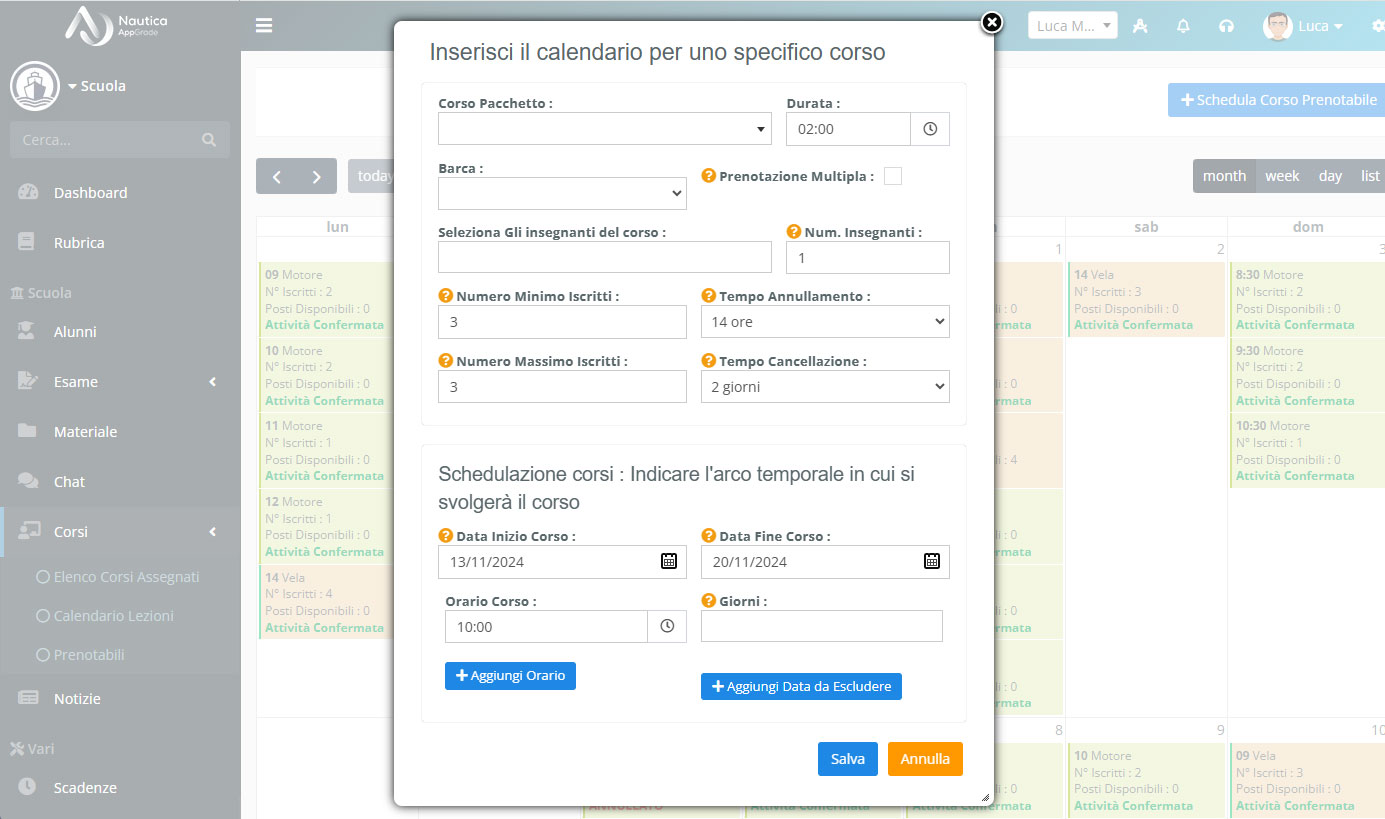
AppGrade utilizzerà automaticamente i valori predefiniti configurati nella tipologia di corso, che potranno comunque essere modificati per la singola schedulazione.
È possibile impostare la durata, la barca utilizzata, gli insegnanti, la prenotazione multipla, il numero minimo e massimo di iscritti e i tempi di annullamento e cancellazione.
Nella sezione Schedulazione Corsi è necessario indicare il periodo nel quale programmare le lezioni, specificando la Data Inizio Corso, la Data Fine Corso, gli Orari e i Giorni della settimana.
Se il corso deve essere svolto più volte nella stessa giornata, è possibile aggiungere più orari tramite Aggiungi Orario. AppGrade creerà automaticamente una lezione per ciascun orario indicato.
Una volta completata la configurazione, cliccando su Salva verranno generate automaticamente tutte le lezioni previste dalla schedulazione.
Gestione di una singola lezione
Una volta programmate le lezioni, è possibile gestire ogni singolo appuntamento direttamente dal calendario.
Cliccando sulla lezione viene aperta una finestra con le informazioni del corso e le azioni disponibili.
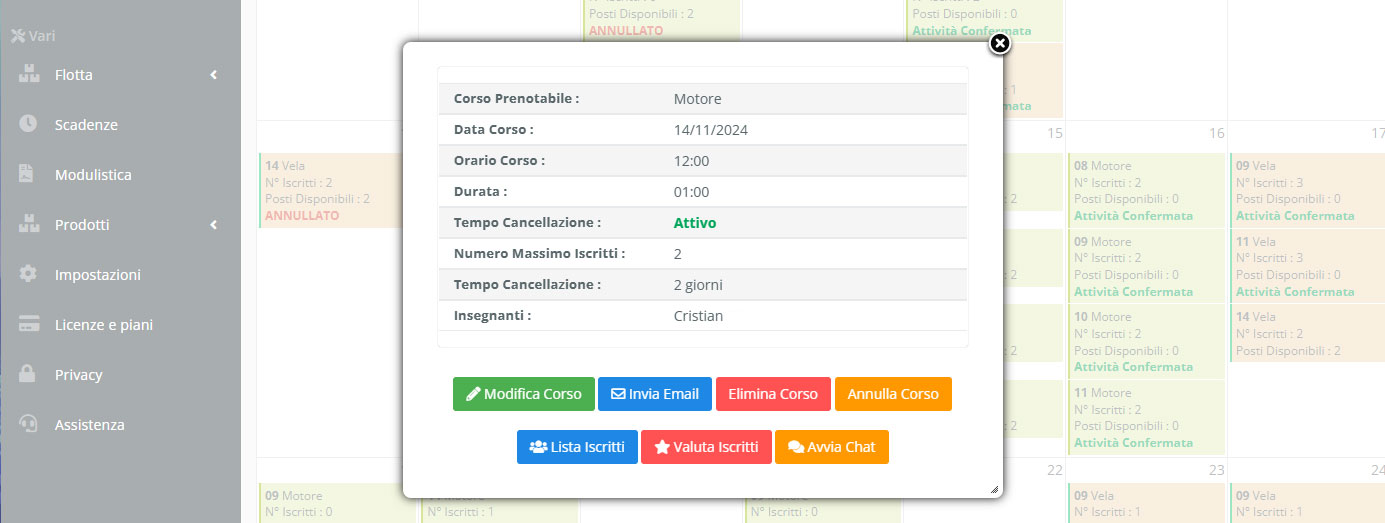
La funzione Modifica Corso permette di modificare le informazioni della lezione.
Con Invia Email è possibile inviare una comunicazione a tutti i partecipanti.
La funzione Elimina Corso rimuove la lezione dal calendario. Questa operazione non è disponibile quando sono presenti alunni iscritti.
Con Annulla Corso la lezione viene annullata e tutti gli iscritti ricevono una comunicazione tramite email e notifica.
La funzione Lista Iscritti permette di visualizzare e gestire gli alunni iscritti, mentre Valuta Iscritti consente di registrare le valutazioni e le note relative ai partecipanti.
Infine, Avvia Chat permette di accedere direttamente alla chat associata alla lezione.
Lista Iscritti
Dalla funzione Lista Iscritti è possibile visualizzare tutti gli alunni che hanno prenotato la lezione.
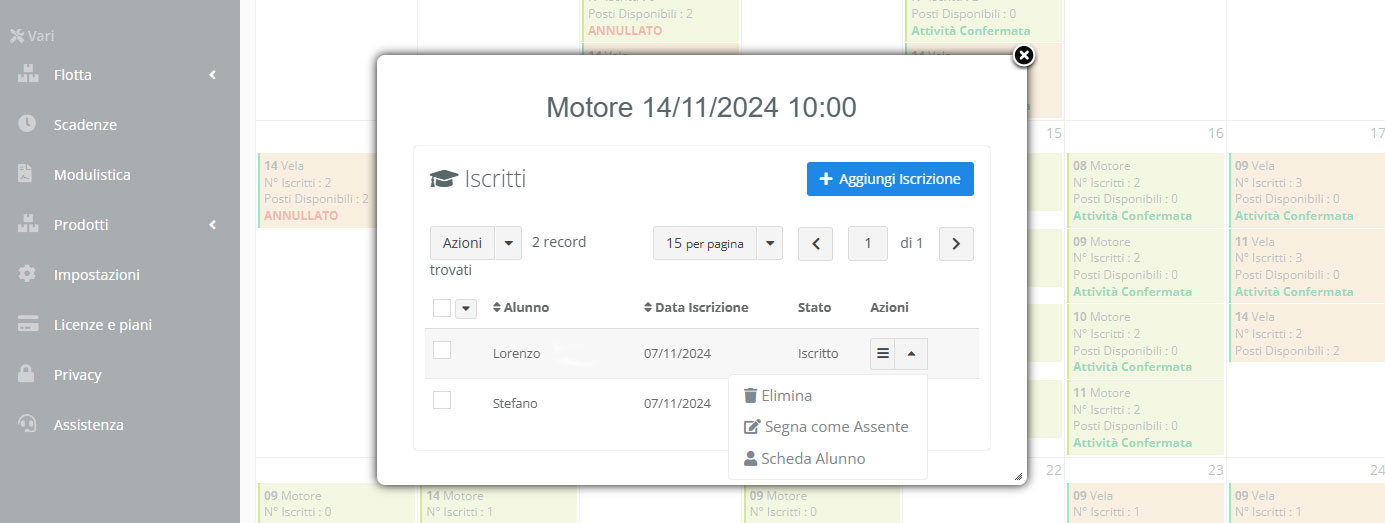
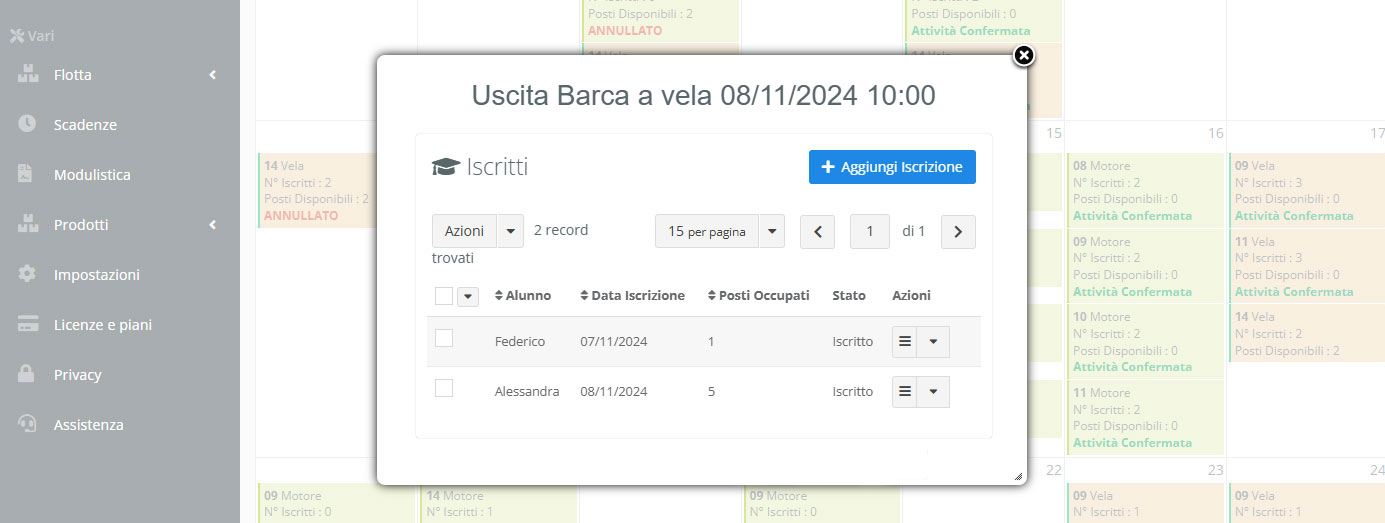
Se è attiva la Prenotazione Multipla, per ogni alunno viene inoltre indicato il numero di posti prenotati.
Per ogni partecipante è possibile eliminare la prenotazione oppure registrarlo come assente. La gestione delle assenze è particolarmente importante per la corretta certificazione delle ore frequentate.
Gli alunni possono effettuare autonomamente la prenotazione dal Portale Alunno, ma la scuola può anche inserire manualmente una nuova iscrizione.
Per farlo è sufficiente cliccare su Aggiungi Iscrizione e selezionare l’alunno da iscrivere.
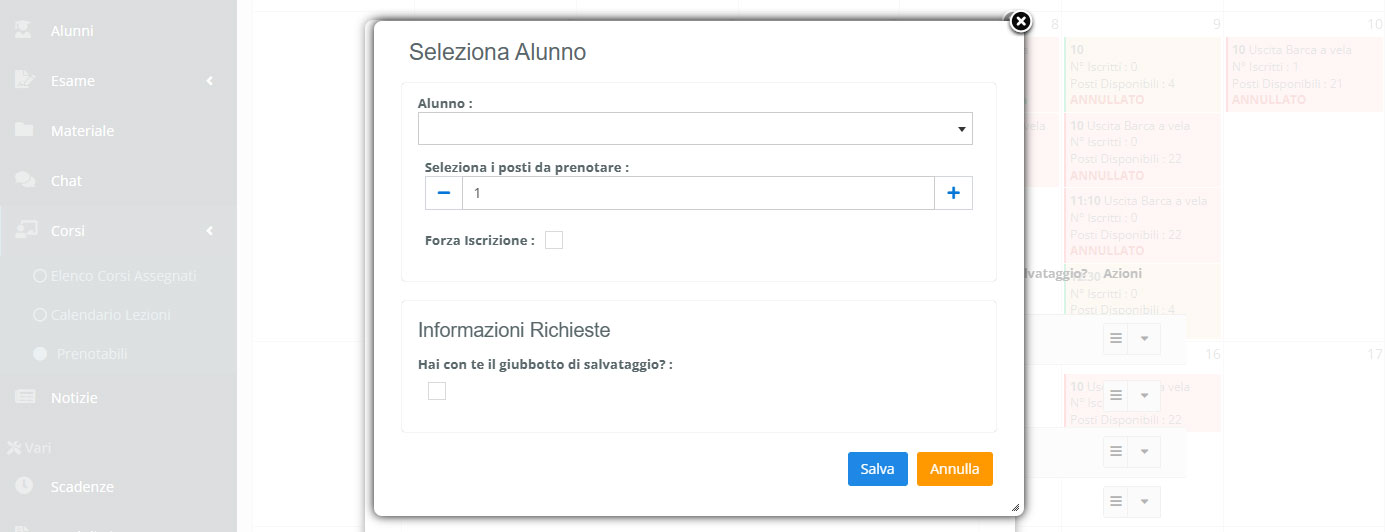 I campi richiesti sono :
Se è attiva la Prenotazione Multipla, sarà possibile indicare anche il numero di posti da prenotare.
L’opzione Forza Iscrizione permette di iscrivere manualmente un alunno anche quando normalmente non potrebbe effettuare la prenotazione, ad esempio perché non dispone di crediti sufficienti oppure perché il corso ha già raggiunto il numero massimo di partecipanti.
Se sono stati configurati dei Campi Aggiuntivi, nella schermata di iscrizione verranno inoltre visualizzate le informazioni richieste per quel corso.