Gestione Esame Patente Nautica
La gestione dell’esame per il conseguimento della patente nautica prevede diverse fasi, dalla presentazione della domanda fino alla prenotazione delle prove, alla gestione degli esiti e alla certificazione delle attività svolte.
AppGrade mette a disposizione una gestione dedicata che permette di organizzare e coordinare l’intero percorso d’esame, automatizzando diverse operazioni e collegando le informazioni della domanda d’esame, delle sessioni e degli alunni.
Attivazione della gestione Esami
Prima di utilizzare la gestione è necessario attivare i moduli dedicati agli Esami e alla Domanda Esame.
Per configurare le funzionalità accedere a Impostazioni → Gestione Moduli.
Configurazione Esame Sessioni
All’interno del widget Esame Sessioni cliccare su Modifica.
Il parametro Abilitato permette di attivare il modulo.
Nel campo Giorni da attendere per la prenotazione dopo la presentazione della domanda d’esame è possibile indicare il numero di giorni che devono trascorrere dalla presentazione della domanda in Capitaneria prima che l’alunno possa prenotare il primo esame. Il valore indicato nella configurazione è di 30 giorni.
Attivando Attiva richiesta prenotazione Esame, gli alunni potranno inviare direttamente dal Portale Alunno una richiesta di iscrizione a una sessione d’esame.
Il parametro Visualizza sessioni d’esame permette di stabilire quali sessioni mostrare agli alunni: è possibile visualizzare tutte le sessioni oppure solamente quelle alle quali l’alunno può effettivamente iscriversi.
Nel campo Info Prenotazione Esame è possibile inserire un testo informativo che verrà mostrato all’alunno durante la procedura di prenotazione.
Il campo Info da stampare se non ho nessuna domanda presentata permette invece di configurare il messaggio che verrà visualizzato quando l’alunno non ha ancora presentato una domanda d’esame.
Configurazione Domanda Esame
Dal widget Domanda Esame cliccare su Modifica.
Il parametro Abilitato attiva la gestione delle domande d’esame.
Con Attiva Data presentazione prova pratica è possibile stabilire se, prima di prenotare una prova pratica a calendario, debba essere necessariamente indicata la data di presentazione della prova pratica. Se l’opzione non è attiva, la prova pratica potrà essere prenotata subito dopo l’esito positivo della prova teorica.
L’opzione Prenota subito pratica permette invece di prenotare la prova pratica senza che sia necessario contrassegnare la prova teorica come superata.
Infine, Associa la Stampa delle prove pratiche alla domanda d’esame collega la stampa della certificazione delle prove pratiche alla data di inizio e di scadenza della domanda d’esame.
È comunque possibile stampare tutte le prove pratiche effettuate utilizzando la funzione Forza Stampa, disponibile nella scheda dell’alunno.
Sessioni d’Esame
Le Sessioni d’Esame rappresentano gli appuntamenti ai quali gli alunni possono essere iscritti per sostenere le prove d’esame.
Per accedere alla gestione selezionare Esame → Sessioni.
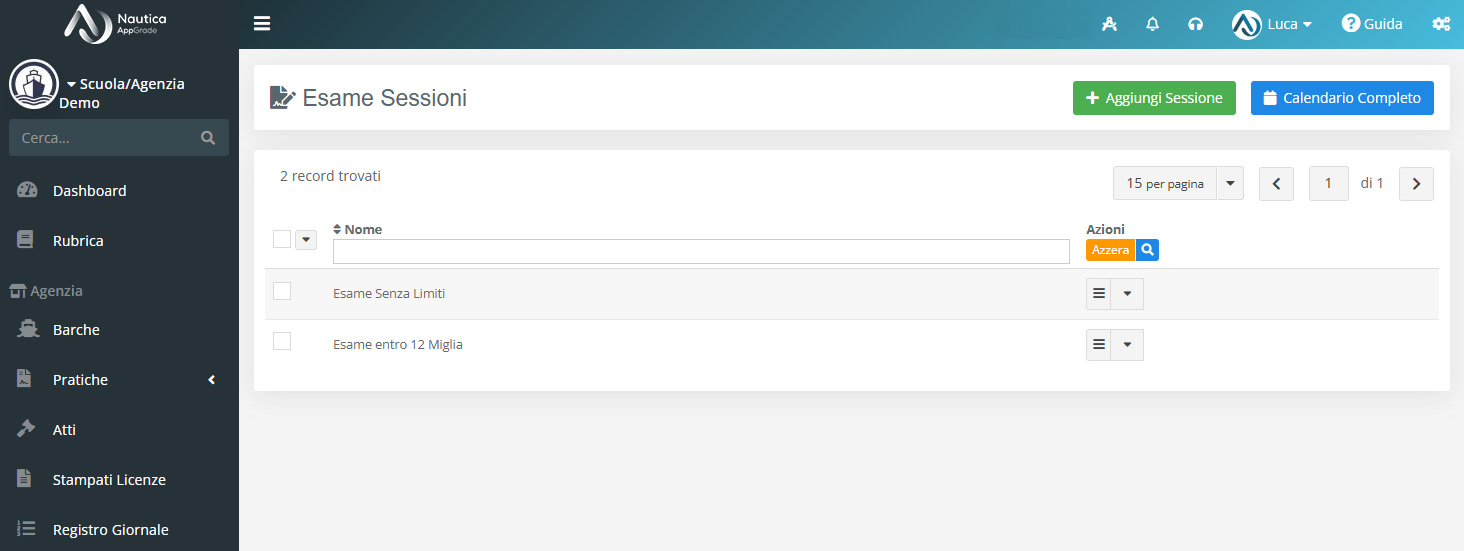
In questa sezione vengono visualizzate le tipologie di sessione già configurate. Per crearne una nuova cliccare su Aggiungi Sessione.
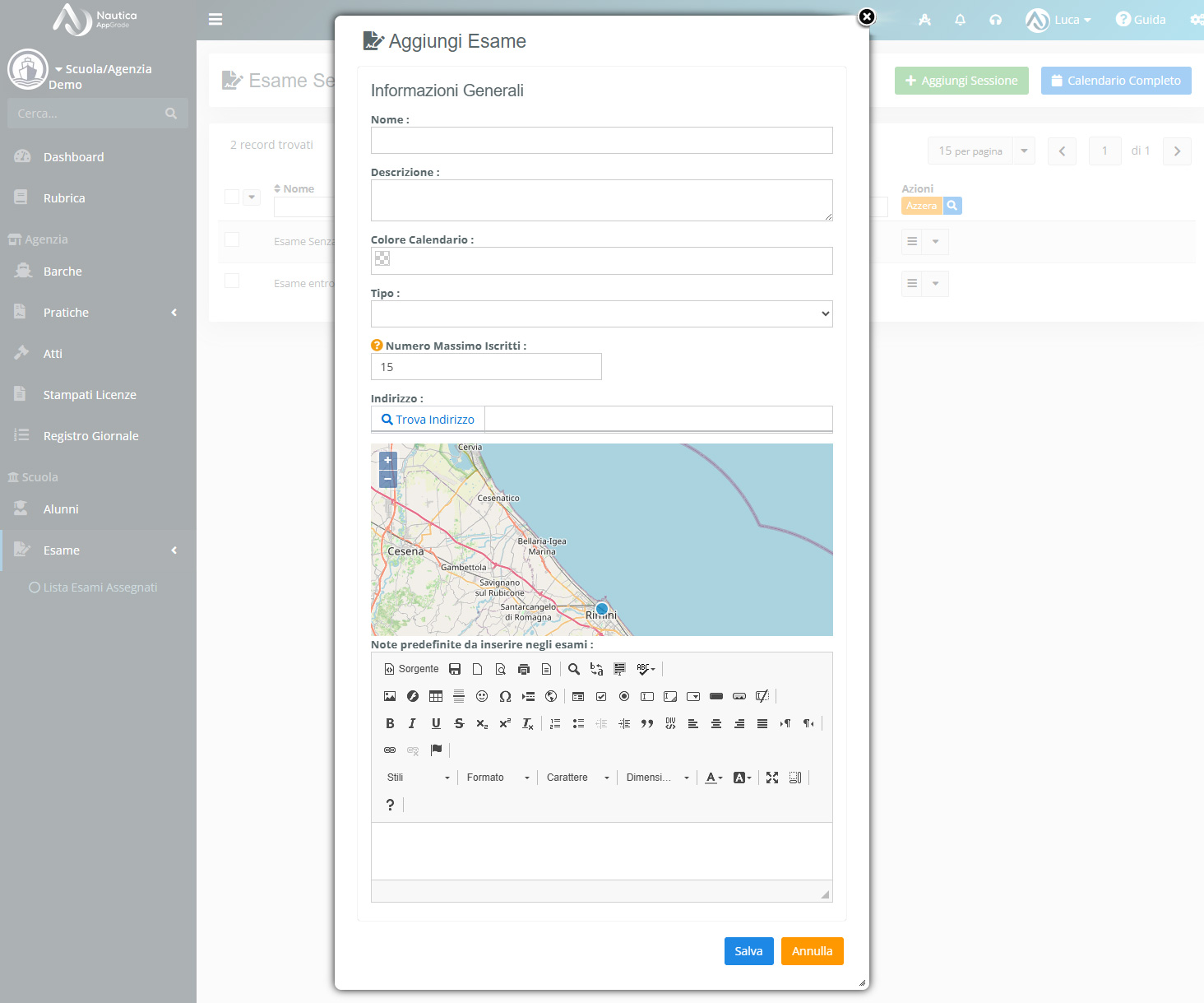
Durante la creazione è necessario indicare il Nome della sessione e, se necessario, una Descrizione interna. La descrizione ha una funzione esclusivamente organizzativa e non viene mostrata agli alunni.
Il campo Colore Calendario permette di scegliere il colore con cui la sessione verrà visualizzata nel calendario.
Nel campo Tipo è possibile indicare la tipologia della sessione. Se viene selezionato Patente Nautica A, AppGrade applicherà le caratteristiche e le tempistiche previste per il relativo modello di esame.
Il Numero Massimo Iscritti rappresenta il valore predefinito che verrà utilizzato nelle singole sessioni a calendario e determina il numero massimo di alunni che possono essere iscritti.
È inoltre possibile indicare l’Indirizzo nel quale si svolgerà l’esame e configurare delle Note predefinite da inserire negli esami. Il testo inserito verrà utilizzato come valore predefinito e mostrato agli alunni iscritti alla sessione.
Schedulazione di una Sessione d’Esame
Dopo aver creato la tipologia di sessione è possibile programmare le singole sessioni d’esame.
Dalla lista delle sessioni aprire il menu relativo alla sessione interessata e selezionare Calendario.
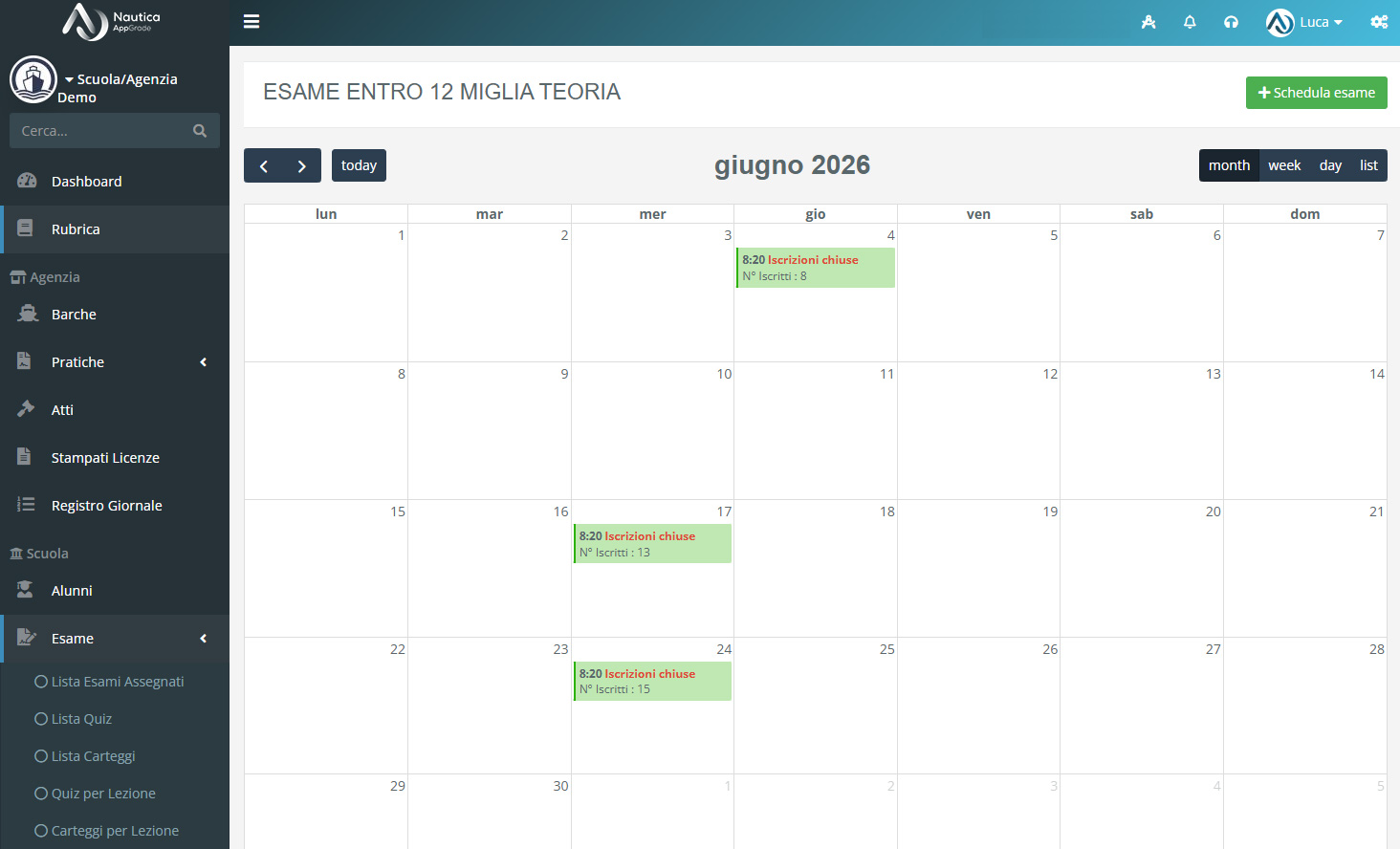
Verrà visualizzato il calendario con tutte le sessioni già programmate. Per crearne una nuova cliccare su Schedula Esame.
Nella schermata di schedulazione è possibile configurare tutte le informazioni relative alla singola sessione.
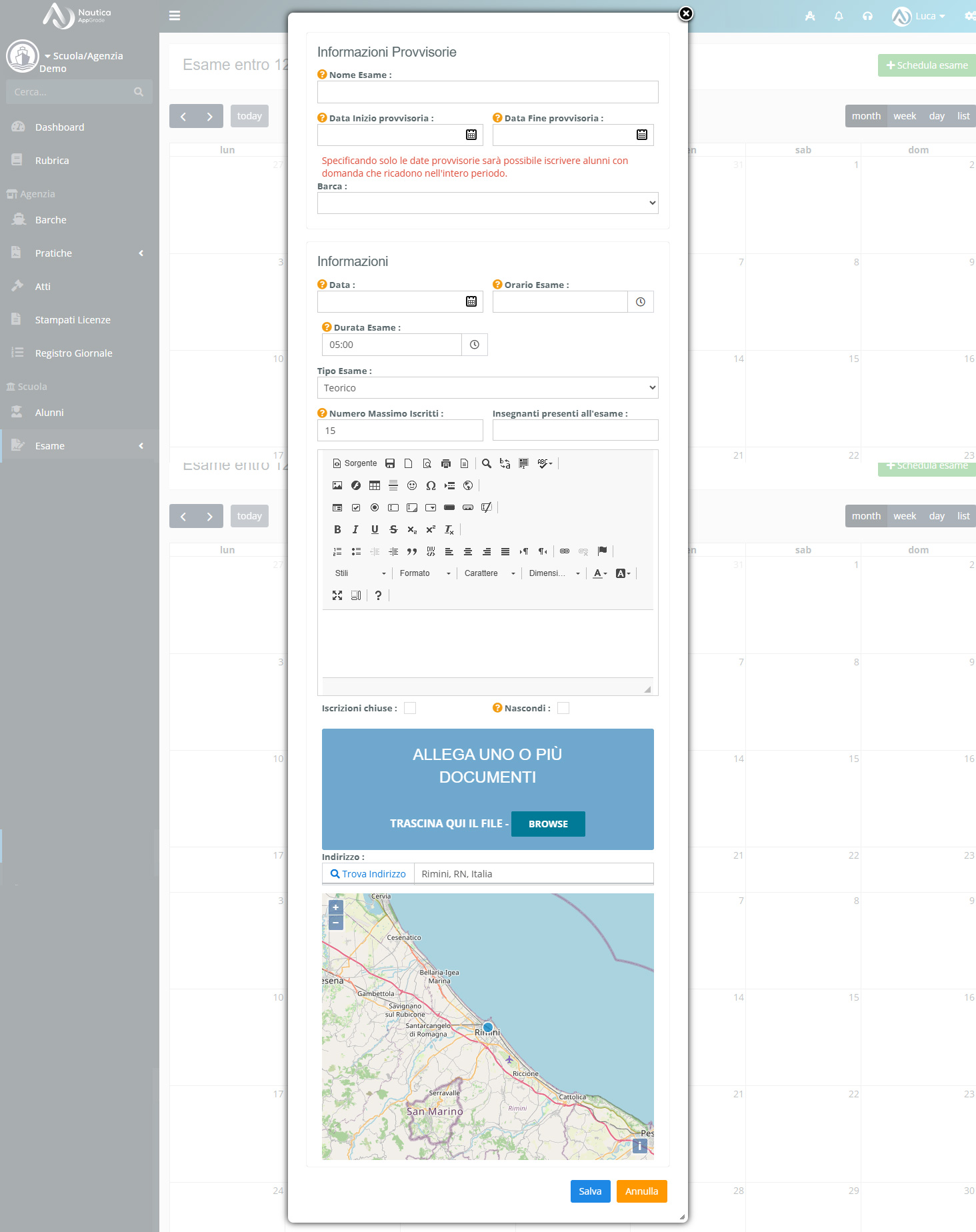
Il campo Nome Esame permette di specificare il nome della sessione. Se non viene indicato un nome, AppGrade utilizzerà automaticamente quello della tipologia di sessione.
Date dell’esame
Se la data definitiva dell’esame non è ancora disponibile, è possibile utilizzare i campi Data Inizio Provvisoria e Data Fine Provvisoria per indicare l’intervallo nel quale si prevede che l’esame possa essere svolto.
Questa impostazione permette di gestire le iscrizioni anche quando la data definitiva non è ancora stata stabilita, considerando valide le domande che rientrano nell’intero periodo indicato.
Quando la data è disponibile, è possibile specificare la Data e l’Orario dell’Esame.
Il campo Durata Esame permette di indicare la durata prevista della sessione.
Per gli esami pratici è possibile indicare anche la Barca utilizzata.
Tipologia e partecipanti
Nel campo Tipo Esame è possibile specificare se la sessione prevede una prova teorica, pratica oppure entrambe.
È importante considerare che, se la sessione è configurata esclusivamente come Teorica, non sarà possibile iscrivere alunni che devono sostenere solamente la prova pratica.
Il Numero Massimo Iscritti stabilisce il numero massimo di alunni che possono essere iscritti alla sessione.
È inoltre possibile selezionare gli Insegnanti presenti all’esame e inserire un testo che verrà visualizzato dagli alunni iscritti.
L’opzione Iscrizioni chiuse permette di bloccare nuove iscrizioni alla sessione.
Con Nascondi è invece possibile impedire che la sessione venga visualizzata nel Portale Alunno.
Nella sezione Documento è possibile allegare uno o più documenti che verranno messi a disposizione di tutti gli alunni iscritti alla sessione.
Infine, il campo Indirizzo permette di specificare il luogo nel quale si svolgerà l’esame.
Gestione della Sessione d’Esame
Dopo aver schedulato una sessione è possibile accedere al suo dettaglio cliccando sull’evento direttamente dal calendario.
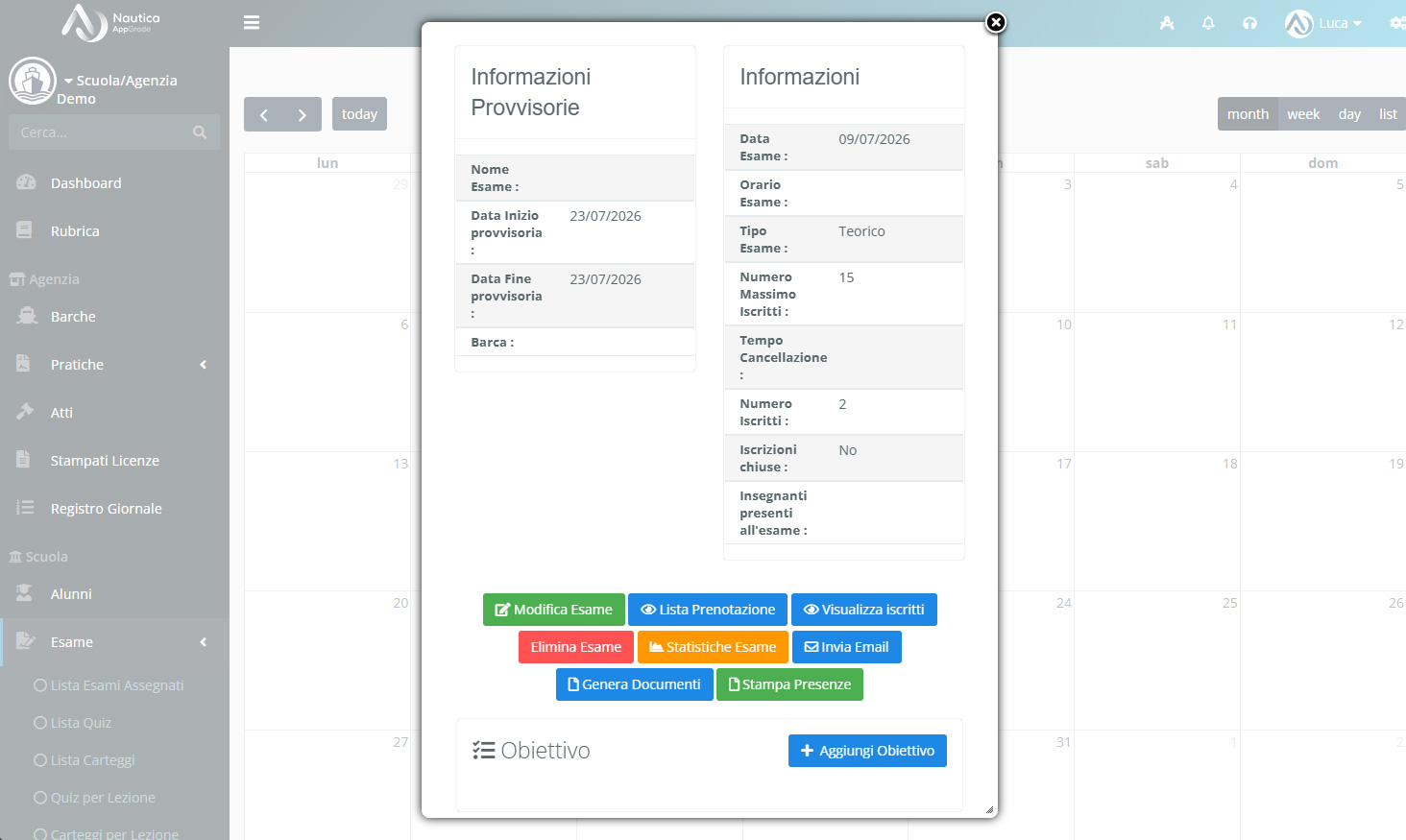
Nella parte superiore della schermata vengono visualizzate le informazioni principali dell’esame. Nella parte inferiore è disponibile la sezione CRM, che permette di effettuare le attività di gestione e comunicazione collegate alla sessione.
Tra le principali funzioni disponibili troviamo la modifica dell’esame, la gestione delle prenotazioni, la visualizzazione degli iscritti, l’invio delle comunicazioni, la generazione dei documenti e la gestione delle presenze.
Lista Prenotazioni
La Lista Prenotazioni raccoglie gli alunni che hanno richiesto di partecipare alla sessione d’esame.
Gli alunni possono effettuare la richiesta direttamente dal Portale Alunno, quando la relativa funzione è stata attivata nelle impostazioni.
All’interno della lista è possibile verificare quali alunni siano stati effettivamente iscritti all’esame attraverso il relativo flag.
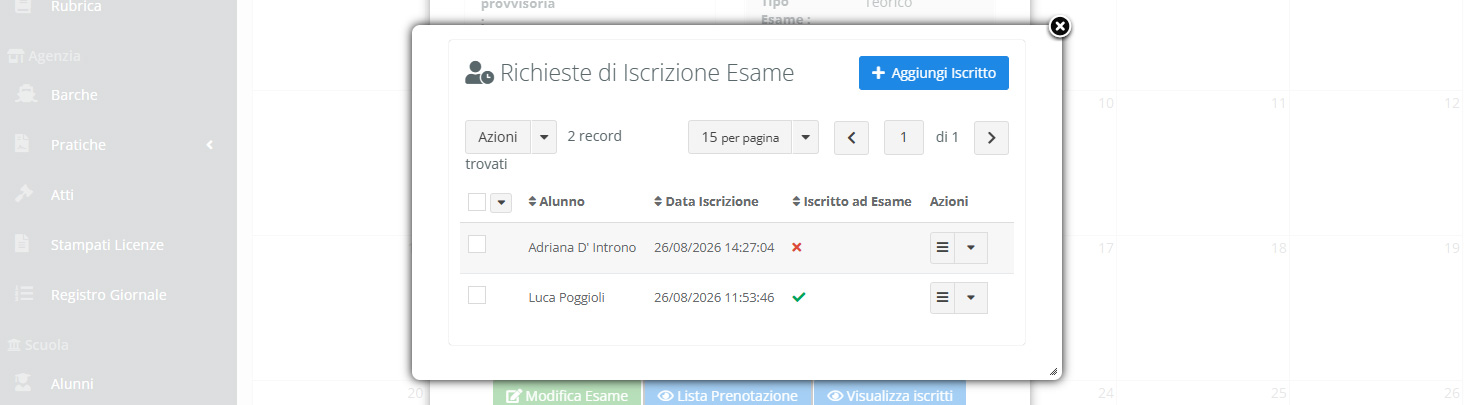
Per ogni prenotazione, dal menu delle azioni, è possibile utilizzare la funzione Iscrivi ad Esame.
Se si desidera informare automaticamente l’alunno dell’avvenuta iscrizione, è possibile utilizzare Iscrivi ad Esame con Notifica. In questo caso AppGrade invierà all’alunno la relativa comunicazione.
È inoltre possibile inserire manualmente una nuova prenotazione tramite il pulsante Aggiungi Iscritto.

Iscrizione multipla degli alunni all’esame
Dalla Lista Prenotazioni è possibile iscrivere contemporaneamente più alunni alla sessione d’esame, evitando di dover effettuare l’operazione singolarmente per ogni partecipante.
Per procedere, selezionare tramite la checkbox presente a sinistra gli alunni che si desidera iscrivere all’esame. Dopo aver selezionato tutti i partecipanti, aprire il menu Azioni e scegliere la funzione desiderata.
Con Iscrivi ad Esame gli alunni selezionati verranno iscritti alla sessione.
Se invece si desidera informare automaticamente gli alunni dell’avvenuta iscrizione, selezionare Iscrivi ad Esame con Notifica. In questo caso, oltre a completare l’iscrizione, AppGrade invierà agli alunni selezionati la relativa notifica di convocazione all’esame.
Visualizza Iscritti
La funzione Visualizza Iscritti mostra l’elenco degli alunni effettivamente iscritti alla sessione d’esame.
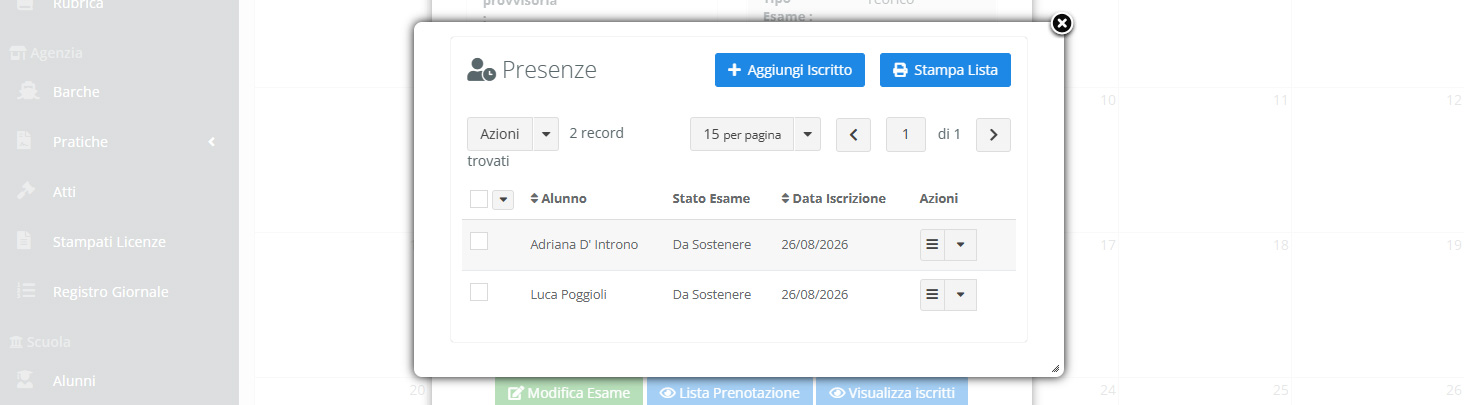
È possibile aggiungere manualmente un nuovo partecipante tramite Aggiungi Iscritto.
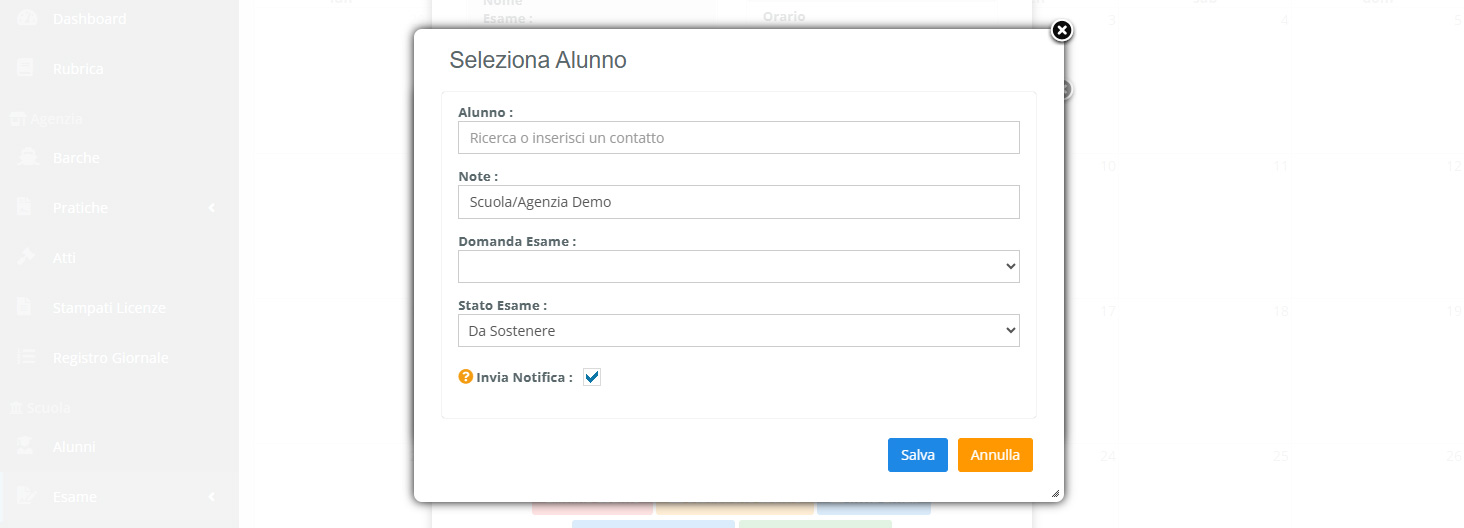
Nella schermata di iscrizione è necessario ricercare l’alunno nella sezione Alunno.
AppGrade verifica la presenza di una domanda d’esame valida e compatibile con la sessione. Se l’alunno non dispone di una domanda valida o la domanda non gli consente di partecipare alla sessione selezionata, non sarà possibile completare l’iscrizione.
Dopo aver selezionato l’alunno, AppGrade mostrerà la domanda d’esame presente nella sua anagrafica e collegata all’iscrizione.
Nel campo Stato Esame è possibile indicare lo stato della prova.
Attivando Invia Notifica, l’alunno riceverà un’email di convocazione all’esame.
Stampa della lista degli iscritti
Dalla lista degli iscritti è disponibile la funzione Stampa Lista.
Questa funzione permette di generare un documento PDF contenente l’elenco degli alunni iscritti alla sessione.
Per ogni partecipante vengono riportati i dati personali e le informazioni relative alle prove d’esame teoriche e pratiche che deve sostenere.
Azioni sui singoli iscritti
Per ogni alunno presente nella lista è disponibile un menu con diverse operazioni.
È possibile accedere alla scheda dell’alunno, visualizzare le statistiche dei quiz o le statistiche dei corsi e rimuovere l’alunno dalla sessione.
La cancellazione può essere effettuata in modo silenzioso oppure con notifica. Utilizzando la modalità con notifica, l’alunno riceverà un’email che comunica la cancellazione dall’esame.
Gestione multipla degli iscritti
Quando è necessario effettuare la stessa operazione su più alunni contemporaneamente, è possibile utilizzare le checkbox presenti nella lista per selezionare i partecipanti interessati.
Una volta selezionati gli alunni, dal menu Azioni è possibile utilizzare le funzioni disponibili, come Iscrivi ad Esame oppure Iscrivi ad Esame con Notifica.
Questa modalità permette di gestire rapidamente l’iscrizione di più partecipanti senza dover aprire singolarmente ogni scheda.
Invio delle email
Dal menu Azioni è possibile inviare comunicazioni agli alunni selezionati.
La funzione Invia Email permette di inviare un messaggio agli alunni selezionati, con la possibilità di allegare documenti o moduli precompilati.
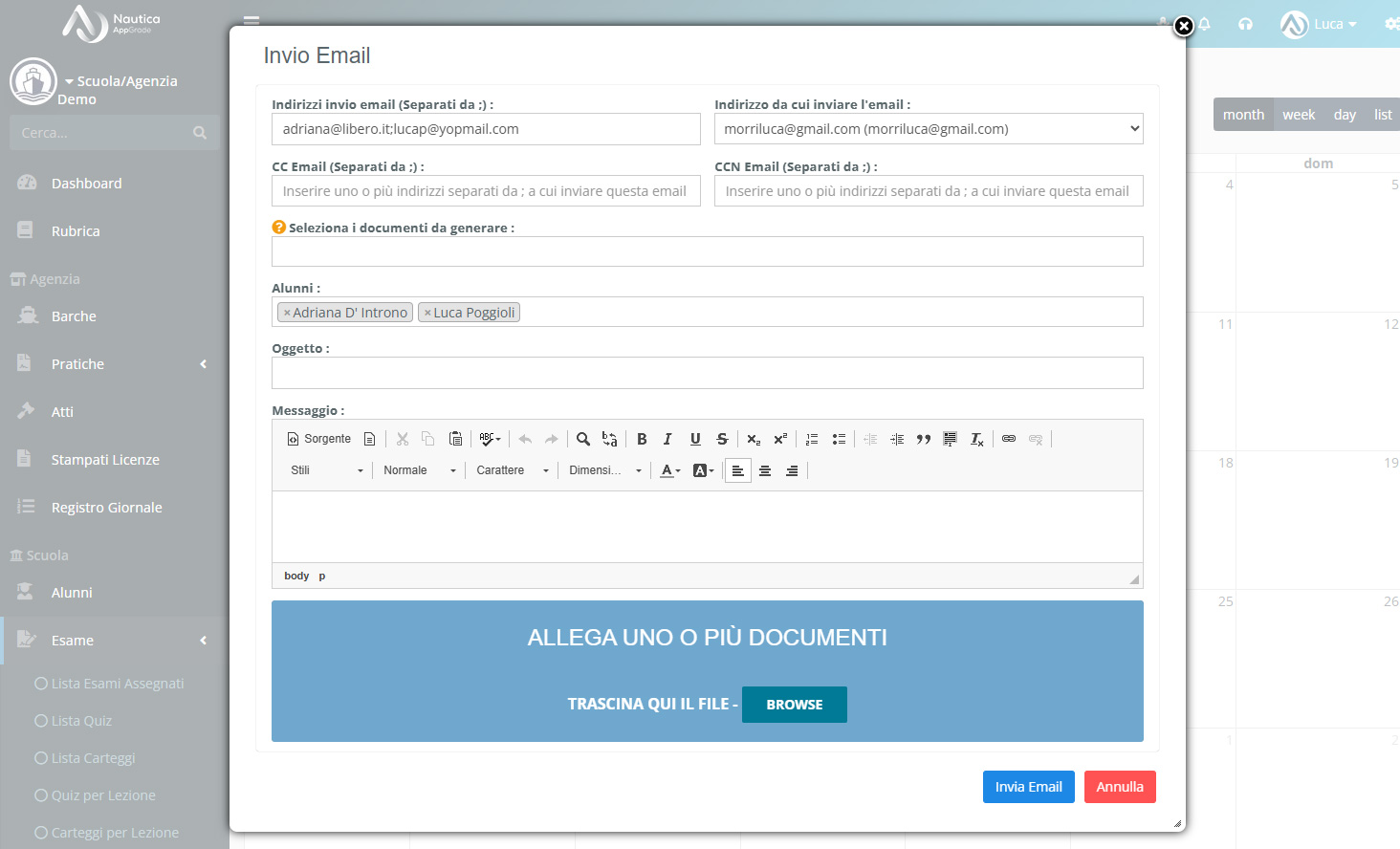
Invio Email CP/MCTC
La funzione Invia Email CP/MCTC è dedicata all’invio della documentazione necessaria alla Capitaneria o alla Motorizzazione che gestirà l’esame.
Attraverso questa funzione è possibile inviare la documentazione relativa agli alunni selezionati e, quando necessario, allegare anche la certificazione delle ore relative alle prove pratiche.
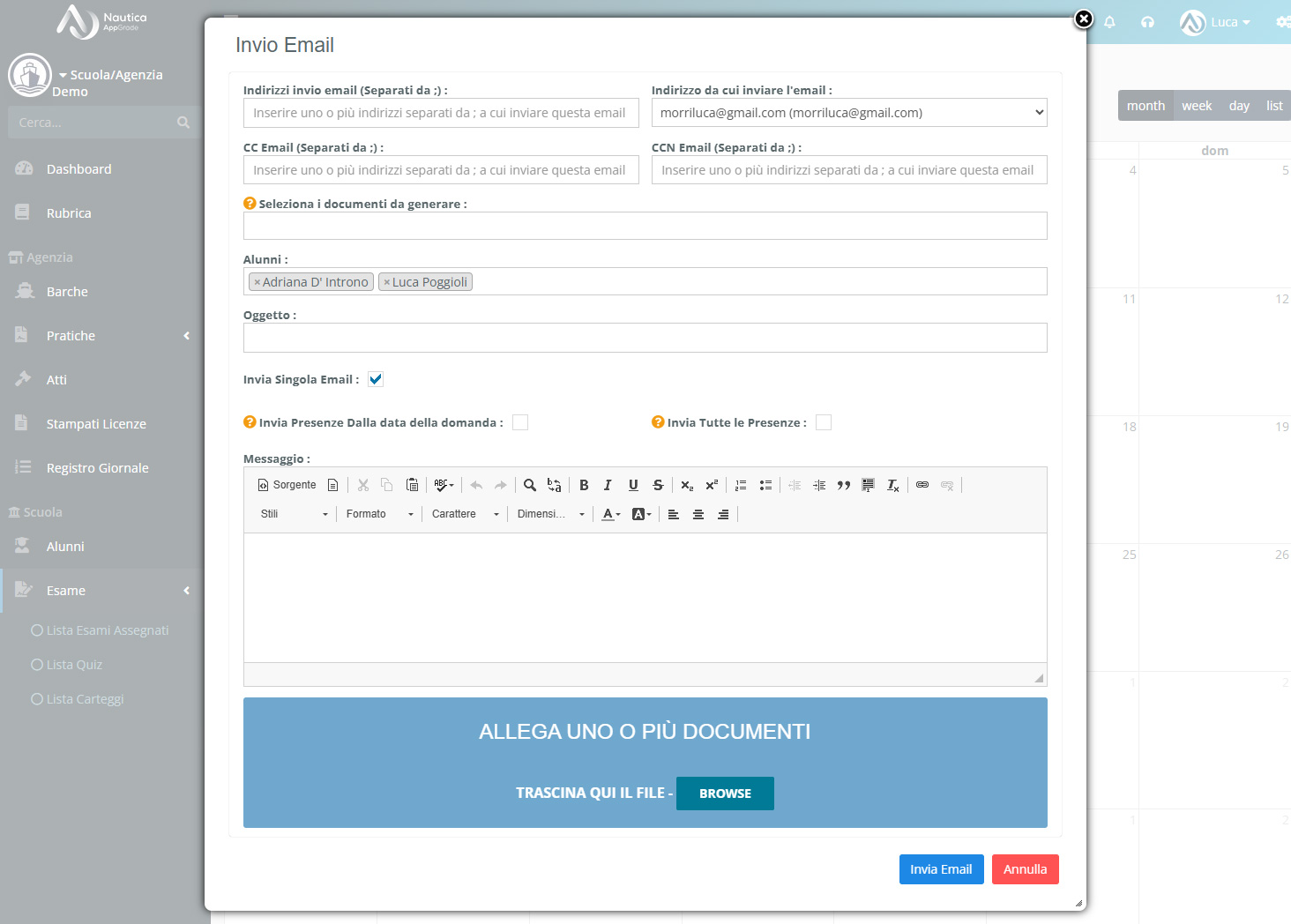
Per la certificazione delle presenze sono disponibili due modalità.
Con Invia Presenze Dalla Data della Domanda vengono considerate le ore certificate delle prove pratiche effettuate a partire dalla data di presentazione della domanda dell’alunno.
Con Invia Tutte le Presenze vengono invece considerate tutte le ore certificate, senza applicare il filtro legato alla data di presentazione della domanda.
L’opzione Invia Singola Email permette di raggruppare in un’unica email tutta la documentazione relativa agli alunni selezionati.
In questo modo, invece di inviare una comunicazione separata per ogni partecipante, AppGrade prepara un’unica email contenente gli allegati relativi a tutti gli alunni selezionati.
Azioni sulla sessione d’esame
Oltre alla gestione degli iscritti, dalla sessione d’esame sono disponibili ulteriori funzioni.
Elimina Esame permette di eliminare la sessione d’esame.
La funzione Statistiche Esame apre una schermata dedicata all’analisi dell’andamento dei quiz degli alunni associati alla sessione.
Con Invia Email è possibile inviare una comunicazione diretta a tutti gli iscritti alla sessione.
La funzione Genera Documenti permette di creare uno o più documenti utilizzando i dati degli alunni iscritti. AppGrade compila automaticamente i documenti selezionati e, al termine della generazione, crea un file ZIP contenente i documenti prodotti per ciascun partecipante.

Stampa delle presenze
La funzione Stampa Presenze permette di generare la documentazione relativa alle ore certificate delle prove pratiche degli alunni.
Accedendo alla funzione viene visualizzata una schermata dalla quale è possibile scegliere quali presenze stampare.
Con Stampa Presenze vengono considerate le ore certificate che rientrano nel periodo di validità della domanda d’esame.
La funzione Stampa Tutte le Presenze permette invece di stampare tutte le ore certificate dell’alunno, senza limitare la ricerca alle prove comprese nel periodo di validità della domanda.
Questa distinzione permette di utilizzare la stampa in base alle specifiche esigenze della pratica d’esame.
Azioni multiple sulle sessioni d’esame
Dalla lista degli esami creati, sezione Esame → Sessioni, è presente il pulsante “Calendario Completo”. Qui è possibile accedere ad un calendario che mostra tutte le sessione d’esame indipendentemente dalla sezione. In questa sezione non è possibile schedulare nuovi esami, ma è possibile eseguire alcune operazioni contemporaneamente su più sessioni d’esame.
Per utilizzare questa funzione, dal calendario è necessario attivare la modalità Azioni. Sarà quindi possibile selezionare una o più sessioni d’esame direttamente dal calendario e applicare l’operazione desiderata a tutte le sessioni selezionate.
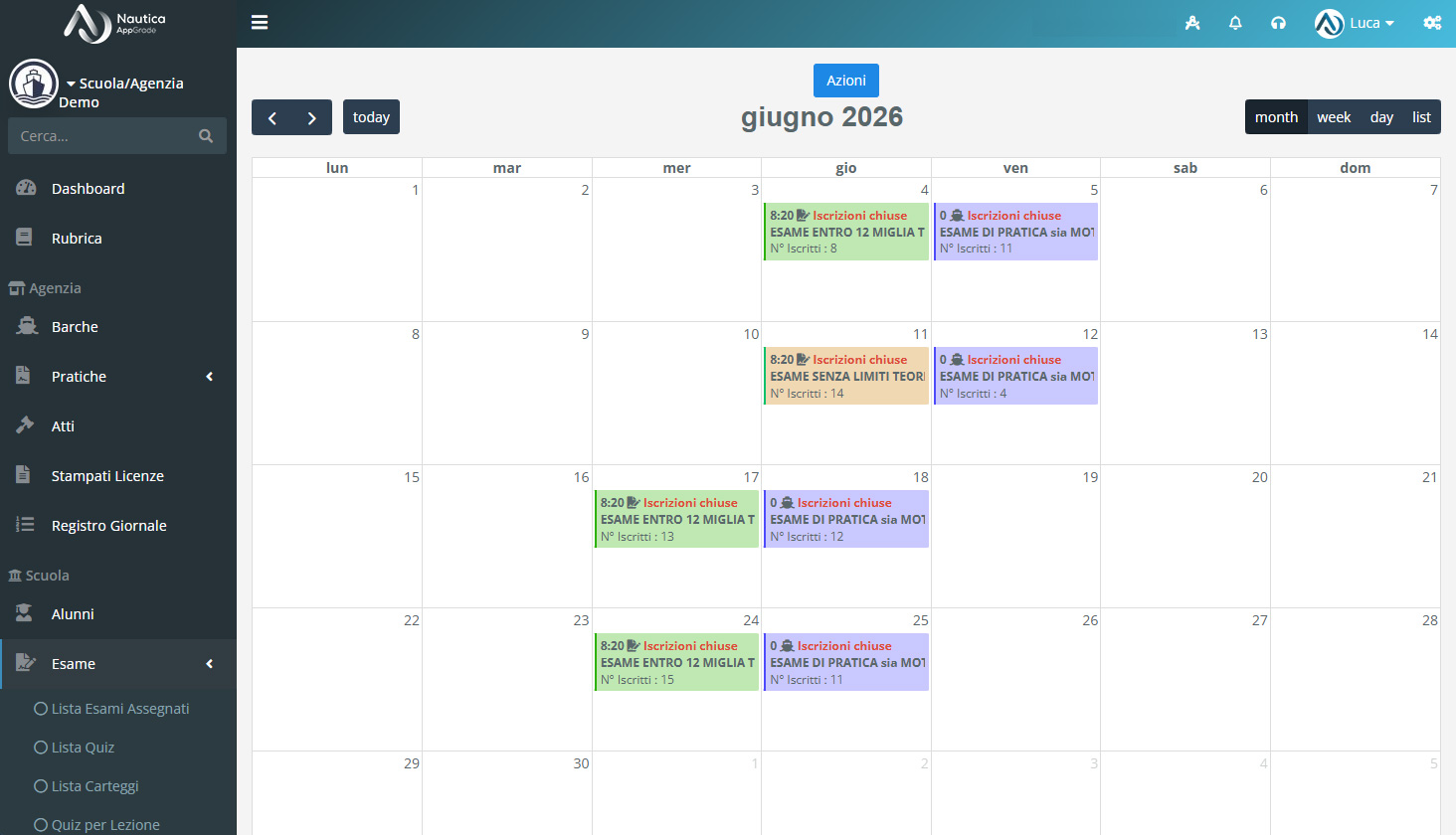
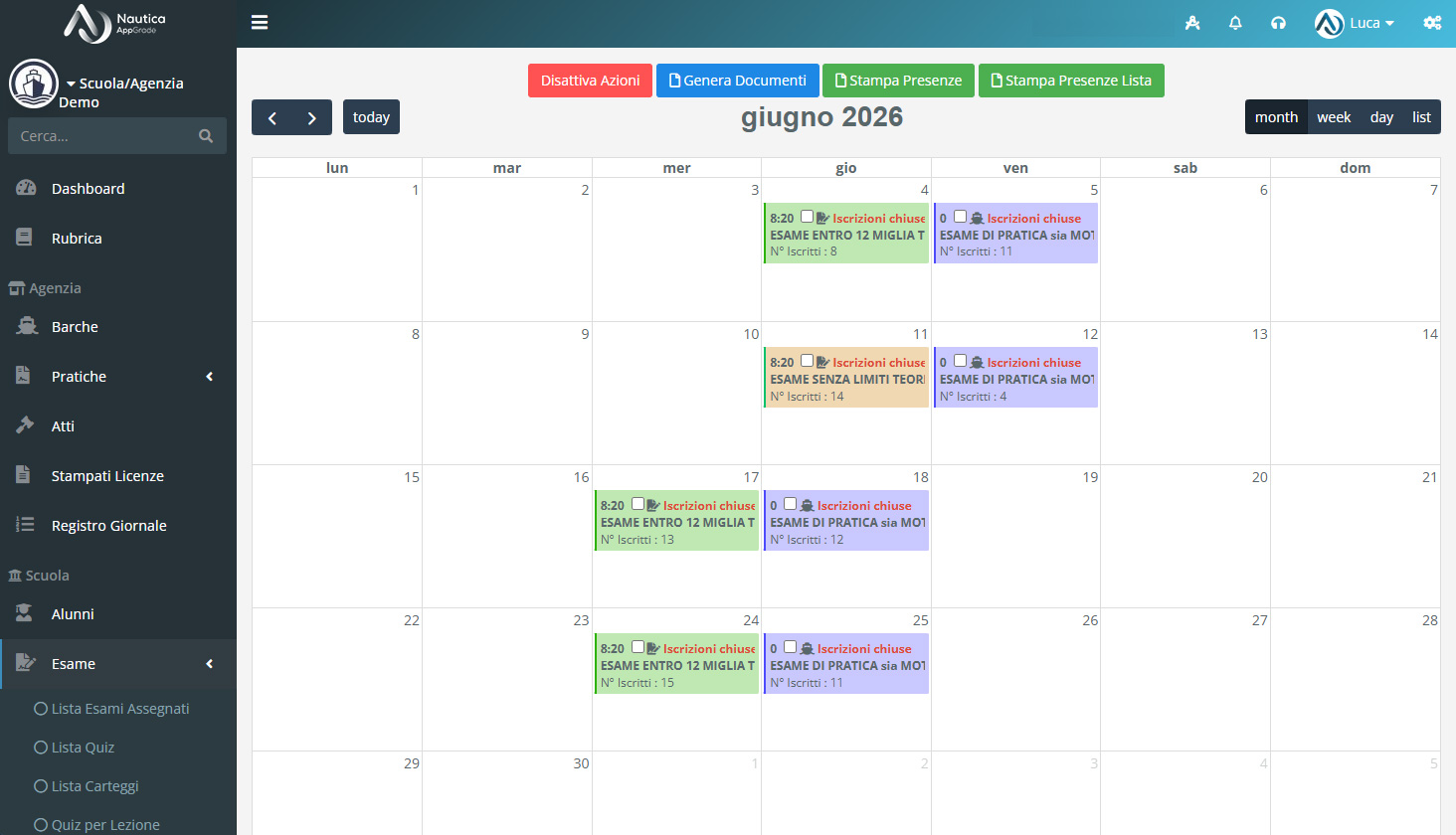
Sono disponibili le seguenti funzioni:
Genera Documento permette di generare uno o più documenti per ciascun alunno iscritto alle sessioni d’esame selezionate. AppGrade utilizzerà automaticamente i dati degli alunni iscritti a ogni sessione per compilare i documenti richiesti.
Stampa Presenze genera invece un unico PDF contenente gli alunni iscritti alle sessioni selezionate. Per ogni alunno vengono riportati i dati anagrafici e le prove teoriche e pratiche da sostenere.
Questa funzione è particolarmente utile quando è necessario preparare la documentazione relativa a più sessioni d’esame contemporaneamente, evitando di dover accedere singolarmente a ciascuna sessione.
Il flusso completo della gestione Esame
La gestione Esame di AppGrade permette quindi di collegare in un unico percorso le diverse fasi del procedimento: dalla Domanda Esame alla creazione delle Sessioni d’Esame, passando per le richieste di prenotazione degli alunni e la successiva iscrizione alla sessione.
Una volta iscritti, gli alunni possono essere gestiti direttamente dalla sessione, con la possibilità di inviare comunicazioni, generare la documentazione necessaria, verificare le prove da sostenere e produrre le certificazioni relative alle presenze.
Il collegamento tra le diverse gestioni consente di ridurre il numero di operazioni manuali e di utilizzare le informazioni già presenti nell’anagrafica e nella domanda d’esame dell’alunno, rendendo più semplice e organizzata la gestione dell’intero percorso d’esame.