Importazione Alunni
La funzione Importazione Alunni permette di creare rapidamente più schede alunno contemporaneamente, evitando di dover inserire manualmente ogni studente.
A differenza dell’importazione effettuata dalla sezione Contatti, l’importazione dalla sezione Alunni consente di creare direttamente la scheda alunno e di configurare automaticamente alcune delle funzionalità disponibili, come l’accesso al Portale Alunno e le sezioni dedicate ai quiz.
Se è necessario importare alunni ai quali devono essere abilitate tipologie di quiz differenti, è consigliabile effettuare importazioni separate, raggruppando gli alunni in base alla tipologia di quiz da attivare.
Preparazione del file
Per iniziare, dal menu laterale accedere a Alunni e cliccare sul pulsante giallo Importa Alunni.
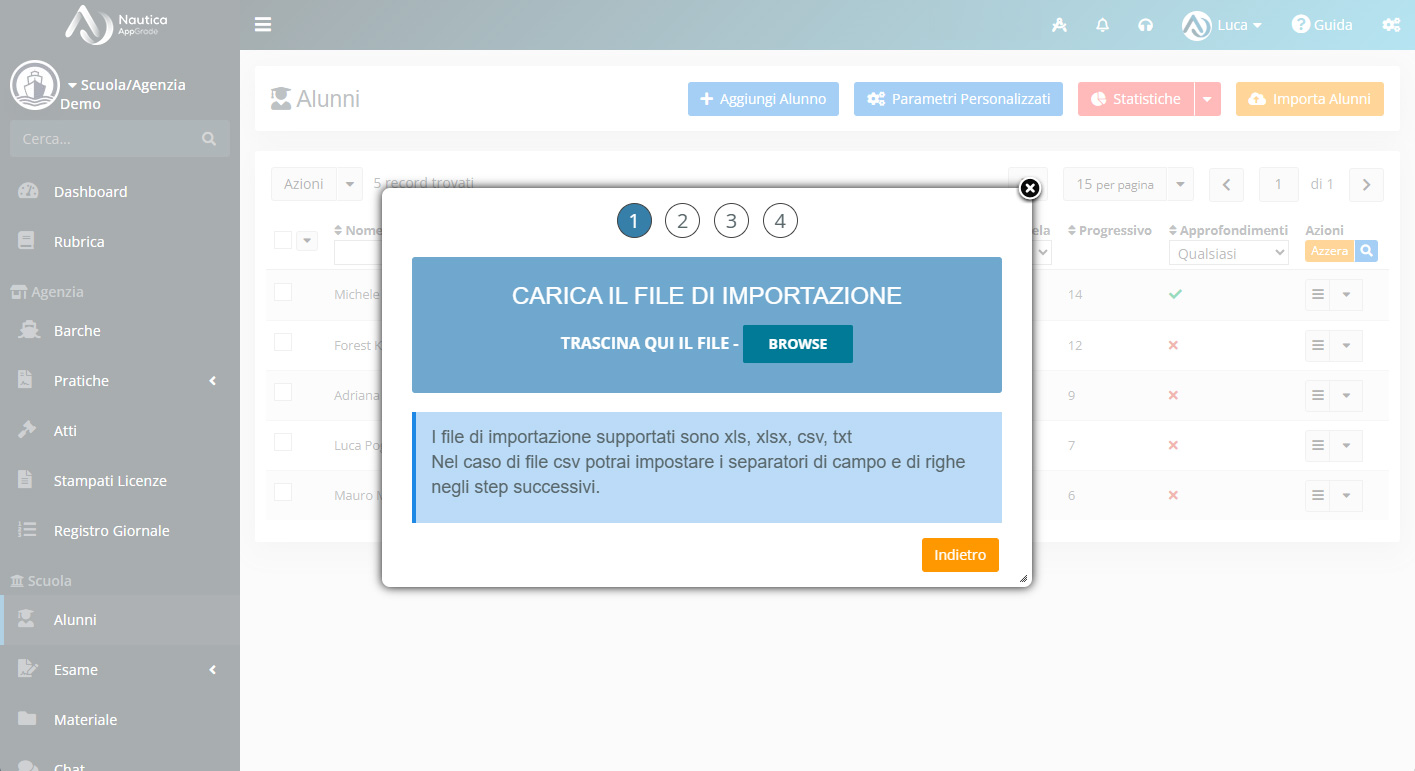
Nella finestra che verrà visualizzata è possibile caricare un file in formato Excel o CSV contenente i dati degli alunni.
Il file deve essere organizzato in colonne, con ogni colonna dedicata a una specifica informazione. Ad esempio:
| Nome | Cognome | Codice Fiscale | … | |
|---|---|---|---|---|
| Mario | Rossi | mario@email.it | RSSMRA… | … |
Da questo link è disponibile il file di esempio completo per verificare la struttura corretta del documento o per essere utilizzato come base di importazione.
Dopo aver caricato il file è necessario indicare se la prima riga contiene le intestazioni delle colonne.
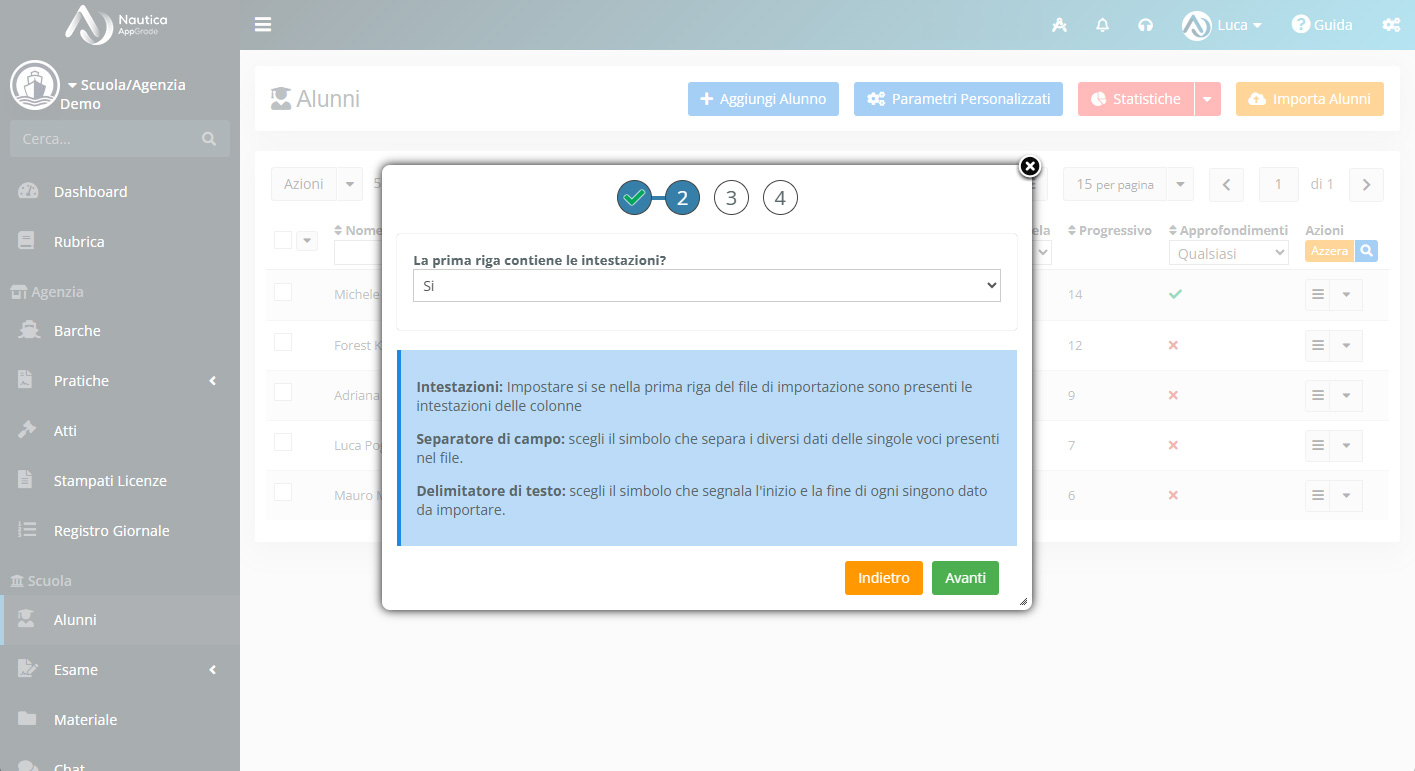
Per i file CSV è inoltre necessario specificare il Separatore di campo e il Delimitatore di testo utilizzati nella creazione del file.
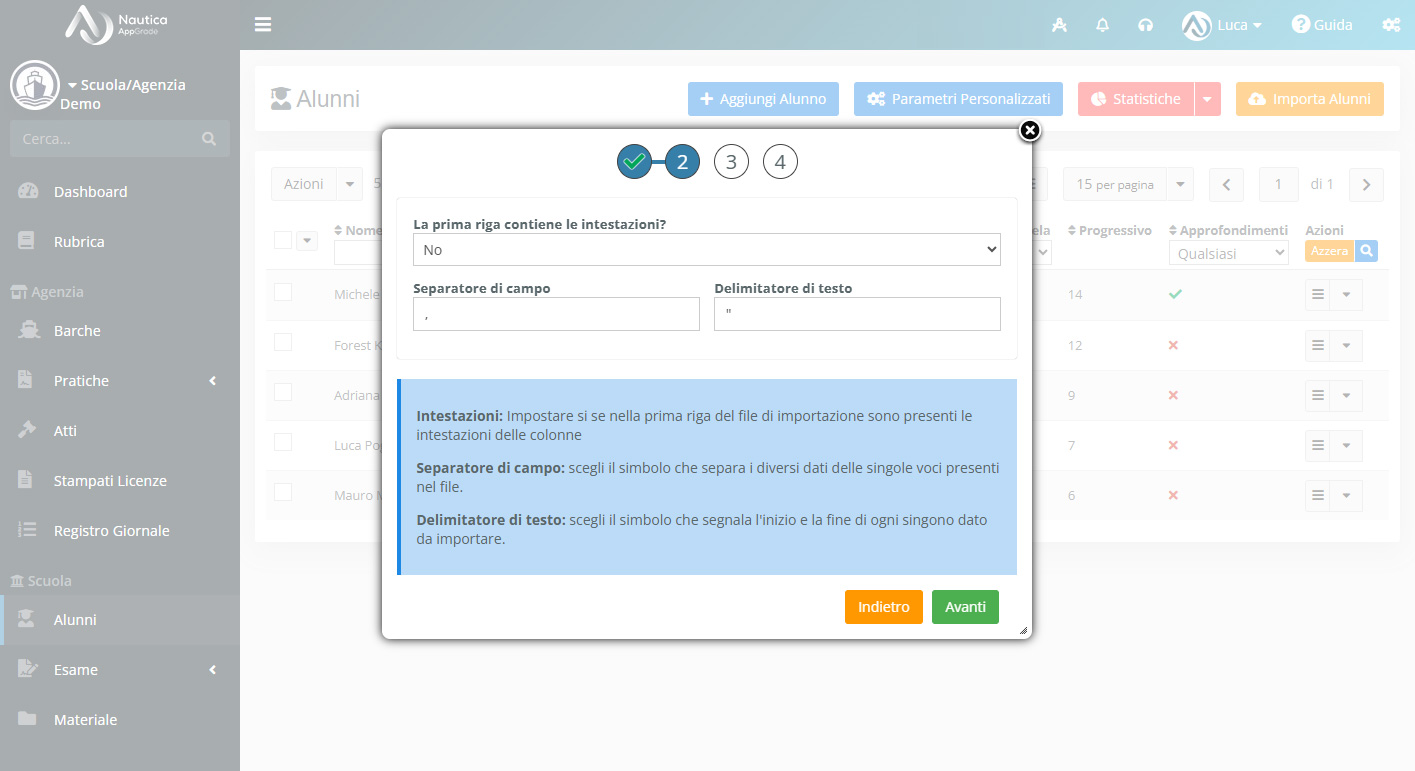
È consigliabile utilizzare un file contenente le intestazioni delle colonne, perché questo permette ad AppGrade di riconoscere più facilmente i campi durante la fase di associazione.
Associazione dei campi
Cliccando su Avanti viene mostrata la schermata di associazione dei dati.
In questa fase è necessario collegare i campi presenti nel file, identificati come Sorgente, con i campi disponibili in AppGrade, identificati come Destinazione.
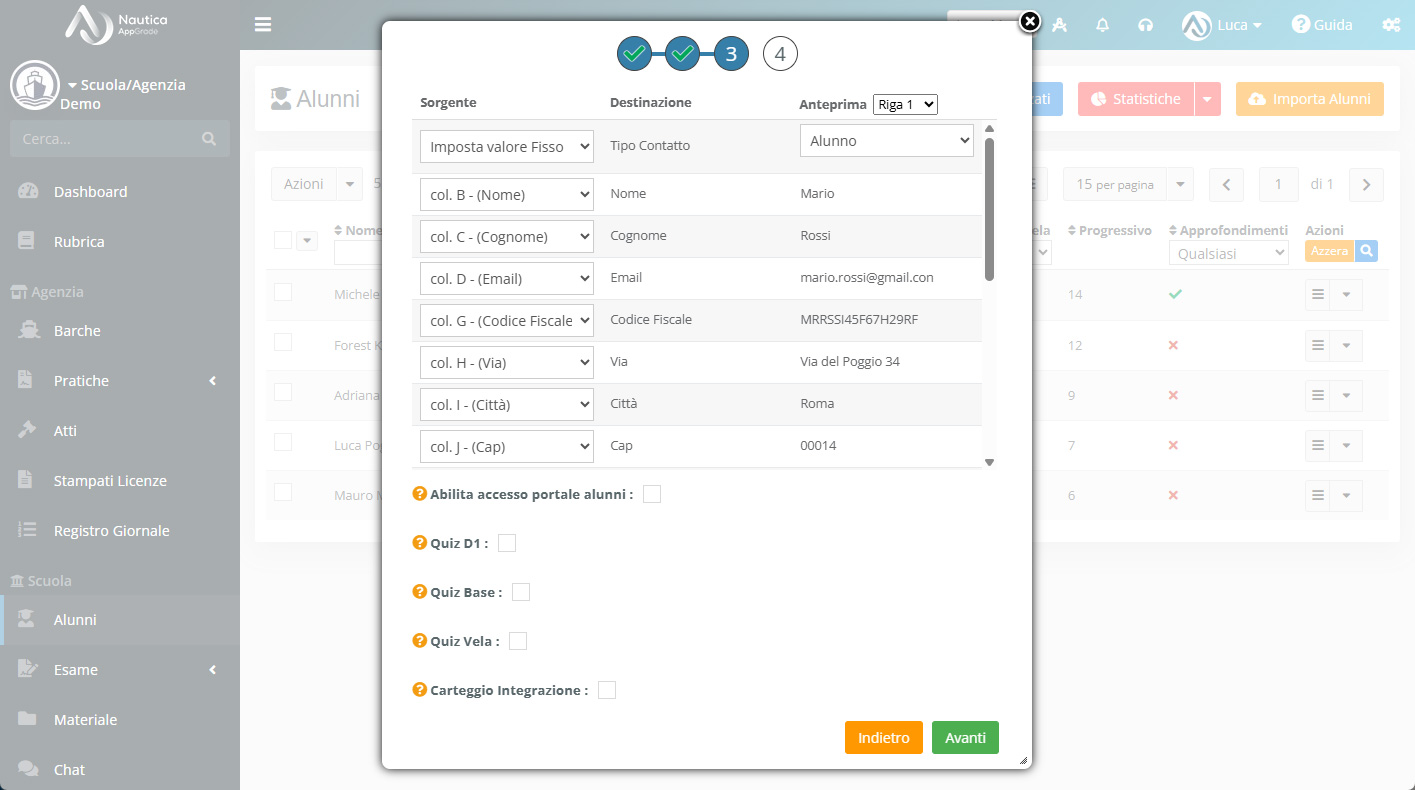
Se il file contiene le intestazioni e queste corrispondono ai nomi dei campi utilizzati da AppGrade, l’associazione viene effettuata automaticamente. Ad esempio, se una colonna del file è denominata Nome, il sistema potrà associarla automaticamente al campo Nome dell’alunno.
È comunque possibile modificare manualmente le associazioni proposte.
Per i campi che non devono essere importati è sufficiente selezionare – Ignora – come valore della sorgente.
Verifica dei contatti esistenti
Durante l’importazione AppGrade verifica se l’alunno è già presente nella Rubrica, utilizzando principalmente il campo Email o il Codice Fiscale come riferimento.
Se viene trovato un contatto già presente, i dati dell’anagrafica non vengono modificati. Il sistema utilizzerà quindi il contatto esistente e procederà alla creazione della relativa scheda alunno.
In questo modo l’importazione non rischia di sovrascrivere informazioni già presenti nella Rubrica.
Anteprima dei dati
Nella sezione Anteprima è possibile verificare come verranno importati i dati sulla base delle associazioni effettuate.
Tramite il selettore presente accanto all’anteprima è possibile visualizzare le diverse righe del file e controllare che i dati siano stati associati correttamente prima di procedere con l’importazione.
È consigliabile effettuare questa verifica prima di confermare l’operazione, soprattutto quando si stanno importando numerosi alunni.
Attivazione del Portale Alunno e dei quiz
Prima di completare l’importazione è possibile scegliere se attivare automaticamente il Portale Alunno per gli studenti importati.
È inoltre possibile selezionare le tipologie di quiz da abilitare, in modo che ogni alunno venga configurato automaticamente con le esercitazioni necessarie per il percorso formativo scelto.
Come indicato in precedenza, se gli alunni devono avere configurazioni di quiz differenti, è necessario effettuare importazioni separate.
Completamento dell’importazione
Dopo aver verificato tutti i dati e configurato le funzionalità da attivare, cliccare su Avanti e successivamente su Importa.
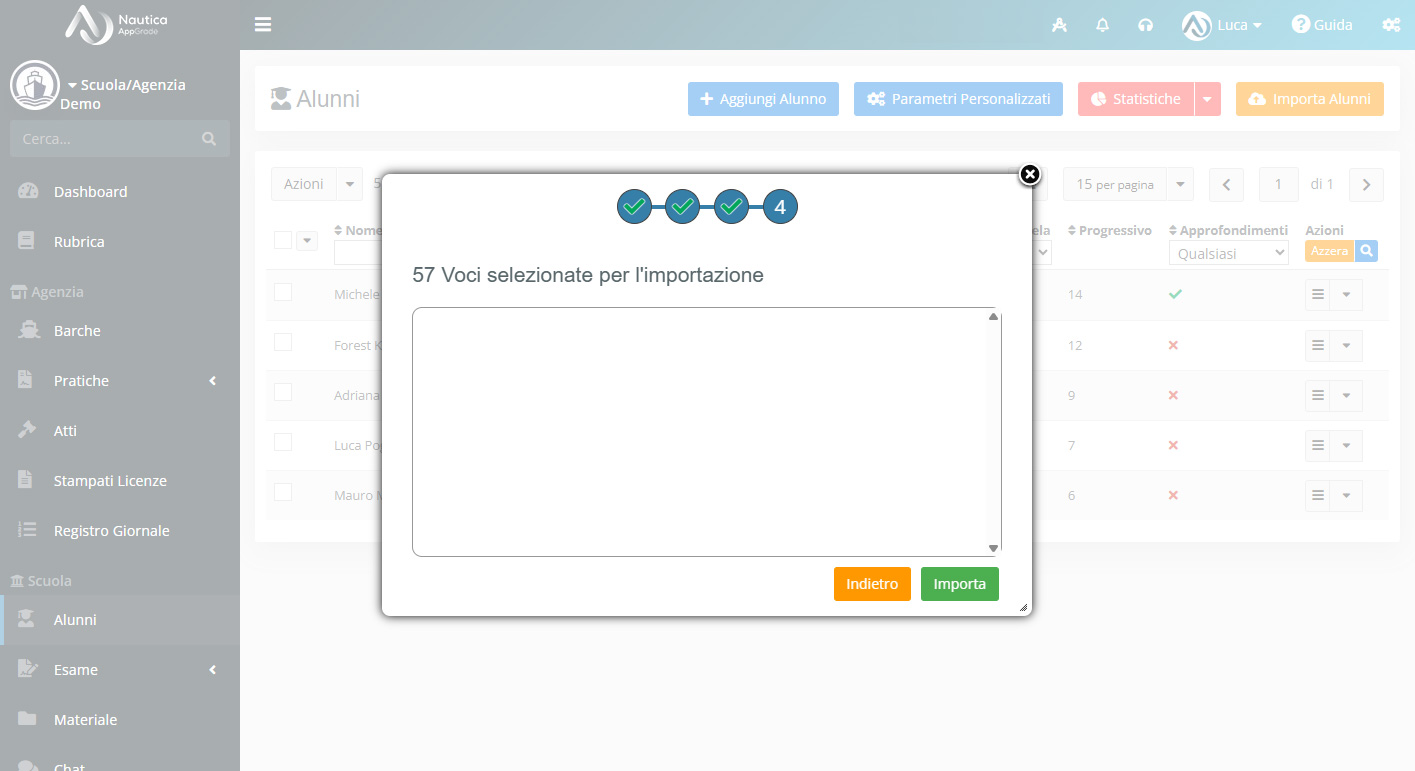
AppGrade procederà automaticamente a creare, per gli alunni importati, l’anagrafica nella Rubrica quando non già presente, la relativa scheda alunno e, se richiesto, l’accesso al Portale Alunno e le sezioni quiz selezionate.
In questo modo è possibile configurare rapidamente anche un numero elevato di studenti, riducendo sensibilmente il lavoro necessario per l’inserimento manuale.
VideoGuida
Di seguito è disponibile una videoguida che mostra passo dopo passo la procedura di importazione e la gestione dell’anteprima dei dati.