Prova d’Esame
AppGrade mette a disposizione una funzione dedicata alla simulazione in diretta della prova d’esame, pensata per consentire alle scuole nautiche di organizzare e gestire esercitazioni complete o parziali.
È possibile creare una prova selezionando le tipologie di esercitazione da eseguire, ad esempio solo Quiz, solo Carteggi oppure entrambe, scegliendo anche quali categorie di prova includere.
Le prove create possono essere svolte in due modalità: manuale, attraverso la stampa dei quesiti su fogli in formato A4, oppure Cloud, con una vera e propria regia che permette all’insegnante di avviare e terminare la prova e agli alunni di svolgerla direttamente dal proprio computer o smartphone.
Creazione di una Prova d’Esame
Per accedere alla gestione delle prove è sufficiente recarsi in Esame → Prova d’Esame.
In questa sezione vengono visualizzate tutte le prove d’esame precedentemente create. Ogni prova dispone di un codice identificativo, particolarmente utile quando la prova viene svolta in modalità Cloud.
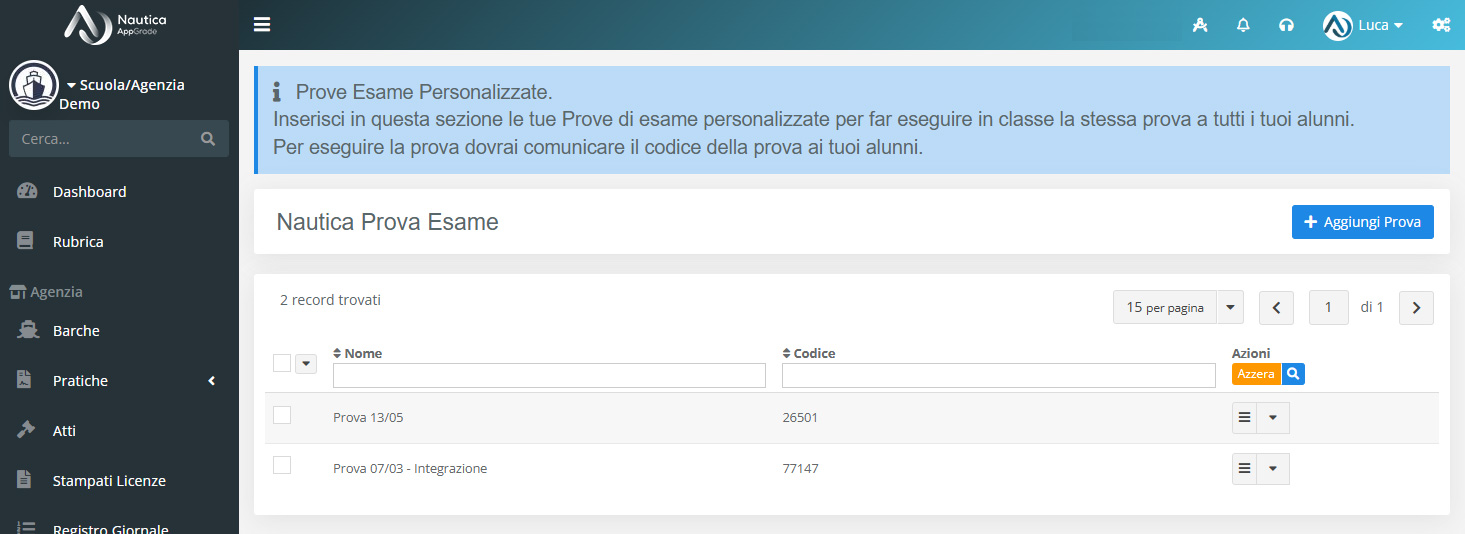
Per creare una nuova prova cliccare su Aggiungi Prova.
Nella schermata di creazione è necessario indicare il Nome, utilizzato internamente per identificare facilmente la prova.
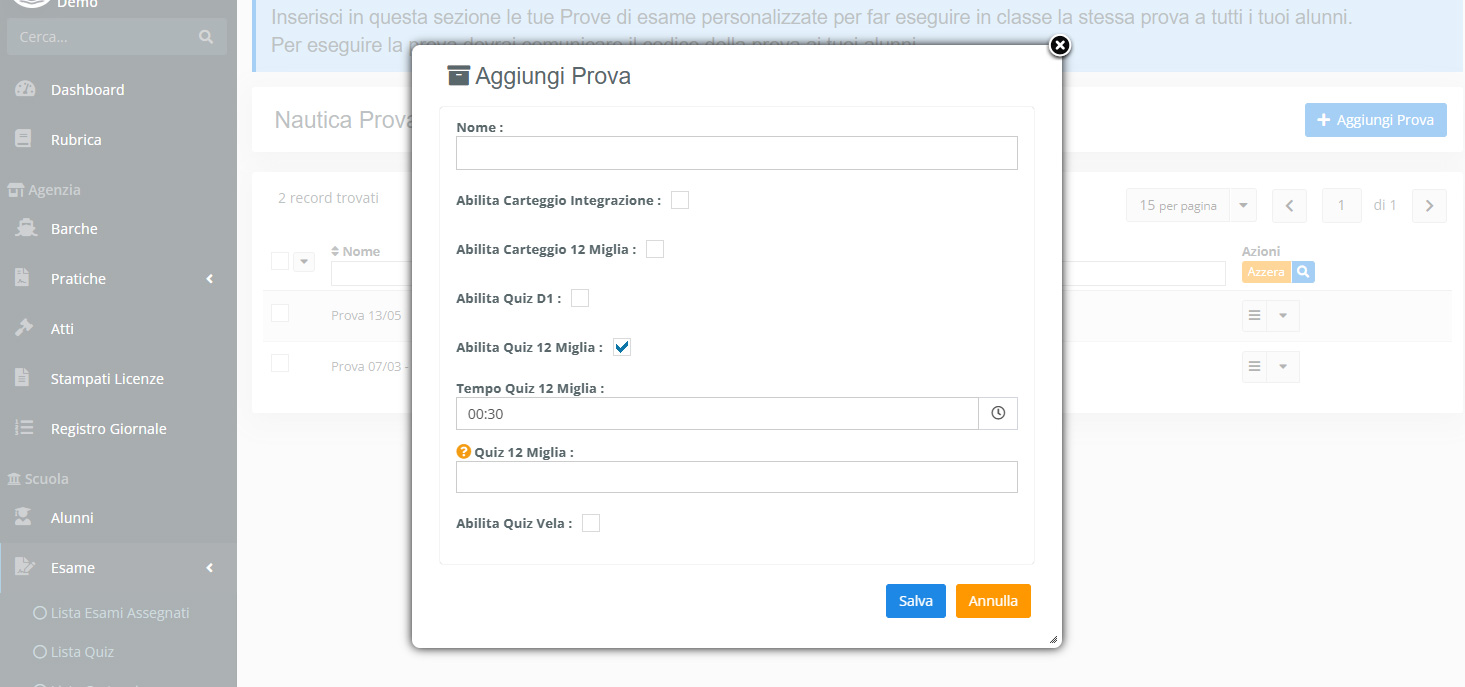
È quindi possibile scegliere quali parti dell’esame inserire nella simulazione, ad esempio Carteggio Entro 12 Miglia, Quiz, Quiz Vela e le altre tipologie disponibili.
Per ogni sezione attivata è possibile indicare il tempo massimo a disposizione dell’alunno. Se non viene modificato, AppGrade propone automaticamente il tempo previsto per quella prova.
È inoltre possibile specificare manualmente quali quiz o carteggi inserire nella simulazione. Se non viene effettuata una selezione personalizzata, AppGrade inserirà automaticamente il numero di quesiti previsto per la relativa prova.
Una volta configurata e salvata la prova, dal menu delle azioni sono disponibili le funzioni per stampare la prova in formato A4 e per generare la stampa con le risposte.
La stampa con risposte è pensata principalmente per l’insegnante e contiene la soluzione dei quesiti presenti nella prova.
Svolgimento della prova manuale
La modalità manuale è indicata quando si desidera svolgere la simulazione utilizzando il materiale stampato.
Dal menu della prova è possibile utilizzare Stampa Prova per generare il documento in formato A4 contenente i quesiti da sottoporre agli alunni.
È inoltre possibile utilizzare Stampa con Risposte per ottenere una copia destinata all’insegnante, nella quale sono riportate le risposte corrette ai quesiti della prova.
Prova Cloud
La modalità Cloud permette di trasformare la simulazione in una prova gestita in tempo reale dall’insegnante.
Gli alunni possono svolgere la prova direttamente dal proprio PC o smartphone, senza utilizzare i quesiti stampati.
Accesso degli alunni
Prima di iniziare la prova è necessario comunicare agli alunni il codice identificativo della prova che dovranno svolgere.
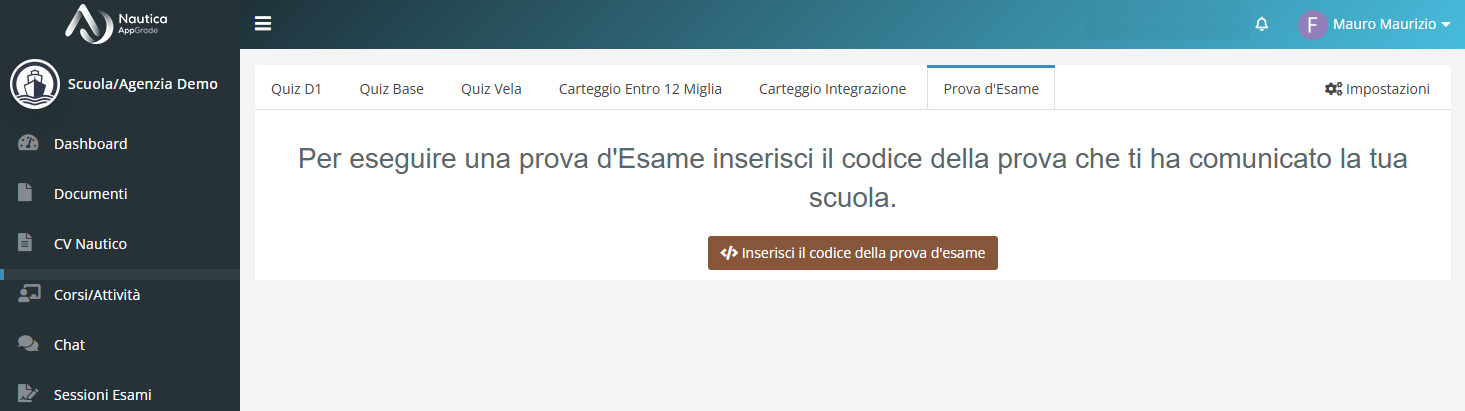
Nel giorno e nell’orario stabiliti, ogni alunno dovrà accedere alla sezione Quiz del Portale Alunno e selezionare Prova d’Esame.
A questo punto dovrà inserire il codice della prova comunicato dall’insegnante.
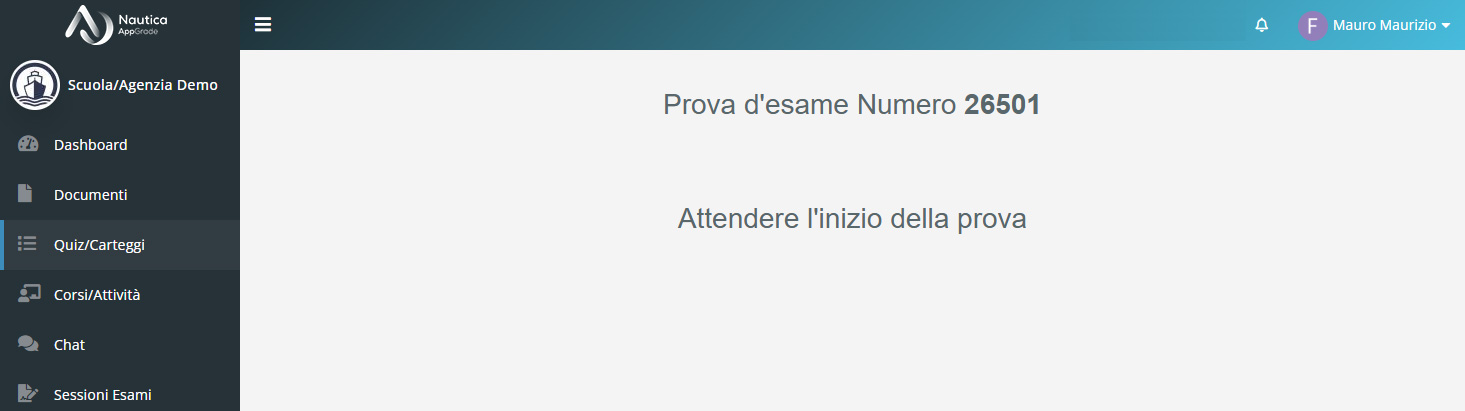
Una volta effettuato l’accesso, l’alunno rimarrà in attesa dell’avvio della prova da parte dell’insegnante.
Regia della Prova
L’insegnante che dirige la simulazione deve accedere alla Regia attraverso il menu della prova che si desidera eseguire.
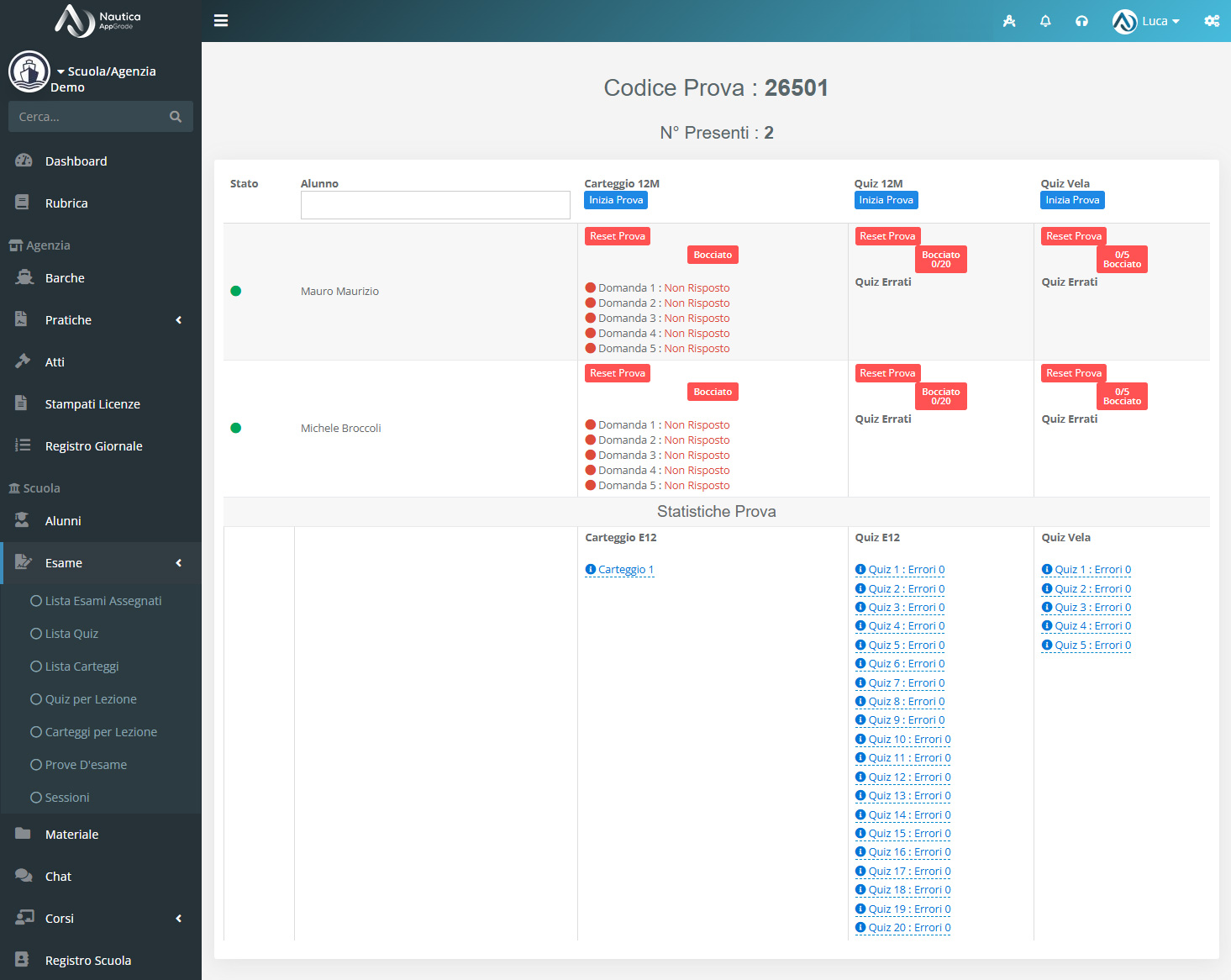
La Regia rappresenta il pannello di controllo della prova e permette di verificare in tempo reale la situazione degli alunni collegati.
Nella parte destra della schermata vengono visualizzati tutti gli alunni che hanno effettuato l’accesso. Un pallino verde indica che l’alunno è connesso e pronto a svolgere la prova, mentre un pallino rosso indica che non è presente.
Per ogni tipologia di prova configurata è disponibile il pulsante Inizia Prova.
Cliccando sul pulsante la prova viene avviata e, automaticamente, agli alunni verranno caricati i quesiti che dovranno svolgere.
Monitoraggio in tempo reale
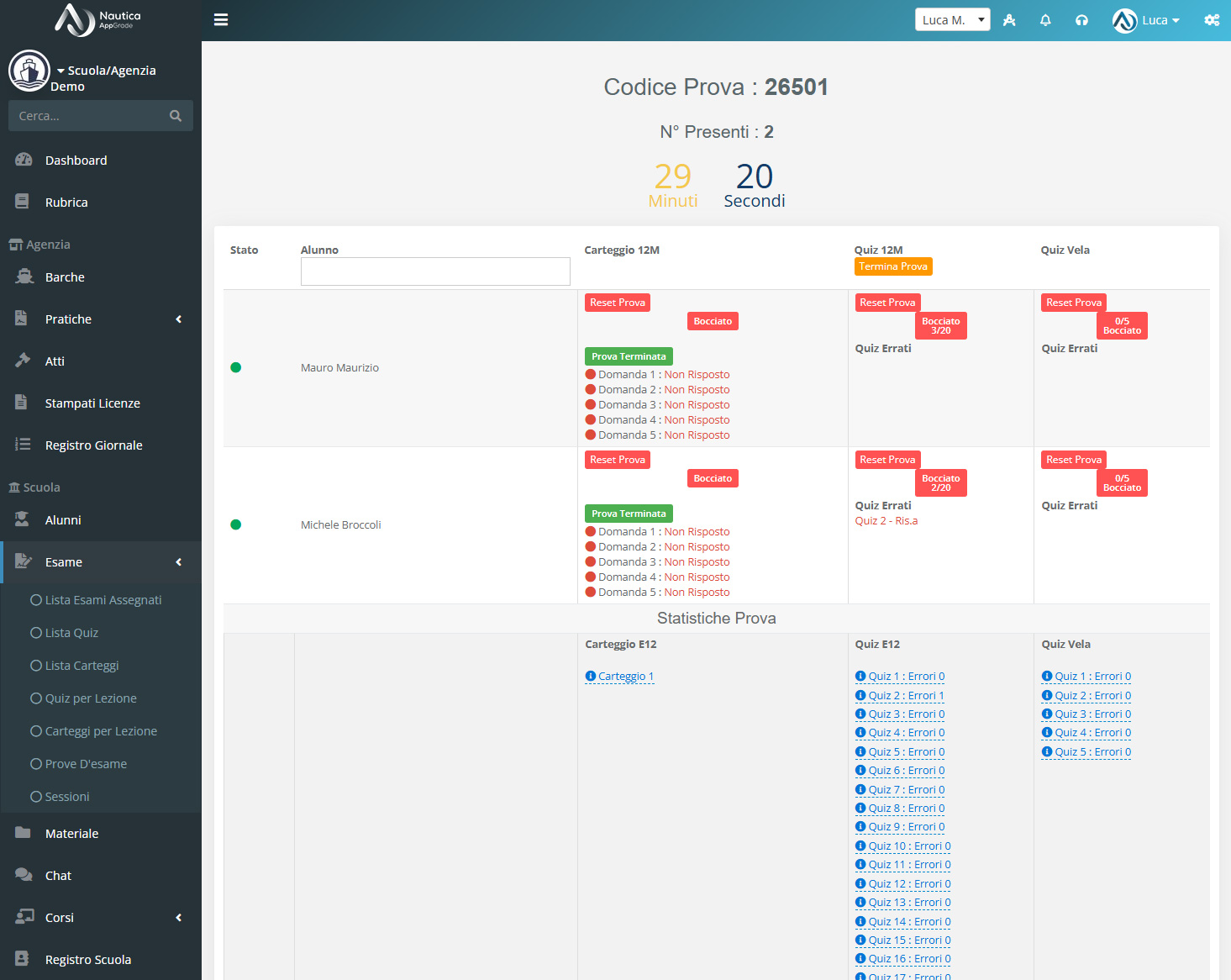
Durante lo svolgimento della prova, dalla Regia l’insegnante può visualizzare in tempo reale le risposte fornite dagli alunni, anche prima che questi abbiano confermato definitivamente il completamento della prova.
Questa funzione permette all’insegnante di avere immediatamente una visione dell’andamento dell’esercitazione e di individuare eventuali difficoltà.
Nella parte inferiore della schermata sono inoltre disponibili le statistiche della prova, che permettono di individuare i quiz o i carteggi che hanno generato il maggior numero di errori.
Queste informazioni possono essere particolarmente utili al termine dell’esercitazione per individuare gli argomenti sui quali è necessario effettuare un ulteriore approfondimento o una spiegazione in aula.
Termine della prova
Durante lo svolgimento è possibile verificare per ogni alunno se la prova è ancora in corso oppure se è stata confermata come terminata.
Quando un alunno conferma il termine della prova, questa non potrà più essere eseguita nuovamente.
Per situazioni particolari è comunque disponibile la funzione Reset Prova. Utilizzando questa funzione l’insegnante può azzerare la prova del singolo alunno, permettendogli di ripeterla dall’inizio.
Al termine della prova AppGrade determina automaticamente l’esito, indicando se l’alunno è promosso o bocciato, in base al numero di risposte errate.
Se tutti gli alunni hanno terminato la prova prima della scadenza prevista, l’insegnante può utilizzare il pulsante dedicato per terminare anticipatamente la prova.
Attenzione: prima di avviare una nuova tipologia di prova è necessario terminare quella attualmente in corso. Solo dopo la conclusione della prova sarà possibile procedere con l’avvio della successiva.
Reset della Prova d’Esame
Dalla lista delle Prove d’Esame create è disponibile la funzione Reset, che permette di riportare una prova allo stato iniziale, azzerando tutte le statistiche e i risultati associati.
Questa funzione è particolarmente utile quando si desidera riutilizzare la stessa prova d’esame per una sessione differente, evitando di dover creare una nuova prova da zero.
Dopo il reset, la prova potrà essere nuovamente utilizzata come una nuova esercitazione, senza mantenere le statistiche e i risultati della precedente sessione.