Calendario Lezioni
La gestione Calendario Lezioni è pensata per organizzare corsi composti da lezioni programmate in date e orari differenti. È particolarmente indicata per i corsi teorici, come ad esempio il Corso Patente Nautica Entro 12 Miglia o il Corso di Integrazione senza limiti, ma può essere utilizzata per qualsiasi percorso formativo che preveda più lezioni.
Ogni corso dispone di un proprio calendario nel quale è possibile programmare una o più lezioni, creando così un vero e proprio percorso didattico.
Per ogni lezione è inoltre possibile definire specifici contenuti di Pre Lezione e Post Lezione, che possono essere utilizzati per fornire agli alunni materiale preparatorio prima della lezione oppure esercitazioni e approfondimenti al termine della stessa.
Modelli di lezione
I corsi teorici vengono spesso ripetuti più volte durante l’anno mantenendo la stessa struttura e lo stesso numero di lezioni. Per evitare di dover configurare manualmente ogni singola lezione ogni volta che viene creato un nuovo corso, AppGrade mette a disposizione la gestione dei Modelli.
I modelli permettono di definire in anticipo la struttura del corso, con le relative lezioni e i contenuti associati, e di riutilizzarla ogni volta che viene programmato un nuovo corso.
In questo modo è possibile creare rapidamente un nuovo corso partendo da una struttura già configurata, riducendo notevolmente i tempi di inserimento.
Per maggiori informazioni sulla creazione e gestione dei modelli di lezione, è possibile consultare la guida dedicata al seguente link.
Creare un corso con Calendario Lezioni
Dopo aver configurato i modelli, è possibile creare il corso vero e proprio.
Accedere a Corsi → Calendario Lezioni. In questa sezione vengono visualizzati tutti i corsi già presenti. Per crearne uno nuovo cliccare su Aggiungi Corso.
La schermata di configurazione contiene alcune informazioni relative al corso e altre che verranno utilizzate come valori predefiniti quando verranno create le singole lezioni.
Informazioni del corso
Nel campo Nome inserire il nome identificativo del corso.
Il campo Tipo corso permette di specificare se si tratta di un corso teorico oppure pratico.
Con Colore calendario è possibile scegliere il colore con cui verranno visualizzate nel calendario le lezioni del corso. Questa funzione è particolarmente utile quando sono presenti contemporaneamente più corsi, perché permette di distinguerli rapidamente.
Il campo Descrizione consente di inserire una descrizione interna del corso. Questo contenuto non viene mostrato nel Portale Alunno.
Il campo Ordinamento stabilisce l’ordine con cui il corso viene visualizzato nella dashboard dell’alunno.
L’opzione Attivo permette di stabilire se il corso è attualmente disponibile e utilizzabile.
Se il corso viene svolto online, nel campo Link Lezione è possibile inserire il collegamento alla video lezione. Nel campo Testo Pulsante Link è invece possibile definire il testo che verrà visualizzato sul pulsante utilizzato dall’alunno per accedere alla lezione.
Le opzioni “Modalità visualizzazione barca” e “Modalità visualizzazione insegnanti” permettono di mostrare nel portale alunno la barca o gli insegnanti associativi al corso.
Documenti e Materiale
Il campo Documenti necessari per frequentare il corso permette di stabilire quali documenti devono essere richiesti agli alunni che partecipano al corso.
È inoltre possibile indicare una o più Categorie Materiale. In questo modo, tutti gli alunni iscritti al corso potranno accedere automaticamente al materiale associato alle categorie selezionate.
Il materiale e le relative categorie possono essere gestiti dalla sezione Materiale.
Impostazioni predefinite delle lezioni
Alcuni campi configurati nel corso vengono utilizzati come valori predefiniti durante la creazione delle lezioni.
Il campo Durata permette di indicare la durata della lezione in ore, mentre Seleziona gli insegnanti del corso consente di specificare gli insegnanti che terranno le lezioni.
Questi valori potranno successivamente essere modificati quando necessario.
Calendario delle lezioni
Una volta creato il corso è possibile programmare le lezioni che lo compongono.
Accedere a Corsi → Calendario Lezioni, individuare il corso interessato e, dal menu presente nella colonna Azioni, selezionare Calendario.
Verrà visualizzato il calendario del corso con tutte le lezioni già programmate.
Per aggiungere nuove lezioni cliccare sul pulsante verde Schedula Corso.
Impostazioni della schedulazione
Nella schermata di schedulazione vengono inizialmente utilizzati i valori predefiniti configurati durante la creazione del corso.
È possibile modificare la Durata della lezione, selezionare la Barca utilizzata e indicare gli Insegnanti che terranno il corso.
Il campo Barca può essere lasciato vuoto nel caso in cui il corso non preveda l’utilizzo di un’imbarcazione. Le imbarcazioni disponibili vengono gestite nella sezione Flotta.
Schedulazione del corso
Nella sezione Schedulazione Corsi è possibile definire il periodo e gli orari in cui devono essere programmate le lezioni.
Nel campo Data Inizio Corso viene indicata la prima data utile, mentre Data Fine Corso stabilisce l’ultima data entro la quale programmare le lezioni.
Nel campo Orario del corso è possibile indicare l’orario di svolgimento. Se nello stesso giorno devono essere svolte più lezioni, è possibile aggiungere ulteriori orari tramite il pulsante Aggiungi Orario. AppGrade creerà quindi una lezione per ciascun orario indicato.
Nel campo Giorni è possibile specificare i giorni della settimana nei quali devono essere programmate le lezioni. È possibile selezionare uno o più giorni.
Utilizzare un modello
Nella sezione Modello Programma è possibile selezionare uno dei modelli di lezione precedentemente creati.
Quando viene selezionato un modello, AppGrade creerà automaticamente tutte le lezioni previste dal modello, rispettandone l’ordine e riportando nelle singole lezioni le impostazioni configurate per il Pre Lezione, il Post Lezione, i Quiz e i Carteggi.
Se non viene selezionato alcun modello, verranno create semplicemente le lezioni nel calendario sulla base delle date e degli orari impostati.
Questa modalità permette di creare rapidamente corsi ricorrenti senza dover configurare manualmente ogni singola lezione.
Gestire una singola lezione
Una volta create le lezioni, è possibile gestire ogni singolo appuntamento direttamente dal calendario.
Cliccando su una lezione viene aperta una finestra contenente le informazioni principali e le azioni disponibili.
Da questa schermata è possibile utilizzare Modifica Corso per modificare le informazioni della lezione, come nome, data, durata e altre impostazioni.
La funzione Invia Email permette invece di inviare una comunicazione a tutti gli alunni iscritti al corso.
Con Elimina Corso la lezione viene eliminata dal calendario, mentre Annulla Corso permette di annullarla mantenendo le informazioni necessarie e inviando agli iscritti le relative notifiche e comunicazioni di annullamento.
Gestione delle presenze
La gestione delle presenze permette di registrare la partecipazione degli alunni alle singole lezioni attraverso due modalità: la registrazione autonoma da parte dell’alunno e la conferma manuale tramite appello da parte dell’insegnante.
Registrazione della presenza da parte dell’alunno
La registrazione della presenza viene effettuata direttamente dall’alunno tramite la propria applicazione.
Prima dell’inizio della lezione, nell’app dell’alunno comparirà automaticamente il pulsante Registra Presenza. Cliccando sul pulsante, l’alunno potrà registrare la propria presenza alla lezione.
È possibile configurare con quanto anticipo deve essere reso disponibile il pulsante Registra Presenza. Per modificare questa impostazione è necessario accedere a:
Impostazioni → Gestione Moduli → Corsi lezioni → Comparsa bottone conferma presenza
Il parametro permette di indicare il numero di minuti che devono precedere l’inizio della lezione per rendere disponibile il pulsante.
Per impostazione predefinita il pulsante viene mostrato 15 minuti prima dell’inizio della lezione.
Una volta terminata la lezione, il pulsante Registra Presenza non sarà più disponibile e l’alunno non potrà quindi registrare autonomamente la propria presenza.
Lista Presenze
Dalla funzione Lista Presenze è possibile visualizzare gli alunni che hanno registrato autonomamente la propria presenza tramite l’applicazione.
La lista permette quindi all’insegnante di verificare quali alunni hanno effettuato la registrazione e di controllare le relative informazioni.
Appello
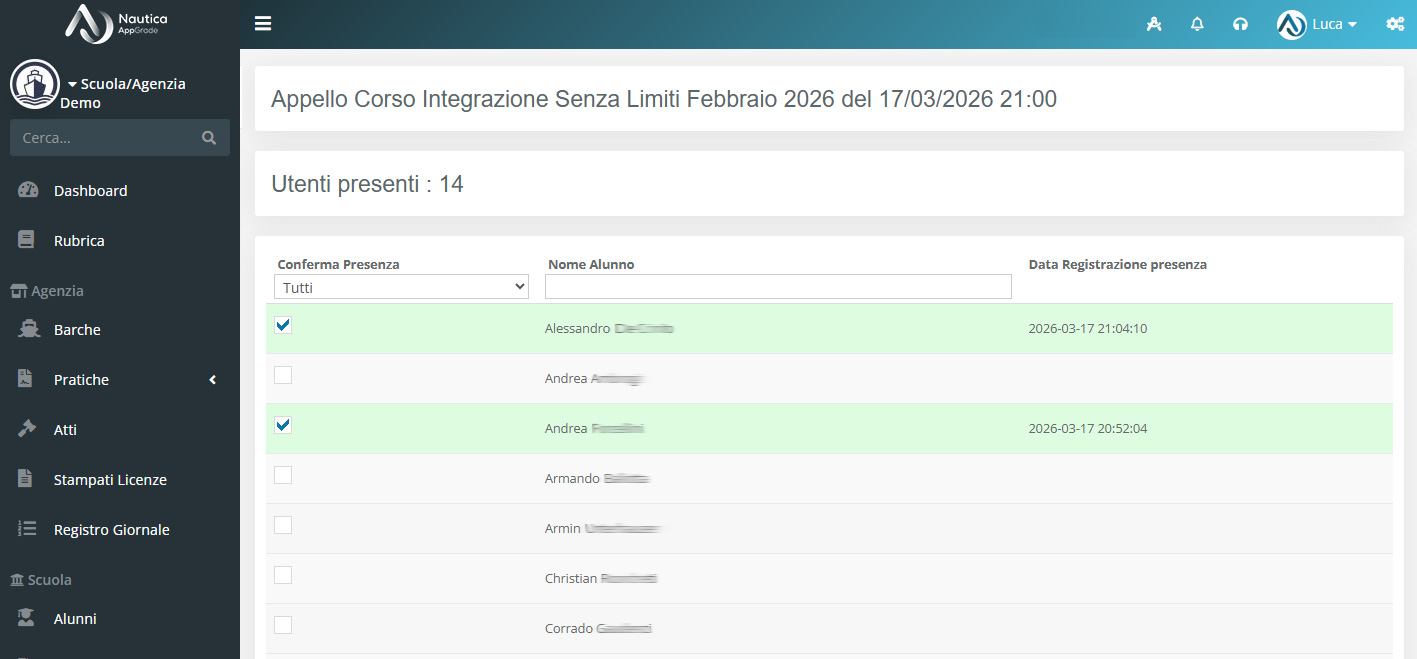
Oltre alla registrazione effettuata direttamente dall’alunno, AppGrade mette a disposizione la funzione Appello, attraverso la quale l’insegnante può confermare manualmente la presenza degli alunni.
Questa modalità è particolarmente utile quando l’insegnante vuole verificare direttamente la presenza in aula e registrarla manualmente, anche nel caso in cui l’alunno non abbia effettuato la registrazione tramite l’app.
Nella schermata Appello è possibile selezionare rapidamente gli alunni presenti e confermarne la partecipazione alla lezione.
Per ogni alunno è inoltre disponibile la colonna Data Registrazione presenza, che permette di verificare se l’alunno ha registrato autonomamente la propria presenza tramite l’app e di visualizzare quando è stata effettuata la registrazione.
In questo modo l’insegnante può distinguere facilmente tra le presenze registrate direttamente dagli alunni e quelle confermate manualmente tramite appello.
Pre e Post Lezione
Attraverso la funzione Pre/Post Lezione è possibile modificare i contenuti associati alla lezione, aggiornando le informazioni, i video e gli allegati messi a disposizione degli alunni.
Questo permette di apportare modifiche anche dopo aver creato e schedulato il corso, senza dover intervenire sul modello originale.
Chat della lezione
La funzione Avvia Chat permette di accedere direttamente alla chat associata alla lezione.
La chat può essere utilizzata per comunicare con gli alunni iscritti al corso e gestire eventuali comunicazioni relative alla specifica lezione.
La gestione Calendario Lezioni consente quindi di organizzare l’intero percorso formativo, dalla creazione della struttura del corso tramite i modelli fino alla programmazione delle singole lezioni, alla gestione delle presenze e alla condivisione di contenuti didattici prima e dopo ogni lezione.