Chat
La funzione Chat permette alla Scuola Nautica di comunicare direttamente con i propri alunni, senza dover utilizzare strumenti o applicazioni esterne.
Le conversazioni vengono organizzate automaticamente in diversi gruppi, in base al tipo di comunicazione e alle attività alle quali l’alunno partecipa.
Chat diretta con l’alunno
La chat principale è quella diretta tra Scuola e Alunno, che permette di inviare e ricevere messaggi privati.
Quando un alunno risponde a una conversazione, AppGrade può inviare una notifica agli utenti della scuola abilitati a riceverla. Per configurare gli utenti che devono ricevere queste notifiche, accedere alla sezione Impostazioni → Utenti di Sistema e, per ciascun utente interessato, attivare l’opzione Ricevi Notifica Scuola.
Chat dei corsi
AppGrade crea automaticamente anche delle chat dedicate alle attività didattiche.
Per i Corsi di tipo Lezione viene creata una chat unica per ogni corso. All’interno della chat partecipano gli alunni che hanno accesso al corso e gli insegnanti associati.
Per i Corsi Prenotabili, invece, viene creata una chat per ogni singola lezione. Anche in questo caso partecipano gli alunni iscritti alla lezione e i relativi insegnanti.
In questo modo è possibile utilizzare la chat per comunicare direttamente con gli alunni che partecipano a una specifica attività.
Chat delle sessioni d’esame
Viene inoltre creata automaticamente una chat per ogni sessione d’esame.
Alla chat possono accedere gli alunni iscritti alla sessione e gli insegnanti associati, permettendo di utilizzare il gruppo per le comunicazioni relative all’esame.
Accesso alle chat
Gli utenti principali della Scuola possono accedere a tutte le chat presenti nel sistema.
Gli insegnanti, invece, possono accedere esclusivamente alle chat delle attività nelle quali sono indicati come insegnanti.
Gli alunni possono utilizzare la Chat attraverso il proprio Portale Alunno, accessibile da PC, tablet o smartphone. In questo modo possono visualizzare e inviare messaggi esclusivamente nelle conversazioni alle quali hanno accesso.
Notifiche dei nuovi messaggi
Quando viene inviato un nuovo messaggio, gli utenti della relativa chat ricevono una notifica sull’App, che permette di sapere che è presente una nuova comunicazione e di accedere direttamente alla conversazione.
Per facilitare ulteriormente il controllo dei messaggi da parte della scuola, nel menu laterale, accanto alla voce Chat, viene indicato il numero delle chat che contengono nuovi messaggi da leggere.
È inoltre possibile aggiungere alla Dashboard il widget Chat da leggere, che mostra le conversazioni nelle quali sono presenti messaggi non ancora letti.
Utilizzare la Chat
Per accedere alle conversazioni è sufficiente cliccare su Chat nel menu laterale.
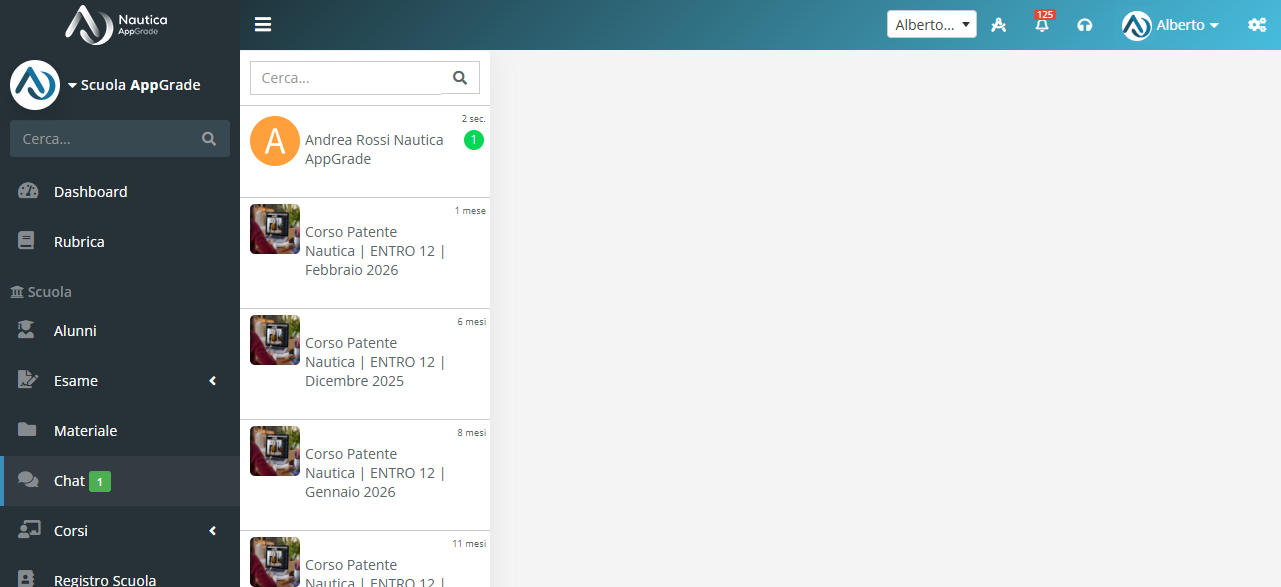
Nella colonna di sinistra vengono visualizzate tutte le chat alle quali l’utente ha accesso. Le conversazioni con i messaggi più recenti vengono mostrate nella parte superiore dell’elenco.
Per trovare rapidamente una conversazione è possibile utilizzare il campo Cerca. Ad esempio, è possibile ricercare il nome di un alunno per accedere direttamente alla chat privata oppure il nome di un corso o di un esame per individuare la relativa chat di gruppo.
Cliccando sulla chat desiderata viene visualizzato il contenuto della conversazione. Nella parte inferiore è disponibile il campo Inserisci un messaggio, nel quale è possibile scrivere e inviare una nuova comunicazione.
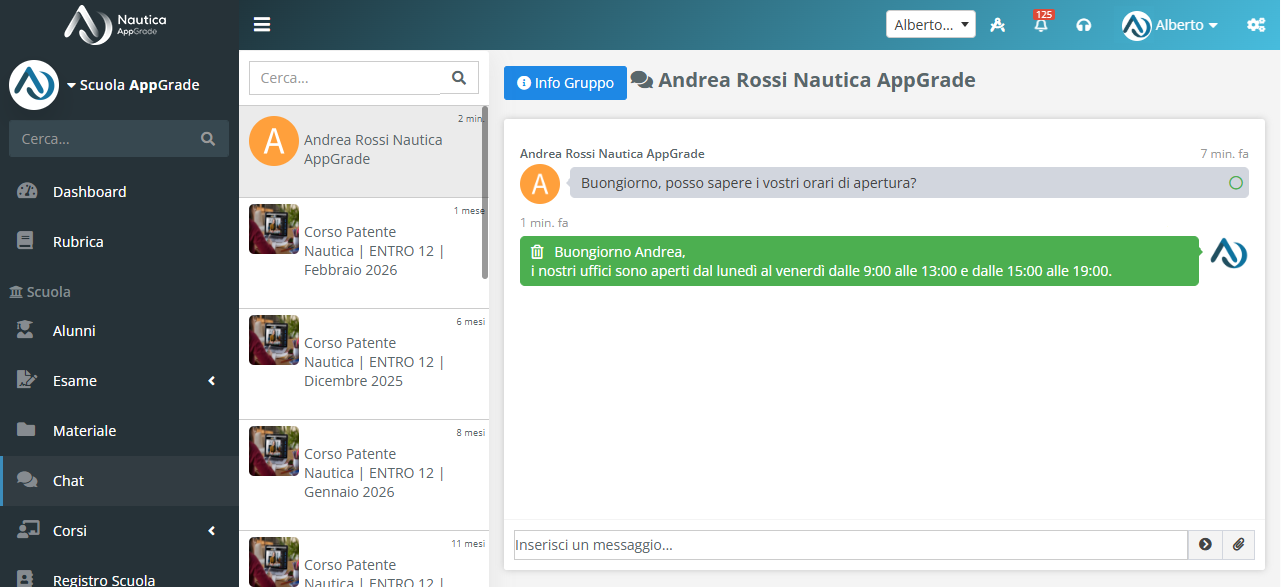
È inoltre possibile allegare documenti alla conversazione utilizzando il pulsante con l’icona della graffetta. In questo modo è possibile inviare, ad esempio, fotografie o file direttamente all’interno della chat.
Informazioni del gruppo
Attraverso il pulsante Info Gruppo è possibile visualizzare un riepilogo degli utenti che partecipano alla conversazione, insieme ai relativi riferimenti telefonici.
Questa funzione può essere particolarmente utile agli insegnanti che, ad esempio, abbiano necessità di contattare telefonicamente un alunno che partecipa a una determinata lezione.
Eliminazione di un messaggio
Accanto a ogni messaggio inviato dall’utente che sta utilizzando la piattaforma è presente l’icona del cestino. I messaggi inviati dall’utente sono identificati dal bordo verde.
Cliccando sull’icona del cestino è possibile eliminare il messaggio precedentemente inviato.
Impostare una chat come non letta
Accanto a ogni conversazione è presente un pallino verde che permette di impostare manualmente la chat come da leggere.
Questa funzione può essere utile quando si desidera ricordarsi di tornare successivamente su una conversazione.
Nota: una chat viene impostata automaticamente come letta quando viene aperto l’elenco dei messaggi della conversazione. Pertanto, se si desidera mantenere la chat tra quelle da leggere, è necessario utilizzare nuovamente il comando per impostarla come non letta.