Materiale
Per una scuola nautica è importante poter condividere facilmente materiale didattico con i propri alunni. Per questo motivo AppGrade mette a disposizione una sezione dedicata alla gestione del Materiale, attraverso la quale è possibile pubblicare documenti, testi, immagini e video che saranno direttamente accessibili dal Portale Alunno.
Il materiale può essere costituito da uno o più documenti da scaricare, da contenuti testuali e immagini oppure da video e altri contenuti multimediali da visualizzare direttamente nel portale.
Creare un nuovo materiale
Per creare un nuovo contenuto è necessario accedere alla sezione Materiale.
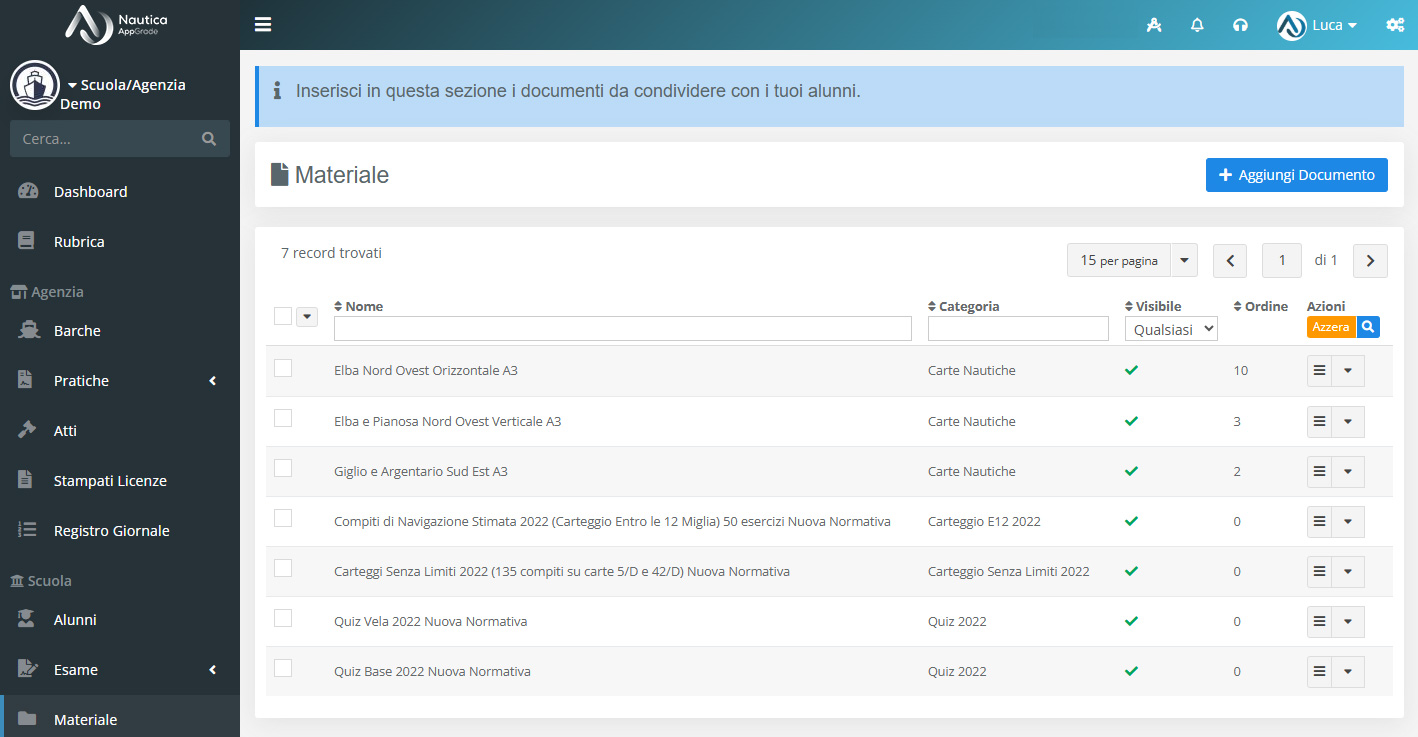
Nella lista vengono visualizzati tutti i materiali già creati. Per aggiungerne uno nuovo è sufficiente cliccare su Aggiungi Documento.
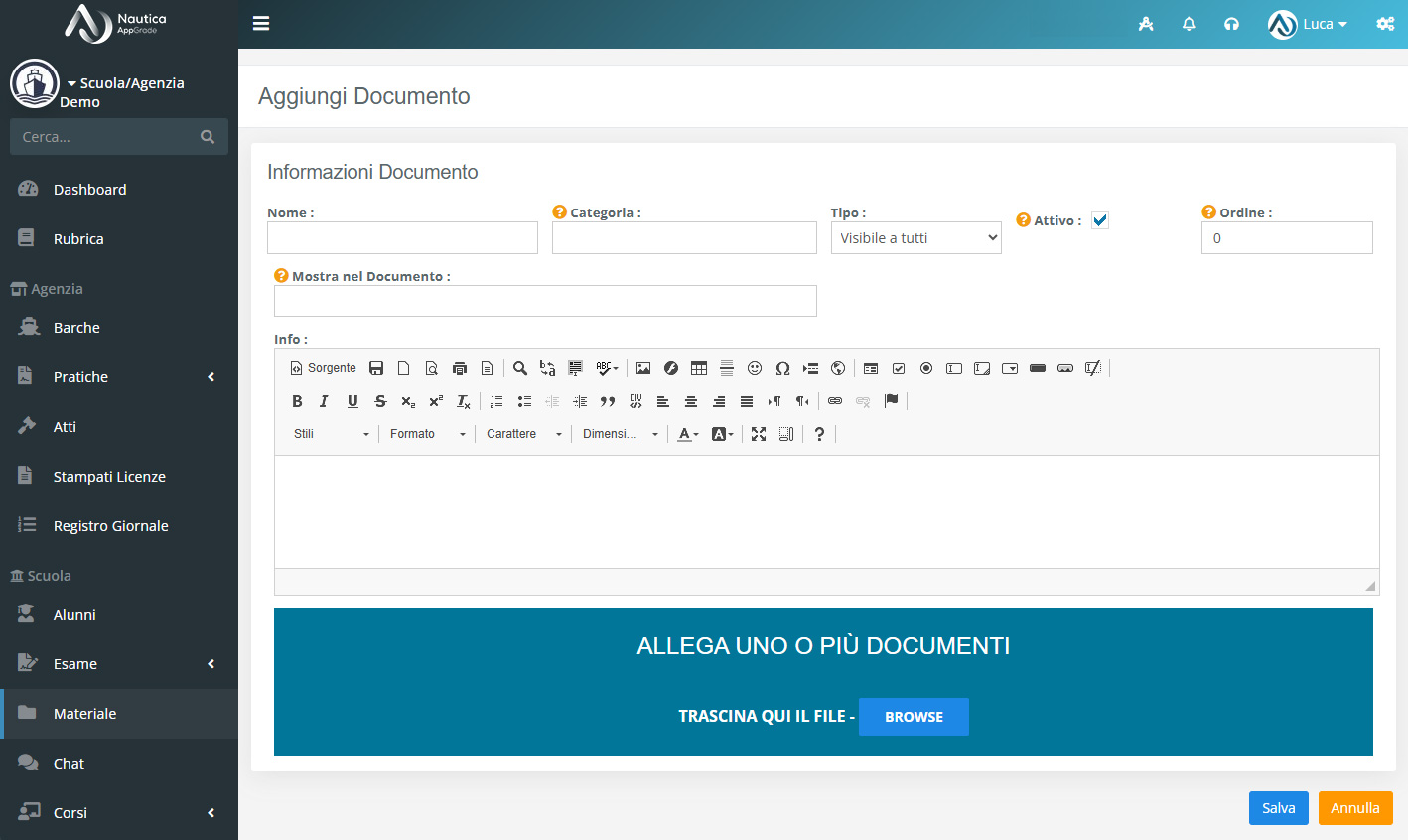
Nella schermata di inserimento è necessario specificare il Nome, che rappresenterà il titolo principale con cui il materiale verrà mostrato agli alunni.
È inoltre possibile associare il materiale a una Categoria. La categorizzazione è particolarmente utile quando si desidera organizzare i contenuti per argomento o tipologia. Ad esempio, è possibile creare una categoria denominata Carteggio e inserire al suo interno tutto il materiale didattico relativo ai carteggi.
Durante l’inserimento della categoria, se sono già presenti categorie con un nome simile, AppGrade mostrerà automaticamente i suggerimenti disponibili, facilitando la selezione e mantenendo più ordinata la classificazione dei materiali.
Visibilità del materiale
Nel campo Tipo è possibile stabilire a chi deve essere mostrato il materiale.
Se viene selezionata l’opzione Visibile a tutti, il contenuto sarà disponibile a tutti gli alunni che hanno accesso al Portale Alunno.
Con l’opzione Visibile a corsi specifici, invece, il materiale sarà mostrato solamente agli alunni iscritti ai corsi a cui è stato associato.
Per utilizzare questa modalità è necessario aver specificato una Categoria per il materiale. Successivamente, nella gestione dei corsi Prenotabili o di tipo Lezione, è possibile indicare quali categorie di materiale devono essere rese disponibili per quel corso.
In questo modo, un alunno visualizzerà il materiale associato alle categorie previste dal corso solamente quando risulta effettivamente iscritto al corso e l’iscrizione è attiva.
Questa funzionalità permette quindi di condividere materiale didattico specifico in base al percorso seguito dall’alunno, evitando di mostrare contenuti non pertinenti.
Attivazione e ordinamento
Il campo Attivo permette di stabilire se il materiale deve essere attualmente disponibile nel Portale Alunno.
Disattivando questa opzione, il materiale rimarrà presente nella gestione della scuola nautica, ma non sarà visibile agli alunni.
Il campo Ordinamento consente invece di stabilire l’ordine con cui i materiali vengono visualizzati nel portale. Inserendo un valore numerico è quindi possibile decidere quale documento mostrare prima e quale successivamente.
Mostra nel Documento
L’opzione Mostra nel Documento permette di visualizzare il materiale non solo nella sezione Materiale del Portale Alunno, ma anche nella schermata utilizzata dall’alunno per caricare un documento nella sezione Documenti.
Questa funzione può essere particolarmente utile quando è necessario far compilare o caricare all’alunno uno specifico documento.
Ad esempio, è possibile mettere a disposizione un modulo che l’alunno deve compilare: il documento sarà direttamente disponibile nella sezione in cui dovrà effettuare il caricamento, permettendogli di scaricarlo, compilarlo e successivamente caricarlo nuovamente.
Inserire informazioni e contenuti multimediali
Nel campo Info è disponibile un editor di testo avanzato attraverso il quale è possibile inserire una descrizione del materiale e creare contenuti più strutturati.
L’editor permette di inserire testo formattato, immagini e contenuti multimediali. È inoltre possibile incorporare video pubblicati su piattaforme come YouTube o Vimeo, permettendone la visualizzazione direttamente all’interno del Portale Alunno.
Per inserire un video è necessario, innanzitutto, copiare dalla piattaforma il codice di incorporamento (embed) fornito per la condivisione del video.
Successivamente, all’interno dell’editor di AppGrade, è necessario cliccare sul pulsante Sorgente. Verrà visualizzato il codice HTML del contenuto: è sufficiente posizionarsi nel punto in cui si desidera inserire il video e incollare il codice copiato da YouTube, Vimeo o dalla piattaforma utilizzata.
Allegare documenti
Nella sezione Allega uno o più documenti è possibile aggiungere uno o più file che l’alunno potrà scaricare.
È possibile utilizzare questa funzione per condividere dispense, moduli, documenti didattici, esercizi o qualsiasi altro materiale che si desidera mettere a disposizione degli alunni.
Video di grandi dimensioni
Per la condivisione di video di grandi dimensioni è consigliabile non allegare direttamente il file video come documento.
Il caricamento di un video come allegato comporta infatti che l’alunno debba scaricare il file prima di poterlo riprodurre. A seconda del dispositivo utilizzato e delle dimensioni del video, questo potrebbe causare problemi di download o di riproduzione.
Per i video di grandi dimensioni consigliamo quindi di pubblicarli sui vostri canali YouTube o su un’altra piattaforma video e inserire all’interno del campo Info il relativo codice di condivisione o incorporamento.
In questo modo l’alunno potrà visualizzare il video direttamente dal Portale Alunno, senza dover scaricare il file sul proprio dispositivo.
Visualizzazione nel Portale Alunno
Una volta completato l’inserimento e salvato il materiale, questo sarà disponibile nel Portale Alunno in base alle impostazioni di visibilità definite.
Gli alunni potranno quindi accedere alla sezione Materiale della loro area personale e consultare o scaricare i contenuti messi a disposizione dalla scuola nautica.
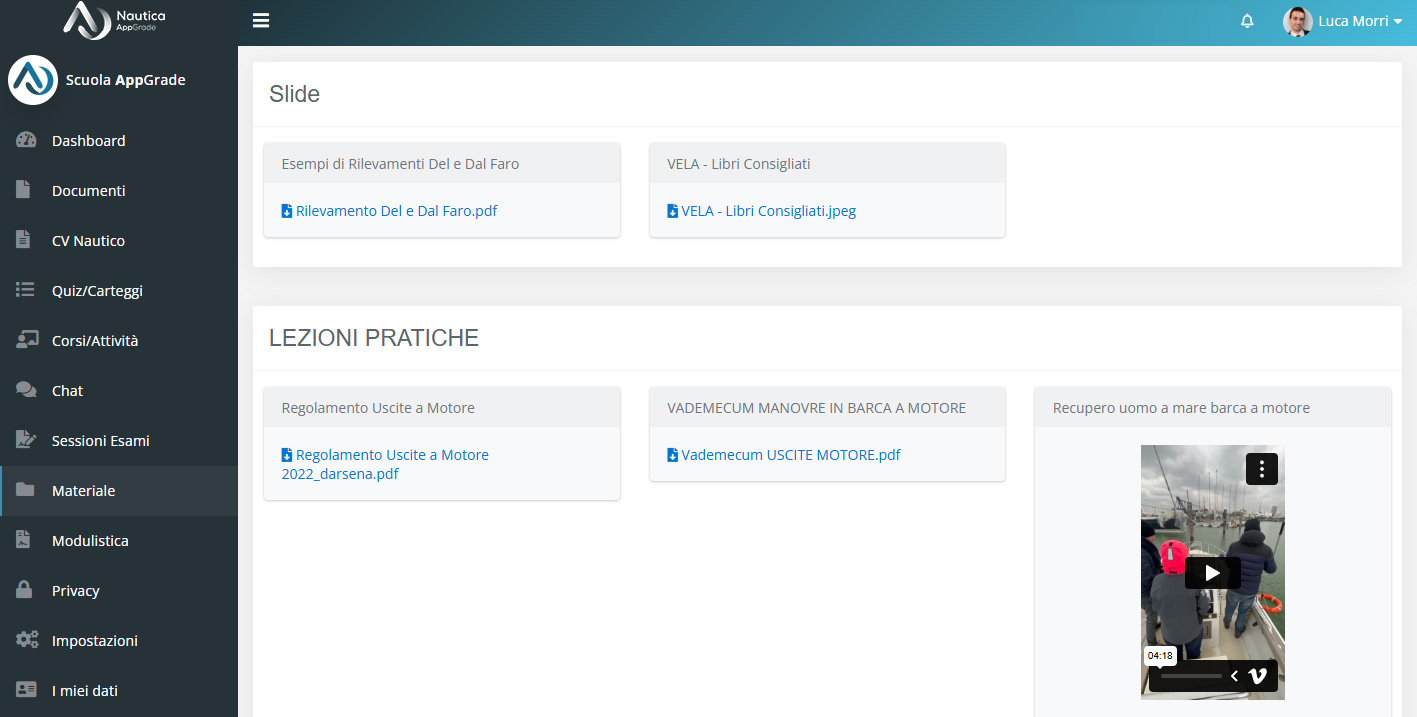
La possibilità di organizzare i materiali per categoria, limitarne la visibilità a determinati corsi e utilizzare contenuti testuali, documenti e video permette di creare un vero e proprio archivio didattico digitale, facilmente accessibile agli alunni in qualsiasi momento.
Video dimostrativo
Di seguito è disponibile un breve video dimostrativo che illustra le funzionalità descritte in questa guida.