Domanda d’Esame
La gestione Domanda d’Esame permette di registrare e monitorare le domande d’esame dei vostri alunni, aiutandovi a gestire correttamente l’iscrizione agli esami e a tenere sotto controllo le relative scadenze.
Le modalità di gestione delle domande possono variare in base all’ente di riferimento. Per questo motivo è sempre consigliabile verificare con la propria Capitaneria di Porto o Motorizzazione le regole e le tempistiche applicate.
La gestione è attualmente disponibile per le patenti nautiche da diporto di categoria A, B e C.
Configurazione della domanda d’esame
Prima di iniziare a utilizzare la gestione delle domande d’esame è possibile configurarne il comportamento dalla sezione Impostazioni → Gestione Moduli → Domanda Esame.
Tra le opzioni disponibili troviamo Attiva Data presentazione prova pratica, che consente di gestire anche la data di presentazione della prova pratica. Questa funzione è utile nei casi in cui l’ente richieda, oltre alla presentazione della domanda per la prova teorica, anche la presentazione della prova pratica.
L’opzione Prenota subito pratica permette invece di iscrivere l’alunno alla prova pratica anche prima che abbia superato l’esame teorico. Questa modalità può essere necessaria quando la Capitaneria richiede anticipatamente l’elenco dei candidati che intendono sostenere la prova pratica.
È inoltre possibile attivare Associa la stampa delle prove pratiche alla domanda d’esame. Quando questa opzione è attiva, la certificazione delle ore di pratica viene generata considerando le prove effettuate a partire dalla data di attivazione della domanda d’esame. Se l’opzione non è attiva, la certificazione viene generata senza questo vincolo temporale.
Creazione della domanda d’esame
La gestione delle domande d’esame è disponibile direttamente nella scheda dell’alunno.
Per ogni alunno è possibile creare una o più pratiche d’esame. Le domande sono collegate tra loro e permettono di mantenere la continuità dell’iter dell’alunno anche quando una domanda scade e deve essere ripresentata, secondo le casistiche previste.

Per creare una nuova domanda è sufficiente cliccare su Aggiungi Pratica Esame.
Nella schermata di inserimento è necessario selezionare il tipo di patente:
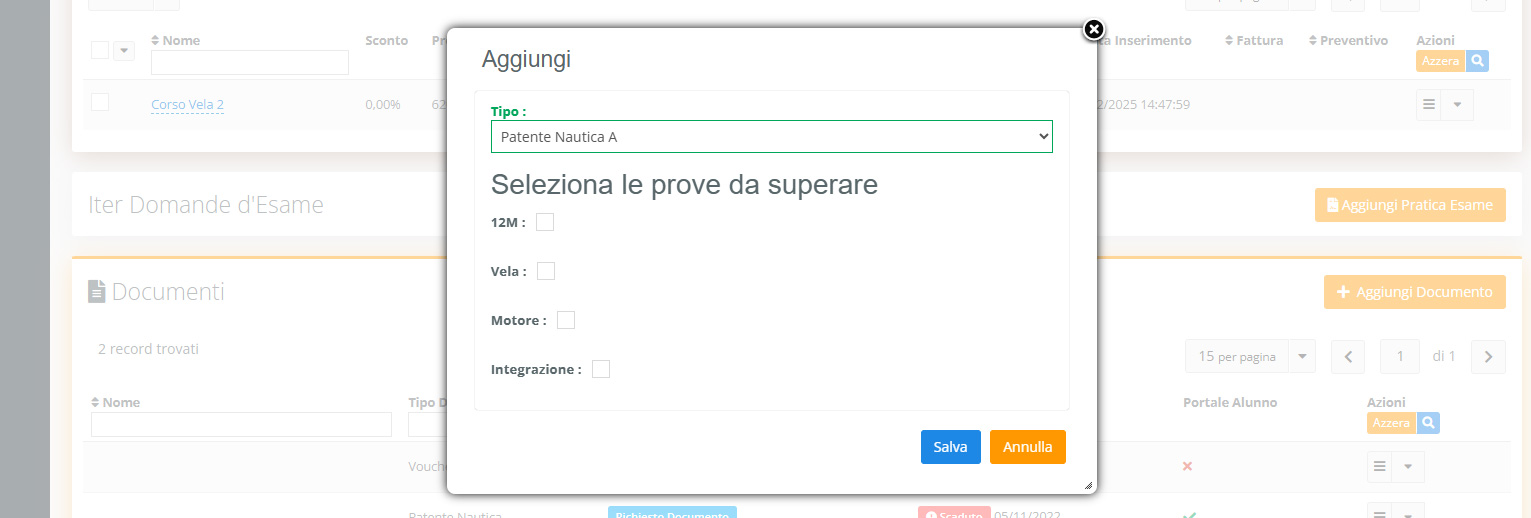
- Categoria A: comando e condotta di natanti, imbarcazioni da diporto e moto d’acqua;
- Categoria B: comando di navi da diporto;
- Categoria C: direzione nautica di natanti e imbarcazioni da diporto.
Successivamente è necessario indicare le prove che il candidato deve sostenere, selezionando tra 12M, Vela, Motore o Integrazione.
Questa scelta permette ad AppGrade di determinare quali prove dovranno essere sostenute. La domanda può infatti riguardare un candidato che non possiede ancora alcuna patente oppure un alunno che deve estendere una patente già conseguita, ad esempio passando da motore a vela o conseguendo un’integrazione.
La linea vita della domanda
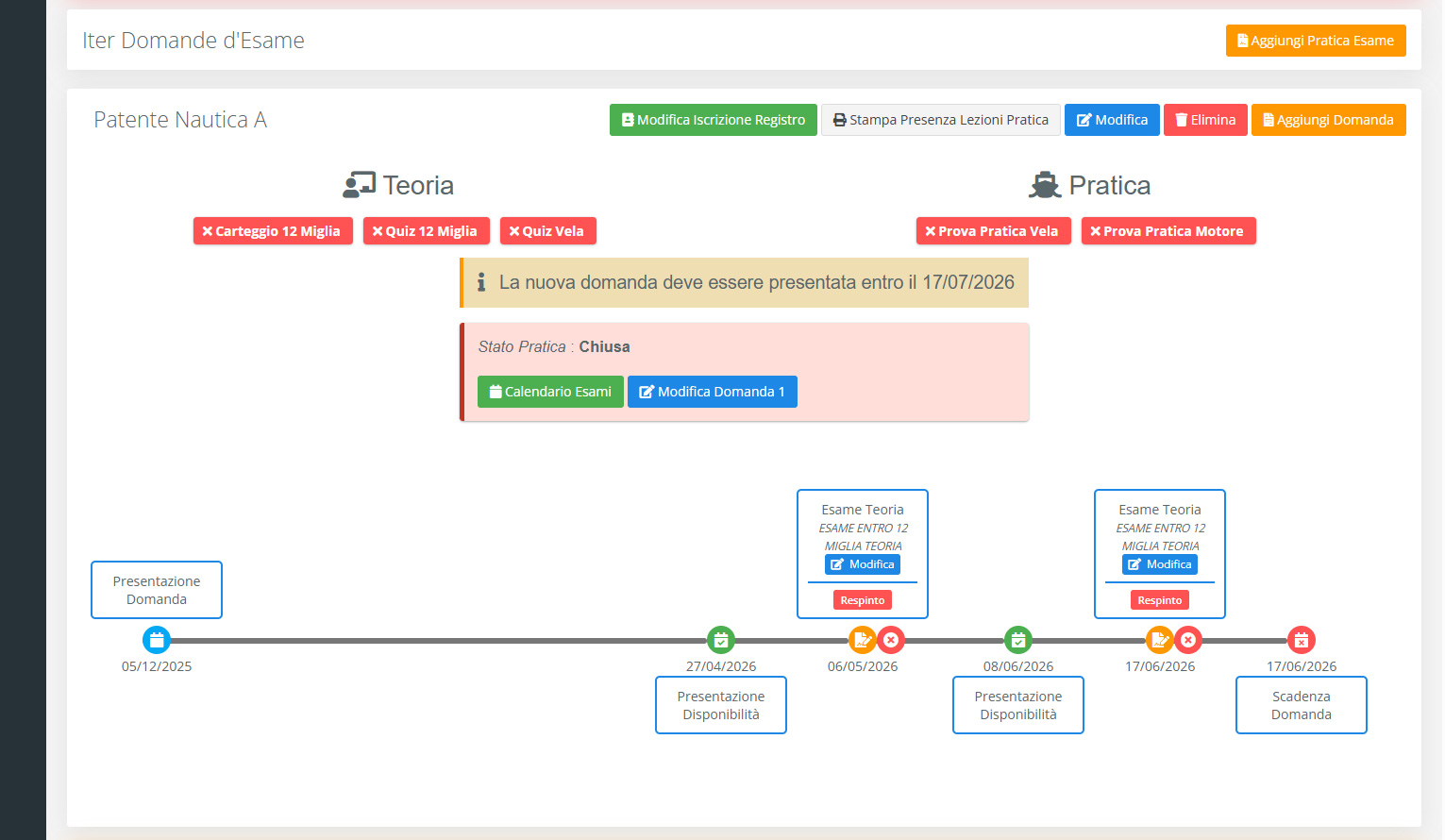
Dopo il salvataggio viene creata la linea vita della domanda d’esame, che permette di seguire cronologicamente tutte le fasi dell’iter.
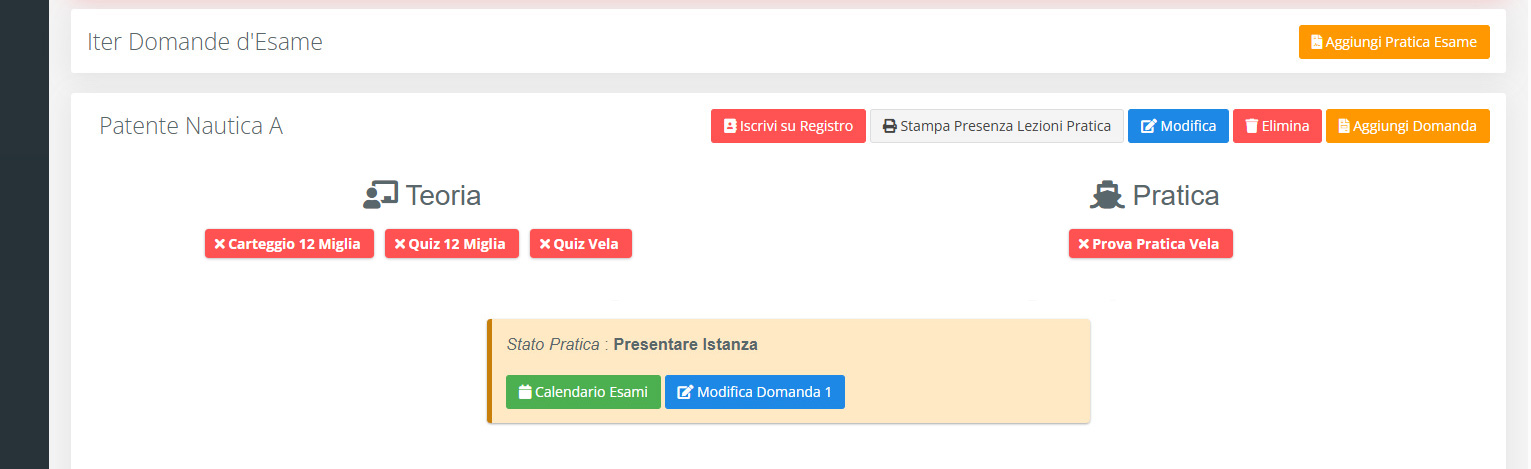
Inizialmente la linea vita sarà vuota, perché la domanda non è ancora stata presentata. Lo stato sarà quindi Presentazione Istante.
Nella parte superiore della domanda vengono riepilogate, in base alle prove selezionate, le tipologie di esame teorico e pratico che il candidato deve sostenere, indicando anche quelle eventualmente già superate.
Registro e certificazione delle prove pratiche
Dalla parte superiore della domanda è possibile anche iscrivere l’alunno al Registro Scuola.
L’iscrizione da questa sezione permette di inserire l’iscrizione dell’alunno al registro scuola e di collegare direttamente la domanda d’esame alla gestione del registro, che potrà quindi essere aggiornato in base all’evoluzione della linea vita della domanda.
È inoltre possibile stampare la certificazione delle presenze alle lezioni pratiche, riportando le ore di pratica effettuate dall’alunno.
Gestione delle domande successive
Tramite il pulsante Modifica è possibile modificare la domanda corrente, aggiungendo o rimuovendo eventuali prove oppure eliminando completamente la domanda.
Il pulsante Aggiungi domanda permette invece di creare una nuova domanda collegata a quella precedente. In questo modo è possibile proseguire la linea vita dell’iter d’esame, mantenendo, quando previsto dalle relative casistiche, le informazioni già maturate, come gli esami teorici superati o le ore di pratica certificate.
Questa gestione consente quindi di mantenere uno storico ordinato dell’intero percorso dell’alunno, anche quando è necessario presentare una nuova domanda d’esame.
Modifica della Domanda d’Esame
Per modificare una domanda d’esame è sufficiente cliccare sul pulsante Modifica Domanda 1. Nel caso in cui siano presenti più domande troveremo più pulsanti di modifica, ognuno per ogni domanda creata.
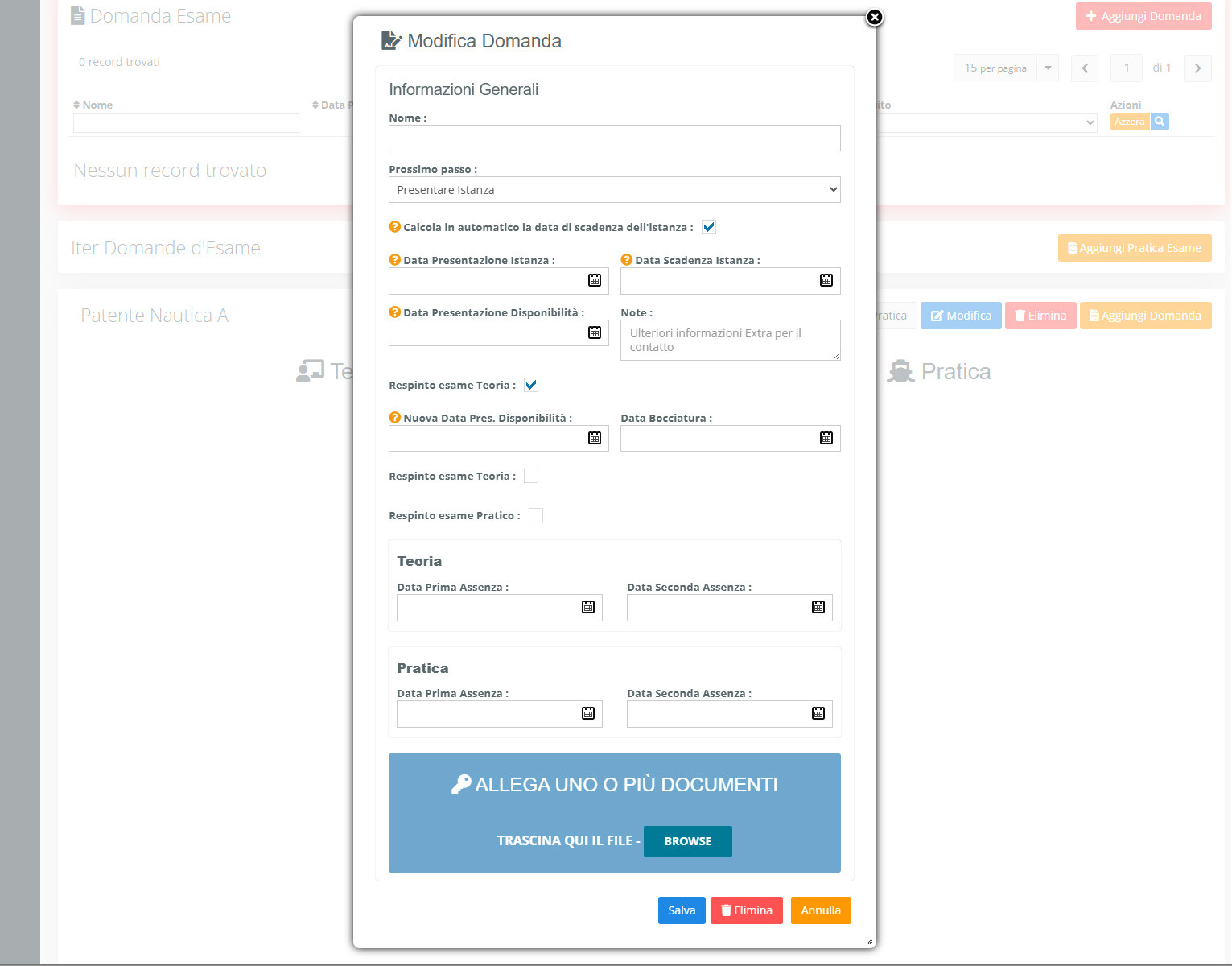
Nella schermata di modifica è possibile gestire tutte le principali informazioni relative alla domanda, comprese le date, lo stato dell’iter, gli eventuali esiti degli esami e le assenze del candidato.
Informazioni generali
Il campo Nome permette di assegnare un nome interno alla domanda, utile per identificarla all’interno della gestione.
Il campo Prossimo Passo identifica invece lo stato corrente della domanda e indica quale sarà la successiva attività da eseguire. Lo stato può essere modificato manualmente, ma in molti casi viene aggiornato automaticamente da AppGrade in base alle iscrizioni agli esami, agli esiti e alle impostazioni configurate.
Gli stati disponibili sono:
- Presentare Istanza: la domanda deve ancora essere presentata presso la Capitaneria o la Motorizzazione.
- Presentare Disponibilità: la domanda è stata presentata ed è necessario comunicare la disponibilità del candidato a sostenere l’esame.
- Prenota Esame Teoria: è necessario iscrivere l’alunno a un esame teorico.
- Prenota Esame Pratica: è necessario iscrivere l’alunno a un esame pratico.
- Respinto Teoria: l’alunno non ha superato l’esame teorico.
- Respinto Pratica: l’alunno non ha superato l’esame pratico.
- Fare Esame Pratica: l’alunno ha superato l’esame teorico e deve sostenere l’esame pratico.
- Chiusa: la domanda è stata chiusa, ad esempio per il raggiungimento del numero massimo di bocciature o per la scadenza della domanda.
- Promosso: l’alunno ha superato l’iter previsto e la domanda è stata chiusa con esito positivo.
Scadenza dell’istanza
L’opzione Calcola in automatico la data di scadenza dell’istanza permette ad AppGrade di calcolare automaticamente la scadenza della domanda.
Attivando questa opzione, dopo aver inserito la Data Presentazione Istanza, il sistema calcolerà automaticamente la Data Scadenza Istanza, aggiungendo 6 mesi alla data di presentazione.
La Data Presentazione Istanza indica il giorno in cui la domanda è stata effettivamente presentata presso la Capitaneria o la Motorizzazione. Questa informazione viene utilizzata anche da AppGrade per la gestione della certificazione delle ore di pratica quando è attiva l’opzione che associa le prove pratiche alla domanda d’esame.
La Data Scadenza Istanza indica invece il termine entro il quale la domanda rimane valida. Se il calcolo automatico è attivo, il valore viene compilato direttamente dal sistema.
La Data Presentazione Disponibilità permette di indicare la data in cui è stata presentata la disponibilità del candidato all’esame.
Se nelle impostazioni della domanda è stata attivata la gestione della data di presentazione della prova pratica, sarà disponibile anche il relativo campo.
Nel campo Note è infine possibile inserire eventuali annotazioni interne relative alla domanda.
Esame teorico e pratico respinto
Nelle sezioni dedicate a Teoria e Pratica è possibile indicare l’eventuale mancato superamento dell’esame.
Il flag Respinto esame Teoria deve essere attivato quando l’alunno non supera l’esame teorico. In questo caso è necessario indicare la Data Bocciatura, cioè la data in cui è stato sostenuto l’esame, e la Nuova Data Pres. Disponibilità, ovvero la data in cui verrà presentata la nuova disponibilità del candidato.
Quando l’esito dell’esame viene registrato direttamente come bocciato, le informazioni relative alla bocciatura vengono compilate automaticamente da AppGrade, ad eccezione della nuova data di presentazione della disponibilità, che dovrà essere indicata manualmente.
La stessa gestione è disponibile per l’esame pratico tramite il flag Respinto esame Pratico. Anche in questo caso devono essere indicate la data della bocciatura e la nuova data di presentazione della disponibilità. Quando l’esito viene registrato direttamente come bocciato, AppGrade compila automaticamente i dati disponibili, lasciando da indicare la nuova data di disponibilità.
Assenze agli esami
Nelle sezioni Teoria e Pratica sono inoltre disponibili i campi Data Prima Assenza e Data Seconda Assenza.
Questi campi permettono di tenere traccia delle eventuali assenze del candidato alle convocazioni. In base alla gestione prevista, il candidato può assentarsi una volta; alla seconda assenza la domanda viene chiusa.
Le date delle assenze vengono normalmente compilate automaticamente da AppGrade in base alla gestione degli esami.
Documenti della domanda
È infine possibile allegare documenti direttamente alla domanda d’esame.
Questa funzione è utile, ad esempio, per conservare la scansione della documentazione presentata alla Capitaneria o alla Motorizzazione. In questo modo è possibile creare un archivio completo delle domande presentate, mantenendo all’interno della relativa domanda anche la documentazione utilizzata durante la procedura.
Calendario Esami
Tramite la funzione Calendario Esami è possibile accedere al calendario delle sessioni d’esame pubblicate e iscrivere l’alunno alla sessione di interesse.
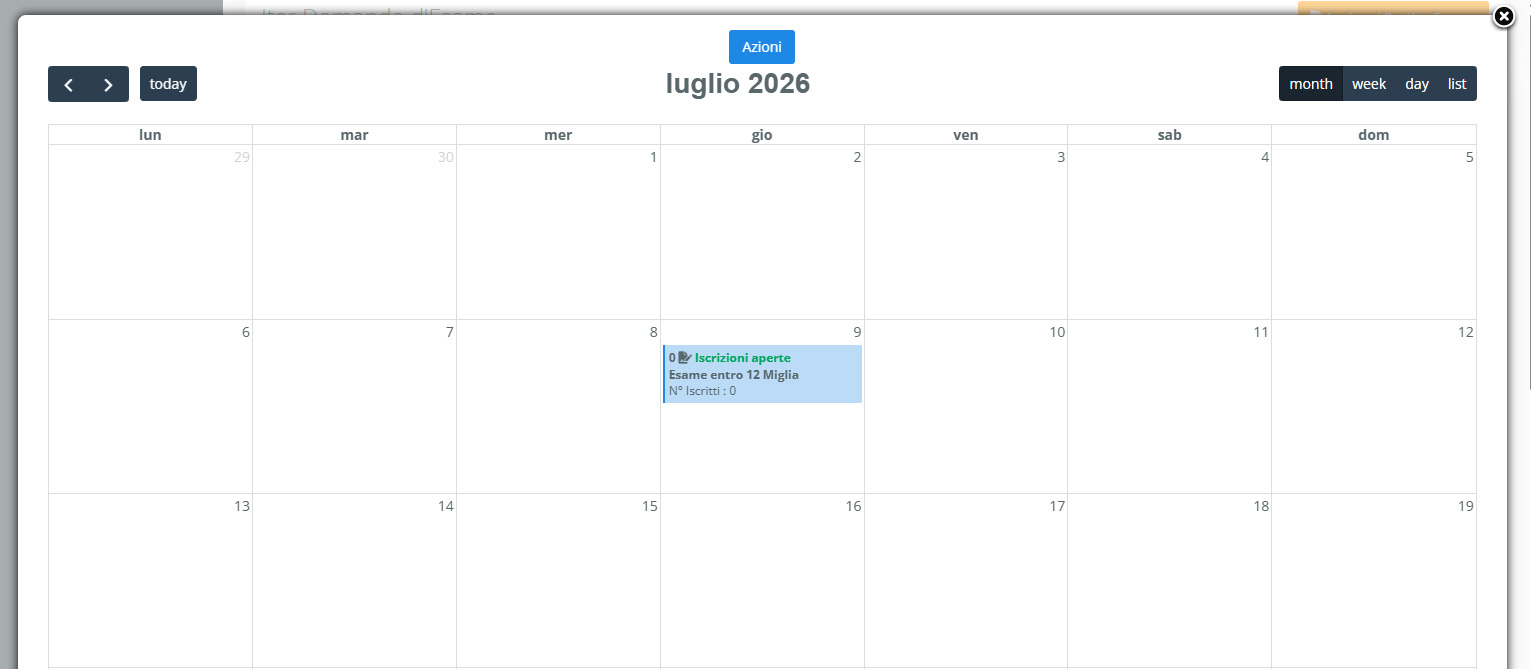
Cliccando sul pulsante Calendario Esami si accede al calendario delle sessioni disponibili. Nel calendario vengono mostrate esclusivamente le sessioni alle quali l’alunno selezionato può essere iscritto. Non verranno quindi visualizzate necessariamente tutte le sessioni d’esame presenti in AppGrade.
Iscrivere un alunno a un esame
Per iscrivere l’alunno è sufficiente selezionare l’esame di interesse dal calendario e cliccare su Visualizza iscritti.
Nella schermata degli iscritti è disponibile il pulsante Aggiungi Iscritto. AppGrade inserirà automaticamente nella maschera l’alunno che stiamo gestendo.
È quindi sufficiente verificare i dati e cliccare su Salva per completare l’iscrizione alla sessione d’esame.
Per maggiori informazioni sulla gestione delle sessioni e degli iscritti è possibile consultare la guida dedicata alla gestione degli esami.
Iscrizione all’esame
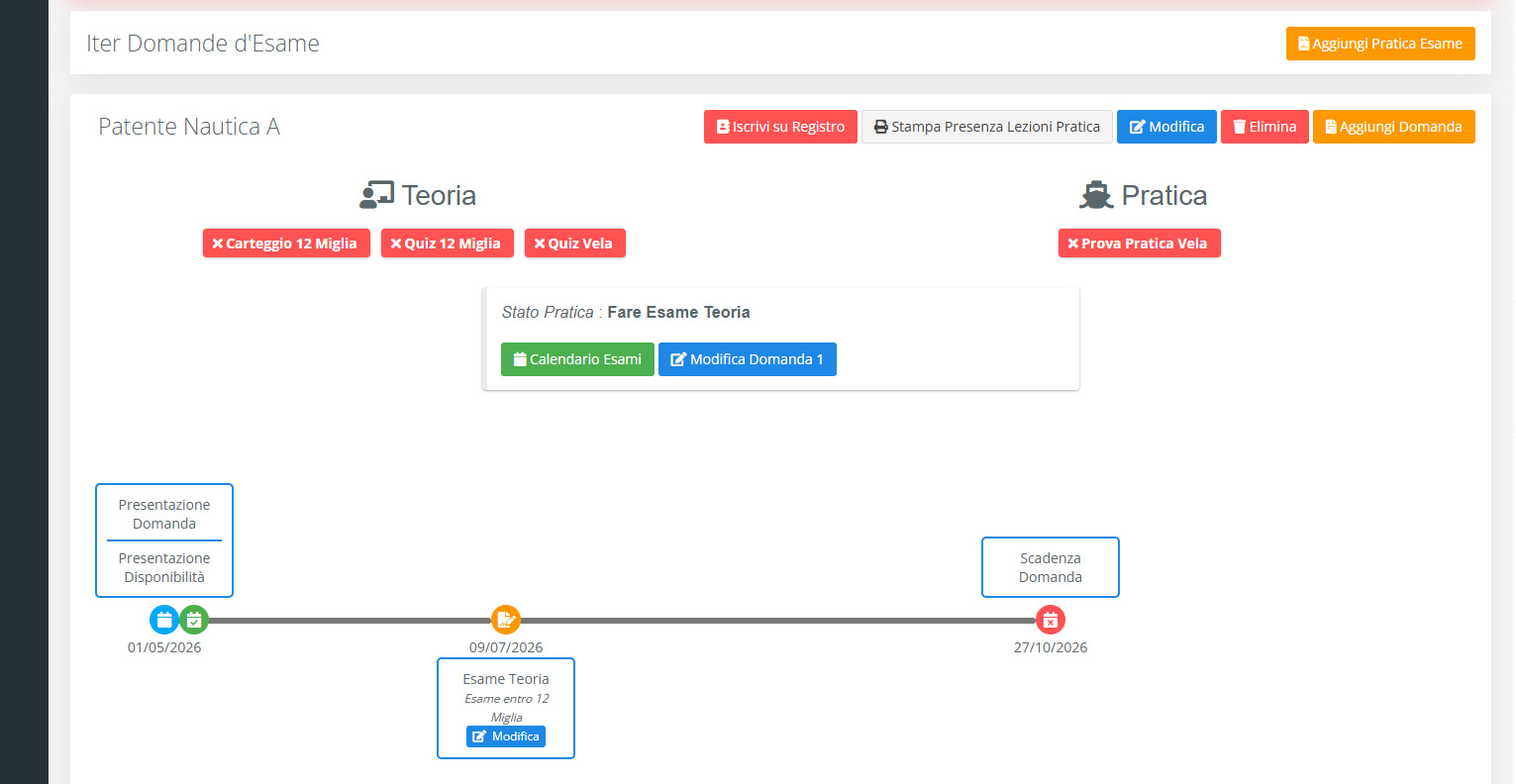
Quando l’alunno viene iscritto a una sessione d’esame, l’iscrizione viene riportata automaticamente nella linea vita della domanda d’esame. In questo modo è possibile avere, direttamente dalla domanda, una visione completa dell’iter seguito dall’alunno e degli esami sostenuti.
Per ogni esame iscritto è possibile registrare l’esito delle singole prove, indicando quali sono state superate, quali non sono state superate oppure se l’alunno era assente.
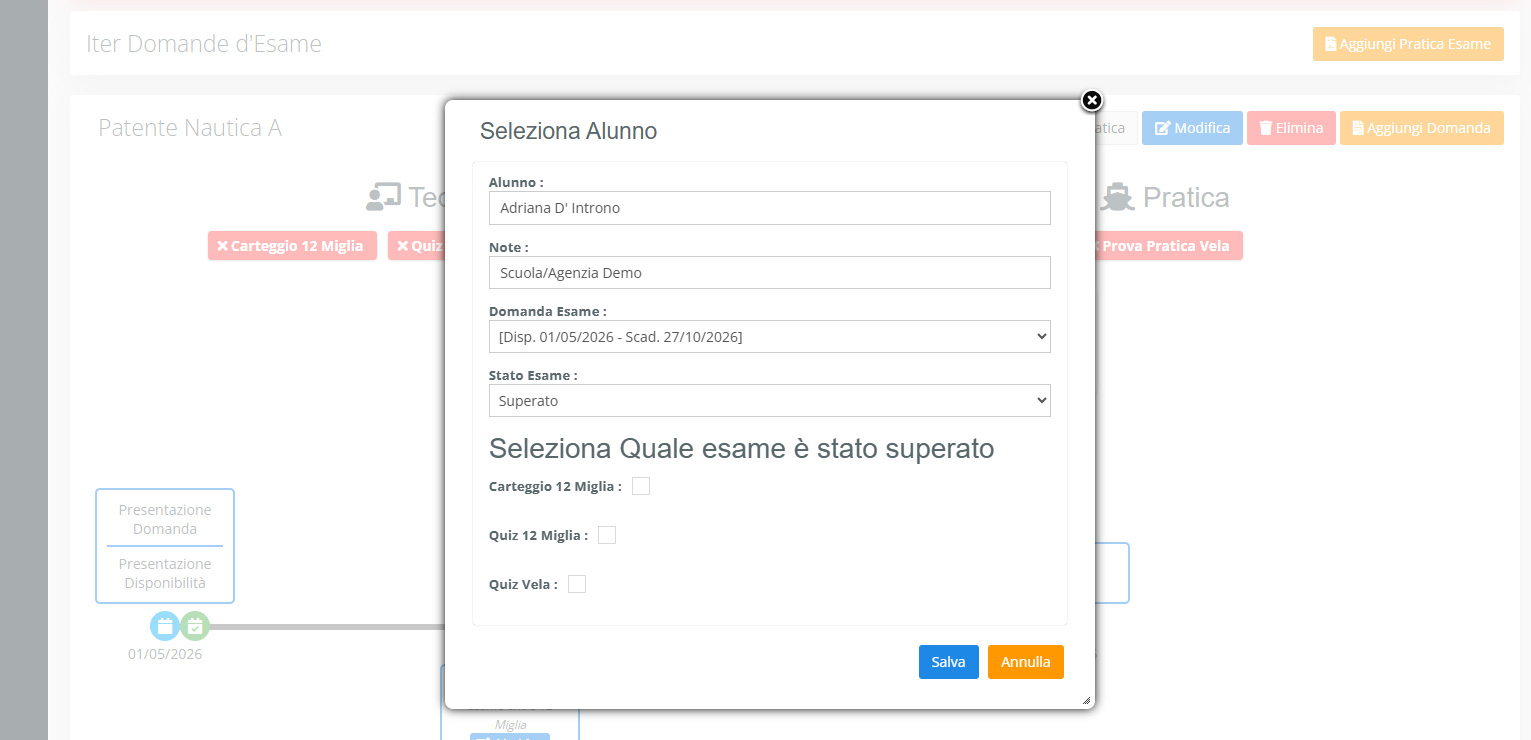
Cliccando su Modifica è possibile impostare lo stato dell’esame scegliendo tra:
- Da sostenere: l’esame è stato prenotato ma deve ancora essere sostenuto.
- Superato: l’alunno ha superato l’esame. In questo caso è necessario indicare anche quali prove sono state superate.
- Non Superato: l’alunno non ha superato l’esame. Anche in questo caso devono essere indicate le prove eventualmente superate.
- Assente: l’alunno non si è presentato alla sessione d’esame.
- Esame Rinviato: l’esame non è stato sostenuto oppure è stato sostenuto solo parzialmente. Anche in questo caso è necessario indicare le prove eventualmente superate.
Aggiornamento automatico della domanda
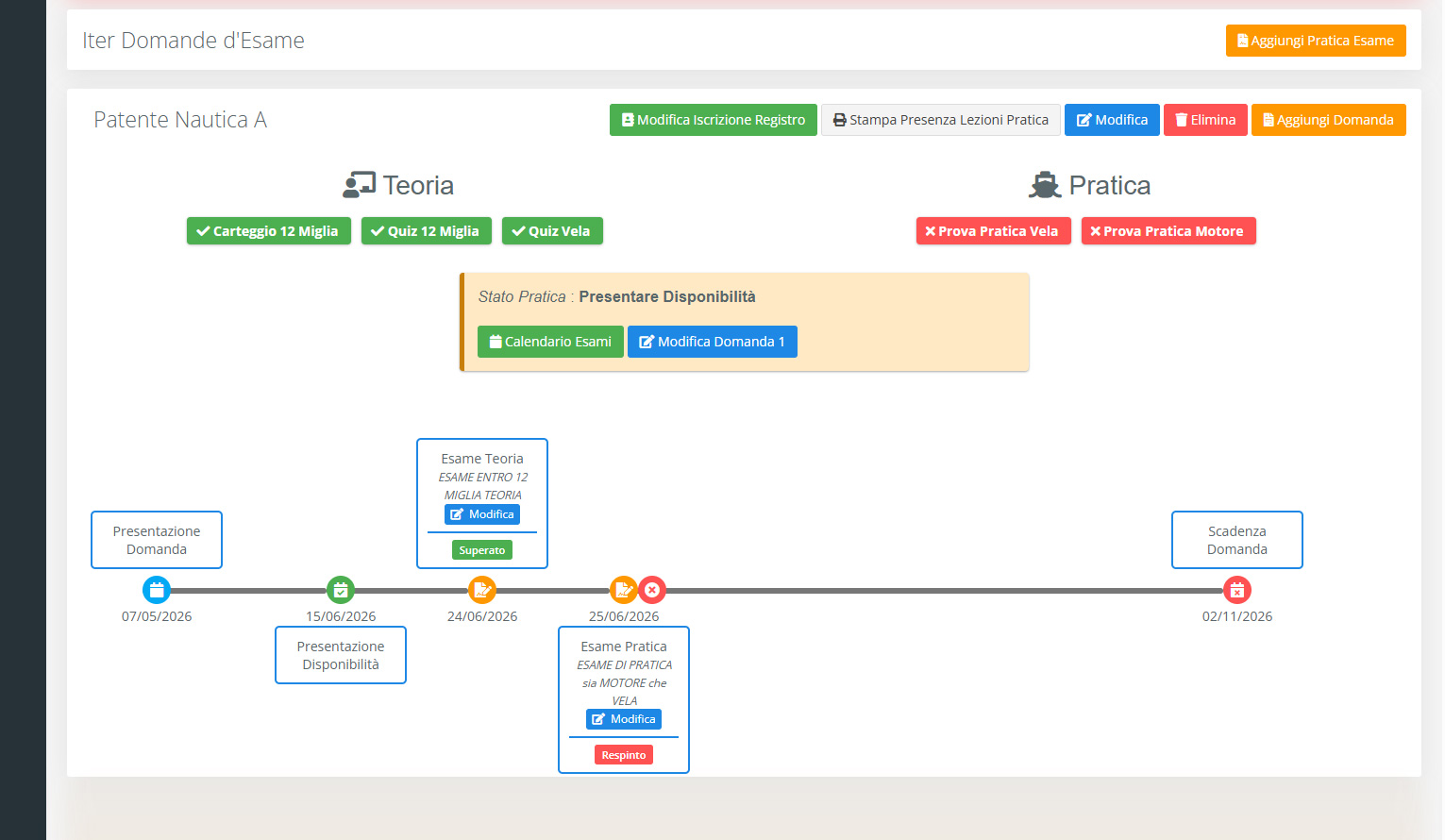
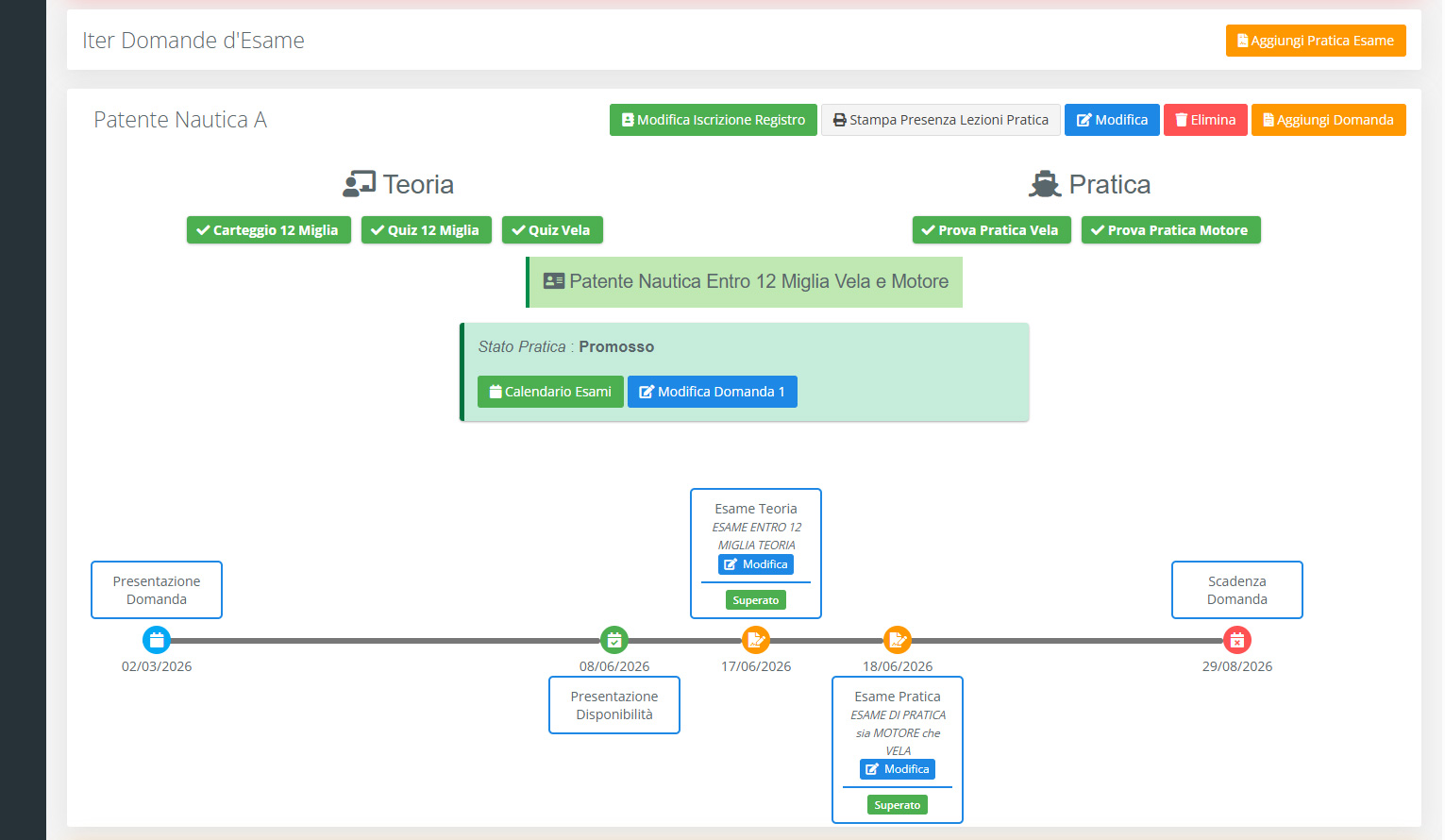
La registrazione dell’esito dell’esame aggiorna automaticamente lo stato della domanda d’esame, evitando di dover modificare manualmente la linea vita.
Quando l’alunno supera tutte le prove teoriche e pratiche necessarie al completamento della domanda, la pratica viene impostata automaticamente come completata.
Se invece le prove previste non vengono superate, la domanda viene impostata automaticamente come Chiusa.
Pagamenti PagoPA
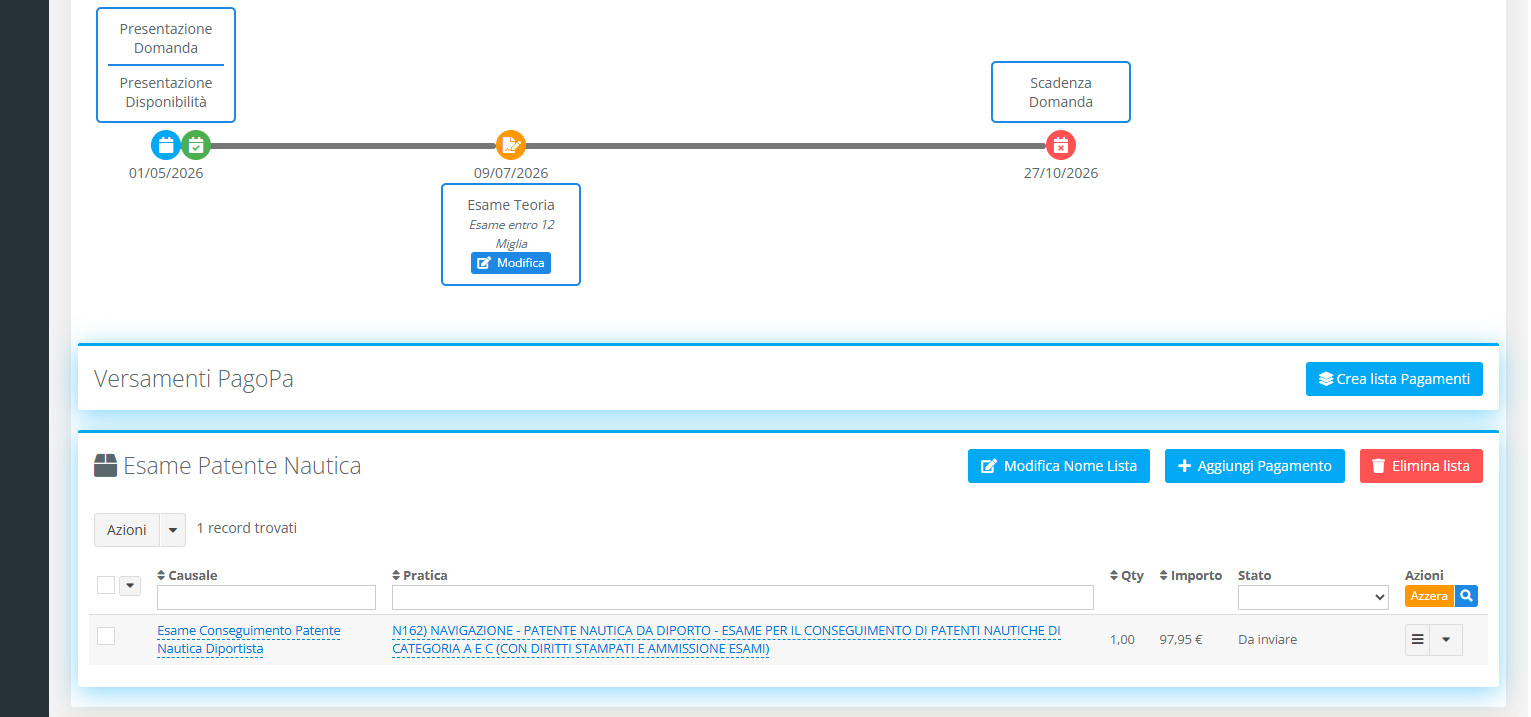
All’interno della domanda d’esame è disponibile anche la sezione PagoPA, che permette di gestire direttamente i versamenti necessari alla presentazione della domanda.
AppGrade genera automaticamente il codice di versamento previsto e permette di effettuare il pagamento direttamente dalla piattaforma e recuperare la relativa ricevuta.
Statistiche
Per facilitare il controllo delle domande d’esame, AppGrade mette inoltre a disposizione specifiche statistiche che consentono di individuare rapidamente le domande ancora aperte e quelle prossime alla scadenza.
Per maggiori informazioni sulla gestione e sulle statistiche delle domande d’esame è possibile consultare la guida dedicata.